
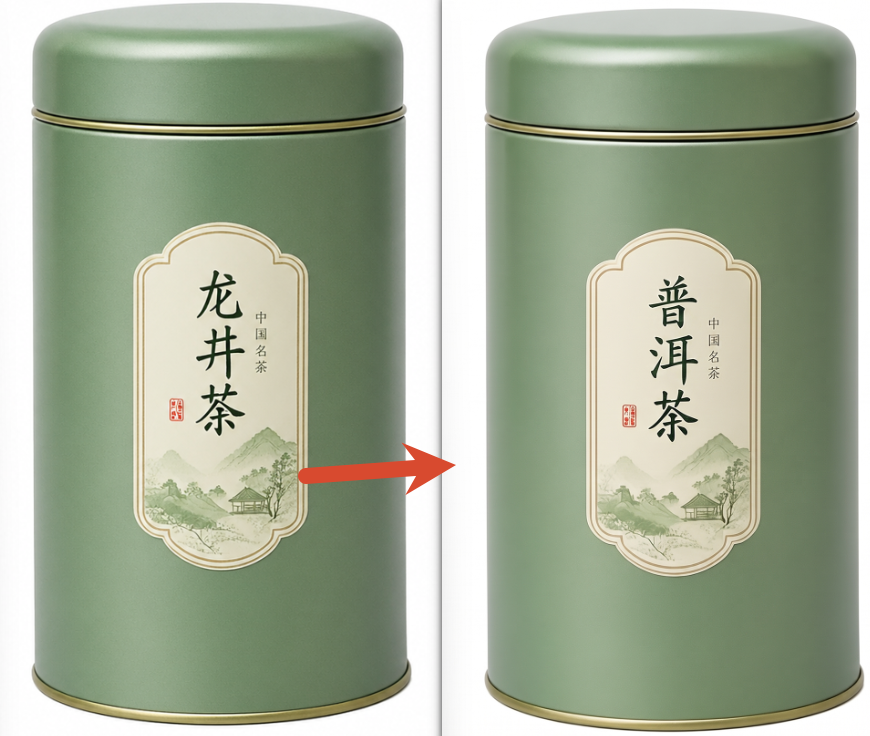
做电商和运营经常要改图上的字:包装上的规格变了、活动日期要更新、详情页文案要替换。传统改字最怕的就是”字改好了、背景毁了”——仿制图章擦不干净、内容识别填充把纹理糊掉,一看就是 P 过的。这篇用茶叶罐包装做演示,讲清楚 ps无痕改字怎么做到修改文字不损伤原有背景。
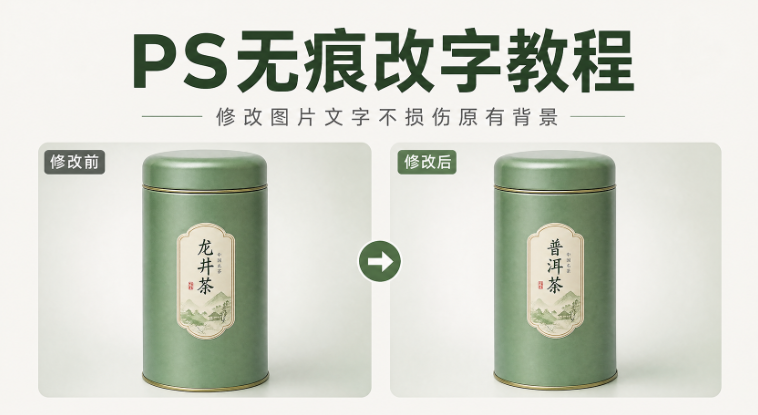
一、传统 PS 改字为什么容易伤背景
以茶叶罐罐身文字为例,传统路线的三个老问题:
- 字体难对齐:要去掉的旧文字需要用同款字体、同字号、同字距重打,商用字体一找就是半天,找到还未必对得上;
- 背景纹理修不回:罐身的纸质压纹、烫金工艺在文字区域是连续的,仿制图章复制出来的纹理有重复感,内容识别填充遇到渐变光影直接糊块;
- 光影衔接露馅:文字跨过罐身高光区和暗部区时,新字不带光影变化,贴上去像浮在表面,一眼假。
二、Banana 修图 V3 无痕改字实操步骤
StartAI 是 PS 专用增效工具,其中的 Banana 修图 V3 模型擅长局部重绘类操作:上传原图、写一句修图需求,AI 会按原图的光影、纹理、字体风格把旧字换掉,新字直接写上去,背景完好无损。先安装插件,用下方邀请码注册领积分:
立即使用StartAI:【点此一键下载StartAI插件】;
邀请码:FbgLJW,立领100积分,使用核心功能!
1、PS 打开茶叶罐产品图,Ctrl+J 复制图层备份,保证网络通畅;
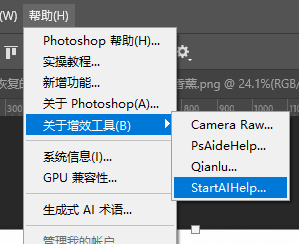
2、调出 StartAI 面板,选择 Banana 修图 V3 模型,上传当前画布的茶叶罐图片;
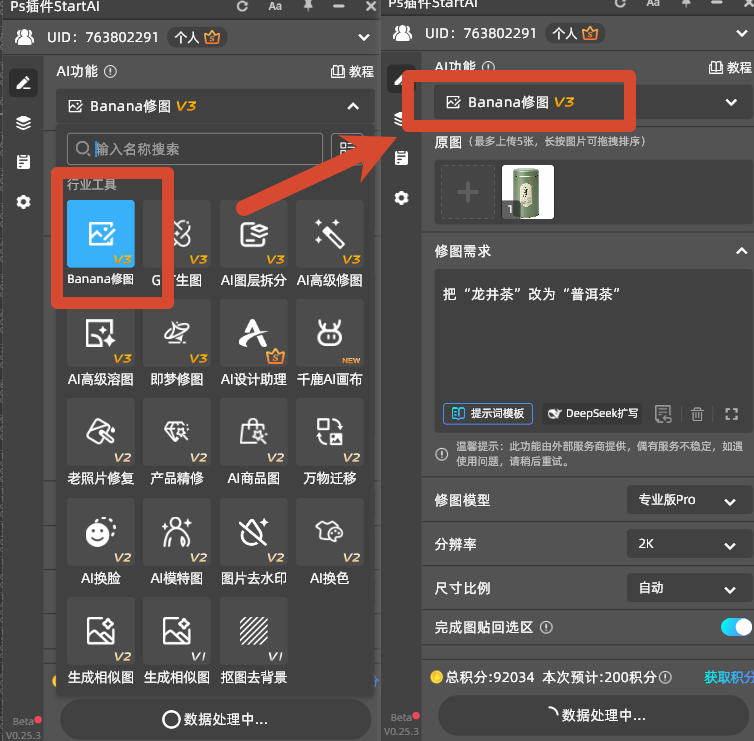
3、在修图需求框里输入改字提示词,示例:把“龙井茶”改为“普洱茶”
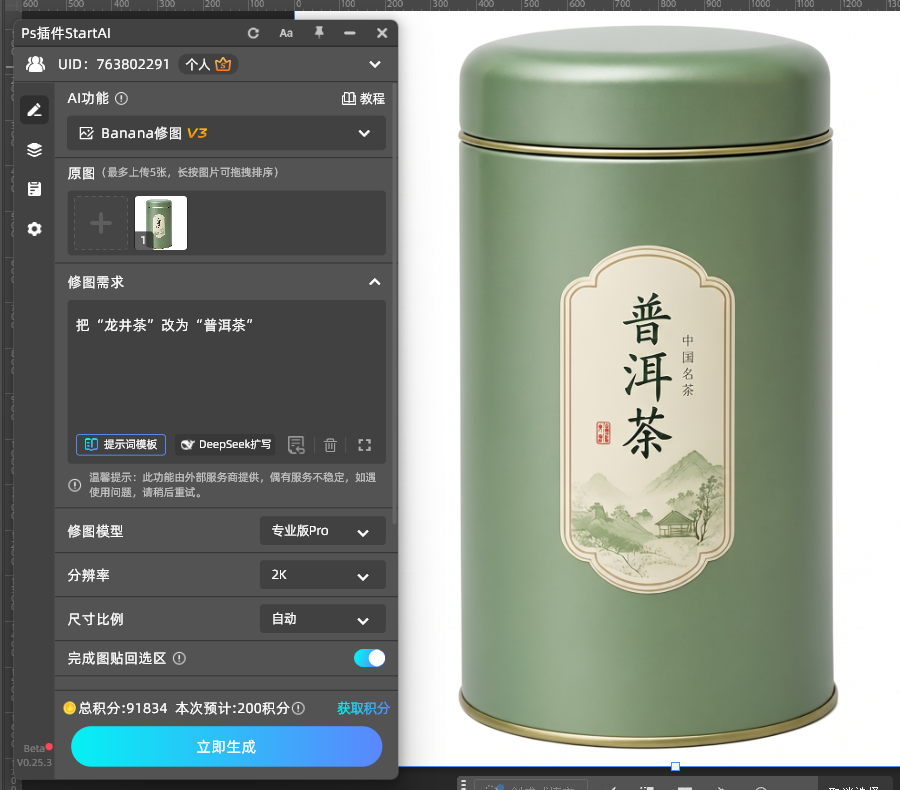
4、参数选择 Pro 专业版、分辨率 2K,开启【完成图贴回选区】,点击【立即生成】;AI 会自动完成”抹旧字—补纹理—写新字”,等待十几秒;
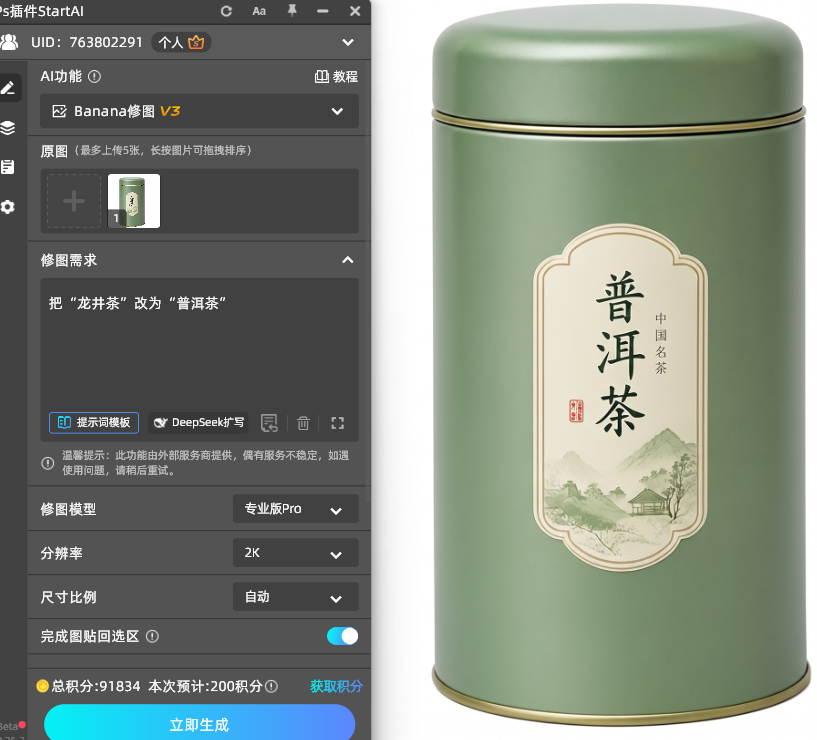
5、结果自动回写到 PS 新图层,放大到 100% 检查新字的笔画边缘与罐身压纹是否自然衔接,字体风格有偏差就补一句描述(例如”思源宋体风格、金色”)重新生成一次,满意后合并图层导出。
三、AI 改字的核心优势
1、不用找字体:AI 参考原文字的笔画风格写入新字,商用字体版权问题也一并避开;
2、背景零损伤:压纹、烫金、渐变光影都是 AI 按上下文重绘的,没有图章痕迹和糊块;
3、光影自动衔接:新字会带上所在区域的高光暗部,贴图感消失;
4、可反复重试:结果贴回独立图层,不满意重新生成即可,原图始终无损。
四、无痕改字避坑小技巧
- 提示词把”旧文字内容、新文字内容、必须保持不变的项”三样写全,例如旧字、新字、罐身压纹与光影,缺一项 AI 就要靠猜;
- 指令里写清楚新文字内容、字体风格、颜色三项,缺一项 AI 就要靠猜;
- 文字带特殊工艺(烫金、浮雕、印白)要在指令里点明,例如”金色烫金质感”;
- 改完放大检查两处:笔画边缘有没有毛边、字距是否均匀,确认后用 sRGB 导出。
五、总结
无痕改字的关键不是”擦得多干净”,而是新字写上之后背景纹理和光影还能对得上。用 StartAI 插件的 Banana 修图 V3,上传图片、写一句改字需求、点生成,两步就能完成改字且不伤背景,茶叶罐这类包装图、详情页文案图、活动海报图都适用。
立即使用StartAI:【点此一键下载StartAI插件】;
邀请码:FbgLJW,立领100积分,使用核心功能!








