
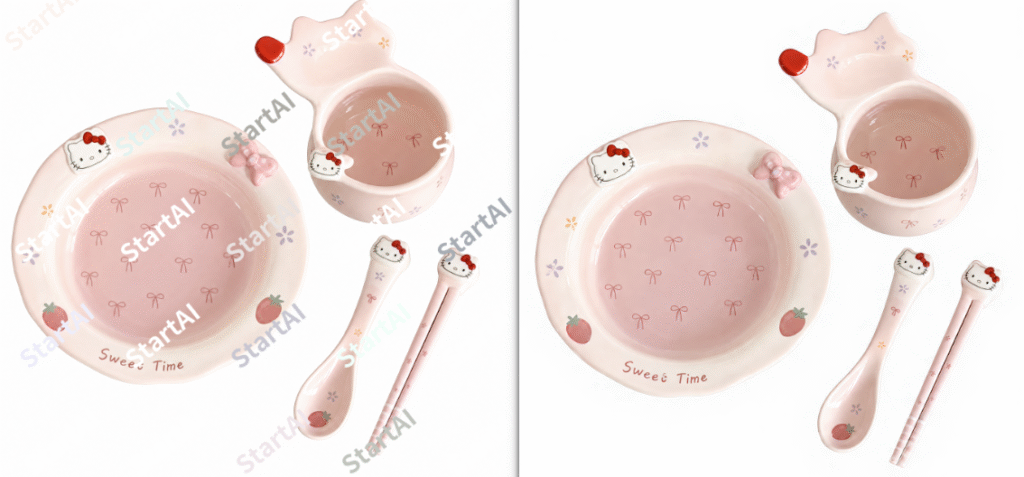
拿供应商图上新品,最常见的就是整张图铺满斜排水印:logo 加电话,横七竖八盖满全图,产品、背景、桌布全都压着字。这种大面积平铺水印,手动修等于重画一张图。这篇用陶瓷餐具图做演示,讲清楚 ps大面积去水印去除的无痕修复技巧,用 StartAI 插件的【图片去水印】功能一次处理干净。
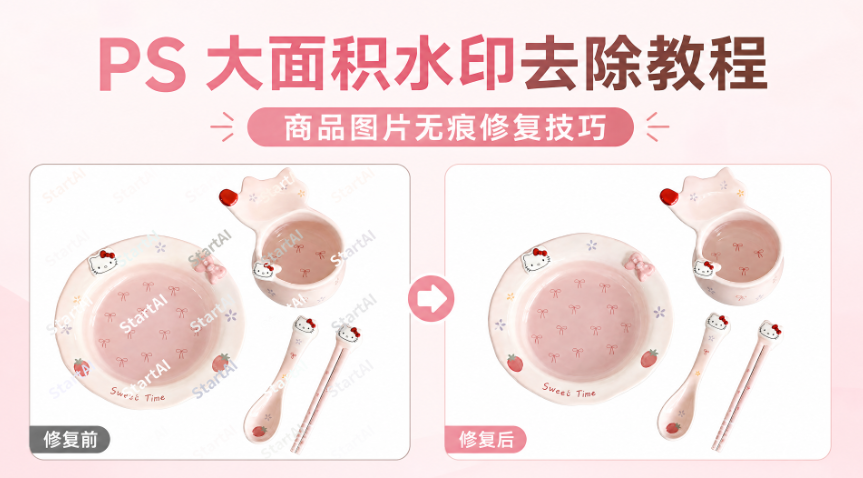
一、大面积水印难在哪里
和角落里一个小 logo 不同,平铺满屏的水印修复难度完全不是一个量级:
- 覆盖范围太广:水印压着瓷盘花纹、桌面木纹、阴影渐变,每一段被遮住的背景都不一样,没有”取样一次全图通用”的可能;
- 修复痕迹连环出现:用内容识别填充逐块修,块与块的纹理接不上,修完像打满补丁;
- 细节容易修丢:瓷盘上的缠枝花纹是连续图案,手动修复时花纹走向很容易接错,越修越乱。
二、StartAI【图片去水印】处理满屏水印实操
StartAI 是 PS 专用增效工具,【图片去水印】功能由 AI 理解整图结构:它不是局部打补丁,而是按画面里的花纹走向、光影规律把被水印遮住的区域整体推算回来,大面积平铺水印也能一次清干净。先安装插件,用下方邀请码注册领积分:
立即使用StartAI:【点此一键下载StartAI插件】;
邀请码:FbgLJW,立领100积分,使用核心功能!
1、PS 打开带水印的陶瓷餐具图,Ctrl+J 复制图层备份,框选整个画面区域;
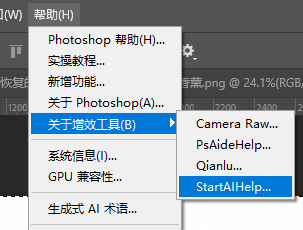
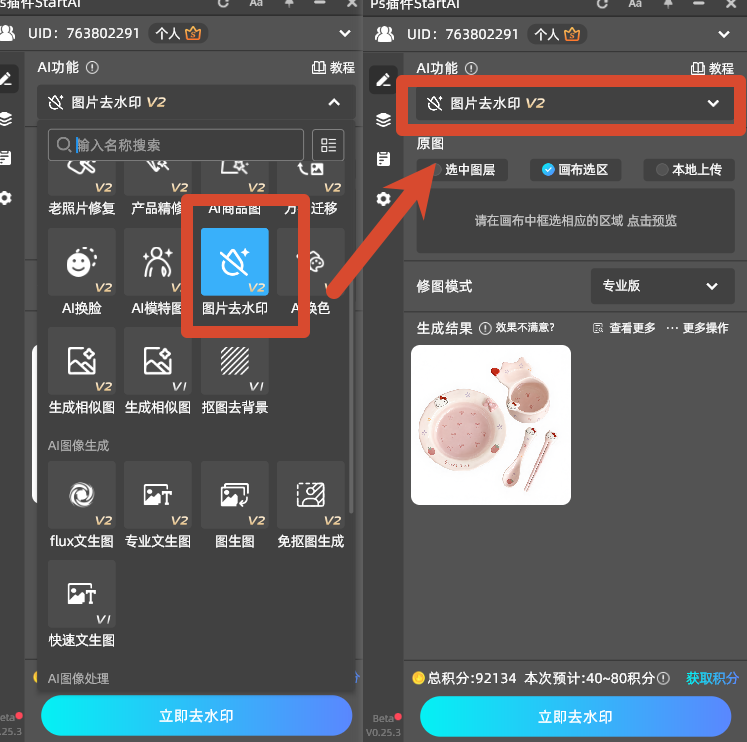
2、调出 StartAI 面板,选择 【图片去水印】功能,框选水印覆盖区域;满屏平铺水印直接全选画布、一次框住整面水印即可,AI 会自行区分水印与产品,不用逐字描边;
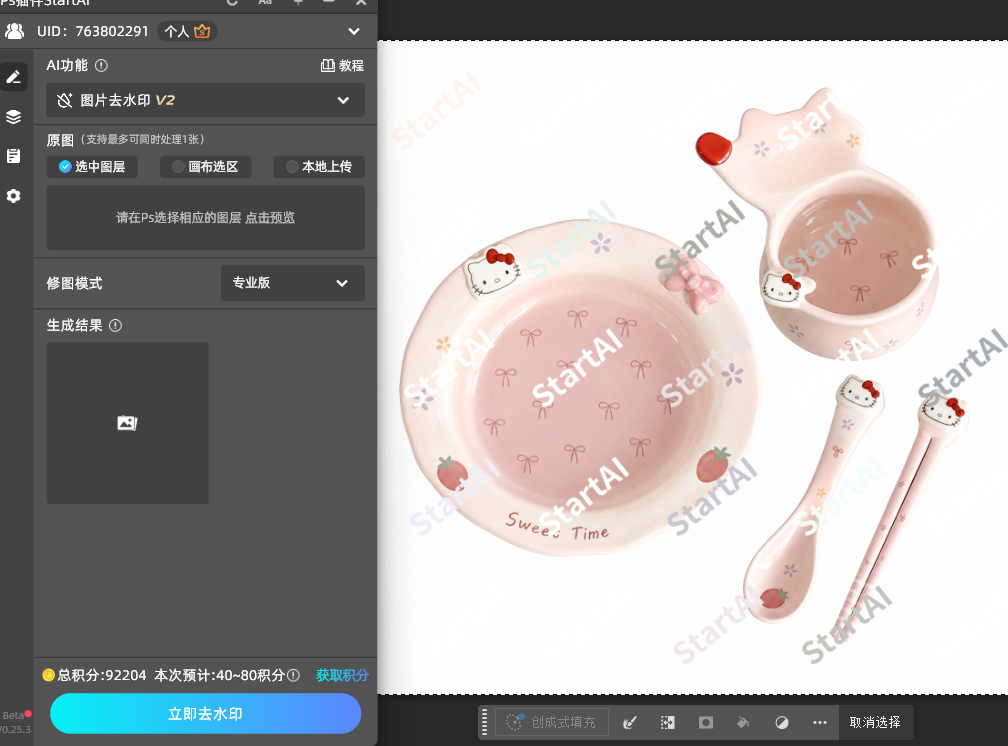
3、直接点击【立即去水印】
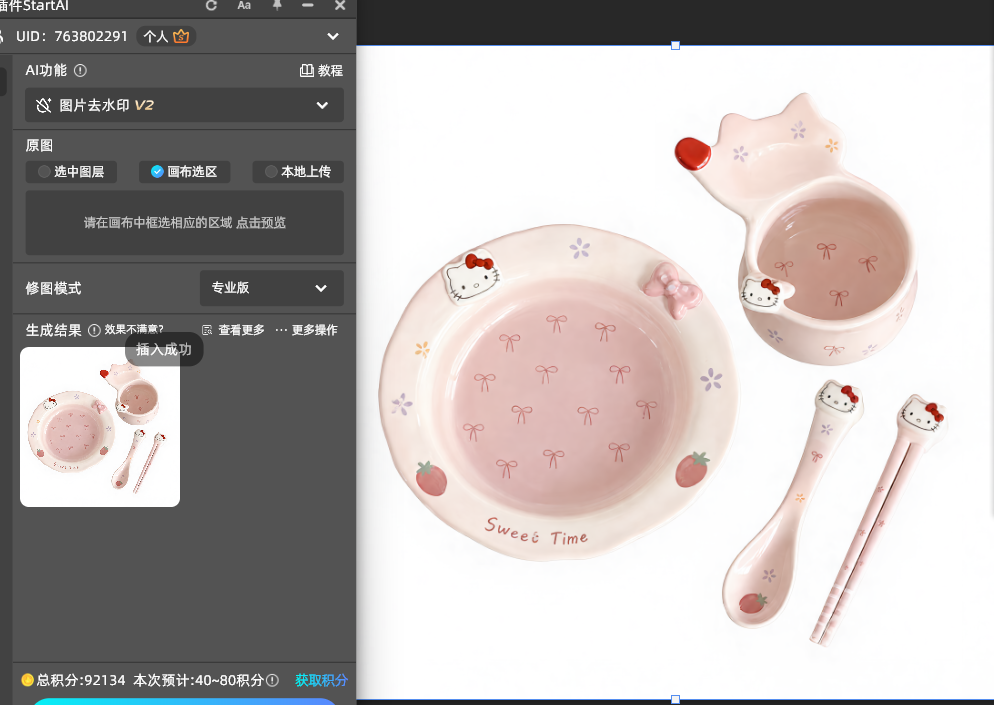
5、放大到 100% 抽查三处:瓷盘花纹最密的地方、阴影渐变区、桌面边缘,如果个别位置还有淡淡残印,单独框选那一小块再跑一次即可。
三、AI 去大面积水印的核心优势
1、整图理解:AI 按全图花纹与光影规律补全遮挡区,不是逐块打补丁,没有接缝痕迹;
2、纹理连贯:缠枝花纹这类连续图案能按走向自然接续,不会修出错乱的花纹;
3、一次跑全图:满屏平铺水印不用逐个描边,全选画布一次处理;
4、原图无损:结果贴回独立图层,反复重试也不动原始素材。
四、大面积去水印避坑小技巧
- 指令里一定写”保留花纹走向与釉面纹理”,防止 AI 把被水印盖住的图案一并简化掉;
- 半透明水印全选画布即可,不必逐字描边;颜色很重的实心水印可以分两块区域分次处理;
- 处理完先查花纹密区再查光影区,残印通常藏在这两类位置;
- 去完水印记得整体调一次色,供应商图普遍偏灰,顺手把白平衡和对比度拉回来,成品更接近自拍了。
五、总结
大面积平铺水印的难点在于被遮住的背景每一处都不同,传统局部修复必然留痕。用 StartAI 插件的【图片去水印】功能,框选水印区域、写清保留要求、点【立即生成】,AI 会按全图结构把水印遮住的纹理推算补全,陶瓷餐具、床品布艺、地毯这类花纹连续的商品图都适用,几分钟就能把供应商图修成可用的干净素材。
立即使用StartAI:【点此一键下载StartAI插件】;
邀请码:FbgLJW,立领100积分,使用核心功能!









