PS图片字体模糊怎么变清晰?新手必看的3种超实用技巧

做设计朋友肯定都踩过同一个坑,PS打开图片后,字体模糊发虚,不管是海报上的宣传文字、截图里的关键信息,还是老照片上的字迹,模糊后不仅影响美观,还可能信息无法识别。那么PS图片字体模糊怎么变清晰?今天就给大家PS中操作的3种方法,再给大家安利一个省时神器——StartAI插件,一键搞定模糊字体,帮大家快速选对适合自己的方式!

一、PS图片字体模糊怎么变清晰?

方法1:高反差保留+混合模式(最通用,轻微模糊首选)

这是我平时最常用的方法,操作简单,不会损伤图片画质,适合轻微模糊、字体轮廓还在的情况。

具体步骤:

① 打开PS,导入需要修复的模糊字体图片,双击背景图层解锁;

② 按Ctrl+J复制一层图层(养成好习惯,别在原图上操作,防止失误无法恢复);

③ 选中复制的图层,点击顶部菜单栏【滤镜】→【其他】→【高反差保留】,弹出设置窗口;
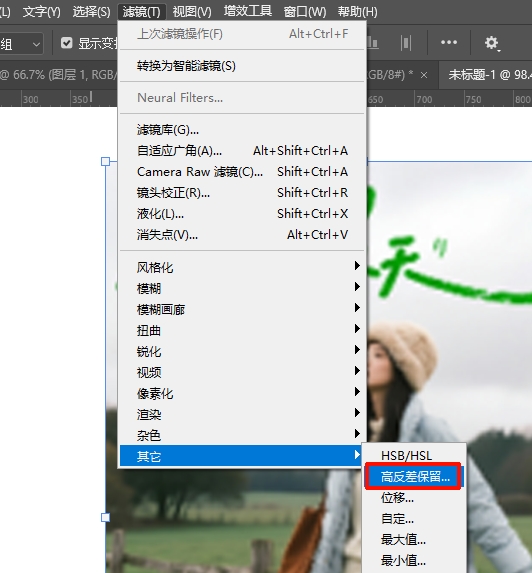
打开高反差保留窗口

设置半径参数:根据模糊程度微调,一般0.8~1.5像素,预览时看到字体轮廓清晰即可,不要调太高,否则会出现锯齿感;
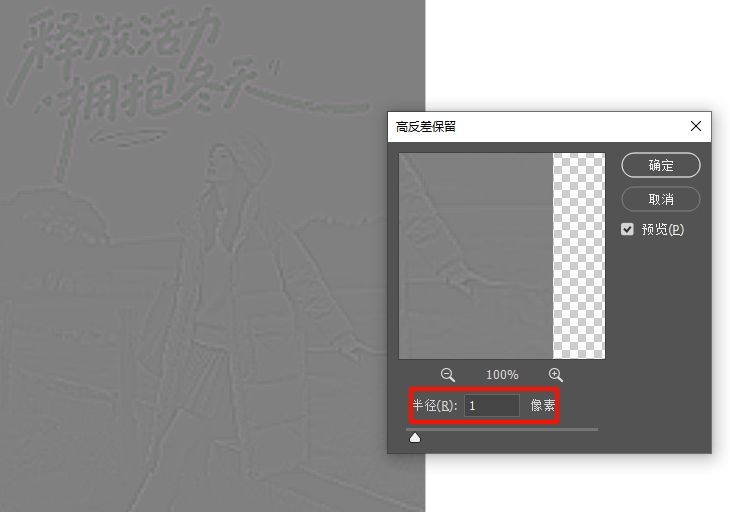
设置半径参数

设置图层混合模式:将复制图层的混合模式改为【叠加】或【柔光】,不透明度调到40%~60%,直到字体清晰且自然,没有突兀感;
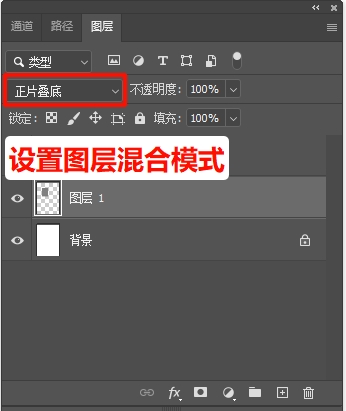
如果只想锐化字体,不想影响背景,可以添加图层蒙版,用黑色画笔涂抹背景区域,只保留字体的锐化效果,这样修复更精准。

方法2:智能锐化(进阶,中度模糊适配)

如果字体模糊程度稍重,高反差保留效果不够,就用智能锐化,能精准识别字体边缘,避免全局锐化导致的噪点,适合PS图片文字边缘发虚、细节丢失的情况,。

具体步骤:

① 同样先复制图层(Ctrl+J),确保图层可编辑;

② 选中复制图层,点击【滤镜】→【锐化】→【智能锐化】

参数设置:数量100%~180%,半径0.8~1.2像素,去除类型选【高斯模糊】,减少杂色10%~20%(抑制噪点);
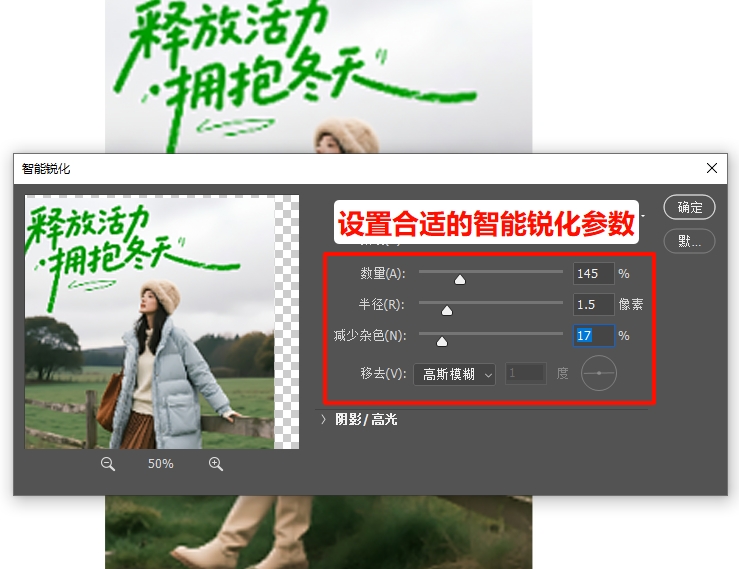
设置合适的智能锐化参数

④ 勾选预览,放大图片到100%,观察字体边缘,直到清晰无锯齿,点击确定即可;

⑤ 如果修复后字体有白边,可适当降低数量参数,或用模糊工具轻轻涂抹边缘,让效果更自然。

注意:智能锐化不要过度,否则字体边缘会出现毛边,反而更难看,遵循“适度原则”。

方法3:阈值二值化(高对比场景,扫描件首选)

如果是扫描件、黑白文档图片,字体模糊且和背景对比度低,用阈值二值化能快速分离文字和背景,让字体瞬间清晰。

具体步骤:

① 导入图片,复制图层后,点击【图像】→【调整】→【阈值】;
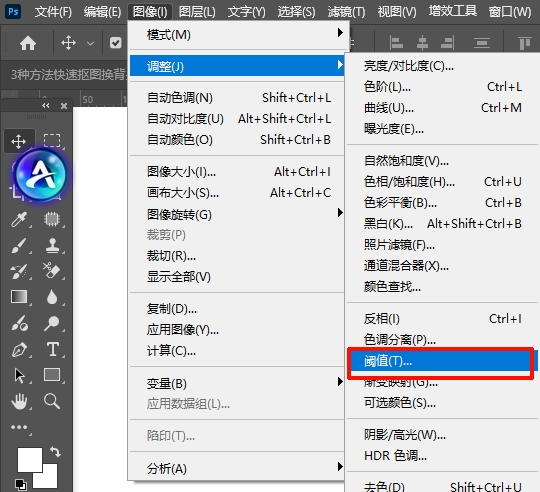
打开PS的阈值设置面板

② 拖动滑块,直到字体完整显现,且背景尽可能干净,典型阈值范围120~160(根据原图灰度微调);
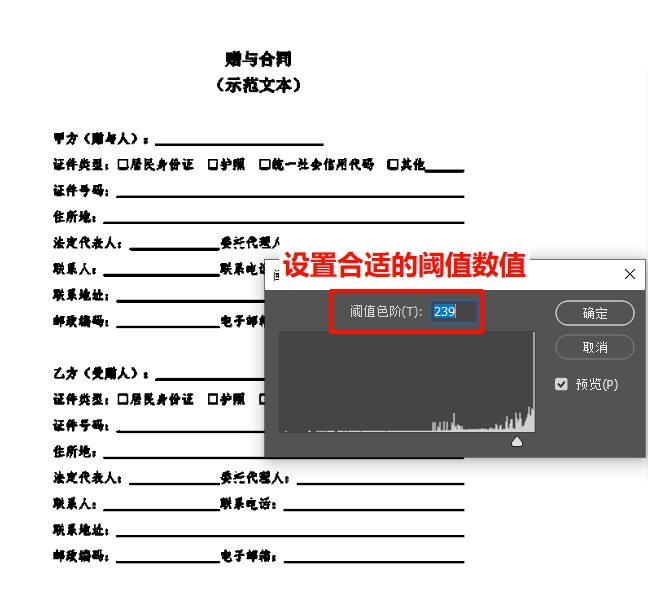
设置合适的阈值数值,直到字体完整显现

③ 如果出现字体断笔、粘连,可先调整色阶(Ctrl+L),用白色吸管点击背景区域提亮,再重新调整阈值;

④ 最后用修补工具,修复背景上的杂点,让字体更干净、清晰。

二、StartAI插件:AI一键修复,一键轻松搞定模糊图片

上面3种PS方法,虽然实用,但是缺点也十分明显,需要手动调参数,而且遇到重度模糊,基本不可能进行修复,而且还特别耗费时间。而StartAI插件Banana修图功能,不用手动调参数,AI智能修复模糊图片,新手也能秒出效果,而且修复后字体清晰不生硬,还能保留原图质感。

StartAI插件官网

Banana修图依托AI智能识别技术,能精准识别字体轮廓,自动修复模糊、填补细节,不管是轻微模糊、中度模糊,还是重度模糊,都能轻松搞定,适合电商美工、新媒体从业者每天需要处理大量图片的人群使用。

Ps如何安装StartAI插件?

前往StartAI插件官网下载安装包,按照指引安装完成后,重启PS后,然后在PS顶部菜单栏【窗口】→【扩展功能】中,找到StartAI插件;

立即使用StartAI:【点此一键下载StartAI插件】

邀请码:BFCJrW,立领100积分,全部核心功能免费用!

StartAI插件修复模糊照片步骤:

(1)导入图片素材:在PS中打开需要修复的模糊字体图片,解锁背景图层;

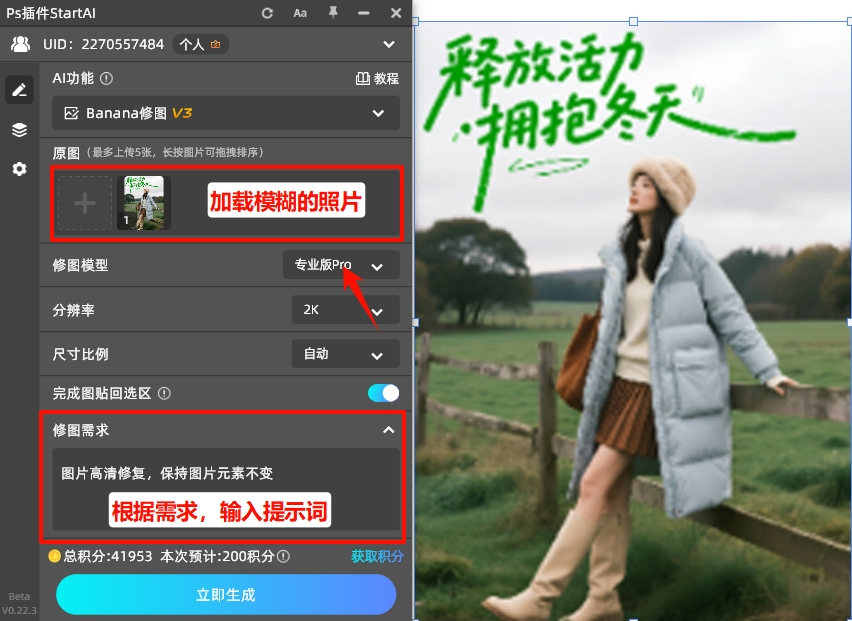
(2)启动Banana修图功能:打开StartAI插件面板,找到【Banana修图】功能;
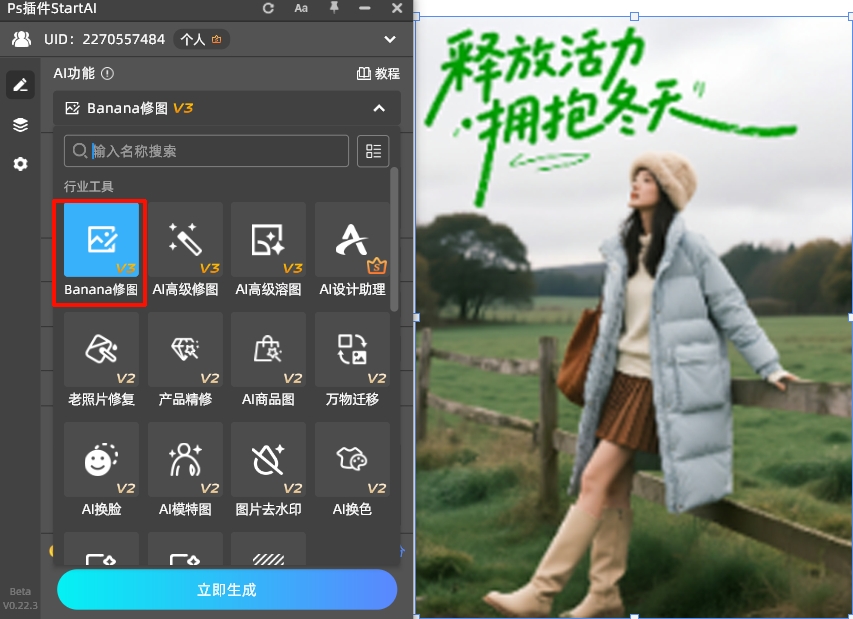
在插件面板,找到Banana修图功能

(3)输入提示词:在插件面板的修图需求,填写对应的提示词:例如“高清修复图片,贴合原图质感,不改变图片其他元素”

在插件面板的修图需求,填写对应的提示词

(4)一键生成:点击【立即生成】按钮,等待10~30秒,AI会自动修复模糊字体,生成后会自动将清晰后的图片同步到PS画布中;
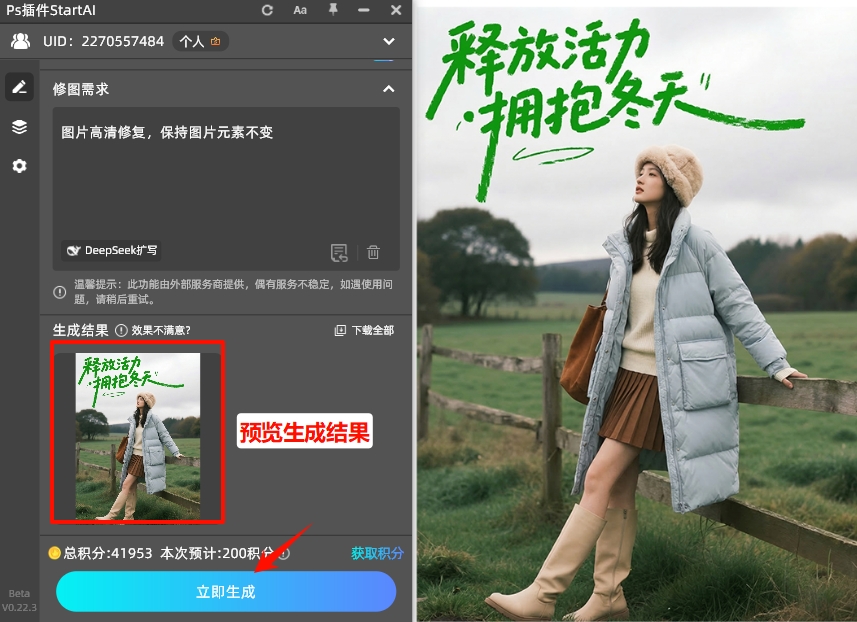
点击【立即生成】按钮,AI会自动修复模糊字体

Banana修图不仅能修复模糊字体,还能同步优化图片画质,去除背景杂点,让整个图片更清晰、更有质感,平时处理海报、截图、老照片,用它一个插件就能搞定,省去很多PS繁琐操作。
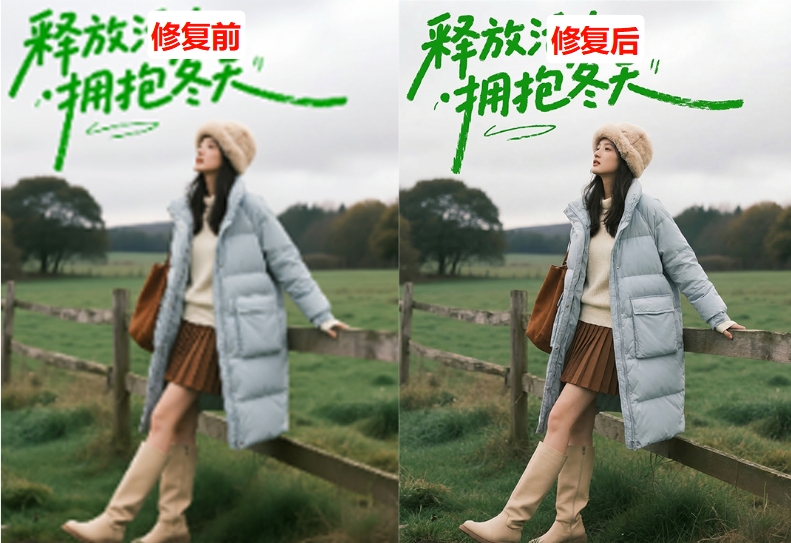
StartAI插件修复模糊图片效果对比图

三、总结&避坑提醒

1. 新手入门、偶尔处理轻微模糊:优先用PS高反差保留+混合模式,操作简单,不易出错,轻松掌握PS图片字体模糊修复方法;

2. 中度模糊、有一定PS基础:用PS智能锐化或阈值二值化,注意控制参数,避免锐化过度,这也是PS字体模糊修复的核心避坑点;

3. 重度模糊、批量处理、新手小白:直接用StartAI插件Banana修图,AI一键修复,不用手动调参数,省时省力,修复效果还更好,堪称PS模糊字体修复神器;

PS图片字体模糊怎么变清晰?新手必看的3种超实用技巧

做设计朋友肯定都踩过同一个坑,PS打开图片后,字体模糊发虚,不管是海报上的宣传文字、截图里的关键信息,还是老照片上的字迹,模糊后不仅影响美观,还可能信息无法识别。那么PS图片字体模糊怎么变清晰?今天就给大家PS中操作的3种方法,再给大家安利一个省时神器——StartAI插件,一键搞定模糊字体,帮大家快速选对适合自己的方式!

一、PS图片字体模糊怎么变清晰?

方法1:高反差保留+混合模式(最通用,轻微模糊首选)

这是我平时最常用的方法,操作简单,不会损伤图片画质,适合轻微模糊、字体轮廓还在的情况。

具体步骤:

① 打开PS,导入需要修复的模糊字体图片,双击背景图层解锁;

② 按Ctrl+J复制一层图层(养成好习惯,别在原图上操作,防止失误无法恢复);

③ 选中复制的图层,点击顶部菜单栏【滤镜】→【其他】→【高反差保留】,弹出设置窗口;

打开高反差保留窗口

设置半径参数:根据模糊程度微调,一般0.8~1.5像素,预览时看到字体轮廓清晰即可,不要调太高,否则会出现锯齿感;

设置半径参数

设置图层混合模式:将复制图层的混合模式改为【叠加】或【柔光】,不透明度调到40%~60%,直到字体清晰且自然,没有突兀感;

如果只想锐化字体,不想影响背景,可以添加图层蒙版,用黑色画笔涂抹背景区域,只保留字体的锐化效果,这样修复更精准。

方法2:智能锐化(进阶,中度模糊适配)

如果字体模糊程度稍重,高反差保留效果不够,就用智能锐化,能精准识别字体边缘,避免全局锐化导致的噪点,适合PS图片文字边缘发虚、细节丢失的情况,。

具体步骤:

① 同样先复制图层(Ctrl+J),确保图层可编辑;

② 选中复制图层,点击【滤镜】→【锐化】→【智能锐化】

参数设置:数量100%~180%,半径0.8~1.2像素,去除类型选【高斯模糊】,减少杂色10%~20%(抑制噪点);

设置合适的智能锐化参数

④ 勾选预览,放大图片到100%,观察字体边缘,直到清晰无锯齿,点击确定即可;

⑤ 如果修复后字体有白边,可适当降低数量参数,或用模糊工具轻轻涂抹边缘,让效果更自然。

注意:智能锐化不要过度,否则字体边缘会出现毛边,反而更难看,遵循“适度原则”。

方法3:阈值二值化(高对比场景,扫描件首选)

如果是扫描件、黑白文档图片,字体模糊且和背景对比度低,用阈值二值化能快速分离文字和背景,让字体瞬间清晰。

具体步骤:

① 导入图片,复制图层后,点击【图像】→【调整】→【阈值】;

打开PS的阈值设置面板

② 拖动滑块,直到字体完整显现,且背景尽可能干净,典型阈值范围120~160(根据原图灰度微调);

设置合适的阈值数值,直到字体完整显现

③ 如果出现字体断笔、粘连,可先调整色阶(Ctrl+L),用白色吸管点击背景区域提亮,再重新调整阈值;

④ 最后用修补工具,修复背景上的杂点,让字体更干净、清晰。

二、StartAI插件:AI一键修复,一键轻松搞定模糊图片

上面3种PS方法,虽然实用,但是缺点也十分明显,需要手动调参数,而且遇到重度模糊,基本不可能进行修复,而且还特别耗费时间。而StartAI插件Banana修图功能,不用手动调参数,AI智能修复模糊图片,新手也能秒出效果,而且修复后字体清晰不生硬,还能保留原图质感。

StartAI插件官网

Banana修图依托AI智能识别技术,能精准识别字体轮廓,自动修复模糊、填补细节,不管是轻微模糊、中度模糊,还是重度模糊,都能轻松搞定,适合电商美工、新媒体从业者每天需要处理大量图片的人群使用。

Ps如何安装StartAI插件?

前往StartAI插件官网下载安装包,按照指引安装完成后,重启PS后,然后在PS顶部菜单栏【窗口】→【扩展功能】中,找到StartAI插件;

立即使用StartAI:【点此一键下载StartAI插件】

邀请码:BFCJrW,立领100积分,全部核心功能免费用!

StartAI插件修复模糊照片步骤:

(1)导入图片素材:在PS中打开需要修复的模糊字体图片,解锁背景图层;

(2)启动Banana修图功能:打开StartAI插件面板,找到【Banana修图】功能;

在插件面板,找到Banana修图功能

(3)输入提示词:在插件面板的修图需求,填写对应的提示词:例如“高清修复图片,贴合原图质感,不改变图片其他元素”

在插件面板的修图需求,填写对应的提示词

(4)一键生成:点击【立即生成】按钮,等待10~30秒,AI会自动修复模糊字体,生成后会自动将清晰后的图片同步到PS画布中;

点击【立即生成】按钮,AI会自动修复模糊字体

Banana修图不仅能修复模糊字体,还能同步优化图片画质,去除背景杂点,让整个图片更清晰、更有质感,平时处理海报、截图、老照片,用它一个插件就能搞定,省去很多PS繁琐操作。

StartAI插件修复模糊图片效果对比图

三、总结&避坑提醒

1. 新手入门、偶尔处理轻微模糊:优先用PS高反差保留+混合模式,操作简单,不易出错,轻松掌握PS图片字体模糊修复方法;

2. 中度模糊、有一定PS基础:用PS智能锐化或阈值二值化,注意控制参数,避免锐化过度,这也是PS字体模糊修复的核心避坑点;

3. 重度模糊、批量处理、新手小白:直接用StartAI插件Banana修图,AI一键修复,不用手动调参数,省时省力,修复效果还更好,堪称PS模糊字体修复神器;

产品

千鹿AI 千鹿Pr助手 千鹿AI助手 PsAide

专题广场

StartAI教程 产品精修 Ps抠图 Nano Banana Pro Ps2026 Ps去水印 Ps快捷键

服务

帮助中心 最新功能 服务条款 会员中心 Ps教程 官方博客

联系我们

info@istarry.com.cn