
GPT Image 2.5上百案例实测横评:出图、改图、分析图,设计师怎么用

OpenAI在GPT-6 Astra发布后快速推出GPT Image 2.5,模型迭代节奏大幅加快。目前灵感渲染平台已正式上线GPT Image 2.5,本文基于上百组真实设计场景案例实测,横向对比两代模型与同类主流AI生图工具的实际表现差异,把实测结论和落地用法直接给到设计师群体。

全文覆盖建筑精模渲染、实景渲染、语义分割、施工图纸、分析图、汇报封面、海报排版等高频设计场景,所有实测结论均来自真实出图验证,全程无空泛概念、无冗余营销话术,可直接作为设计师选型参考。

一、两代模型实测对比:GPT Image 2.5 vs GPT Image 2

围绕设计师日常出图的核心维度,两代模型的实测表现差异清晰明确,以下为分场景实测结果。

1、建筑精模渲染

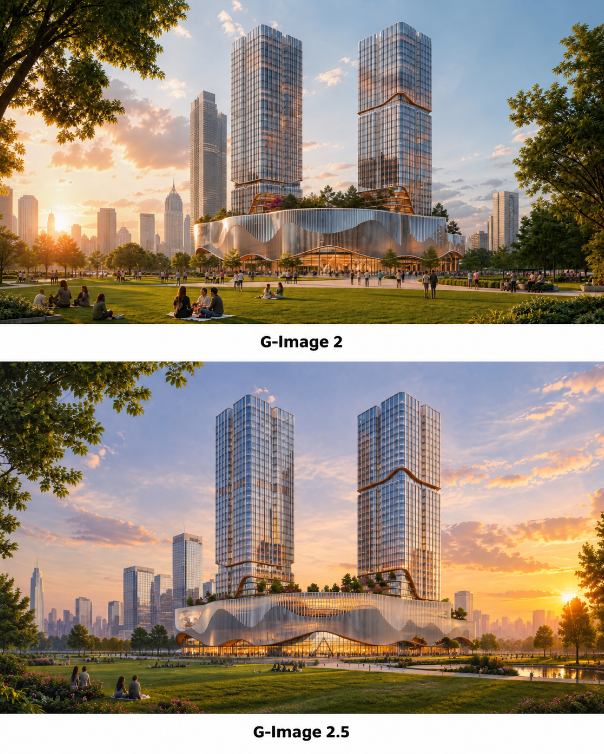
提示词:城市地标商业综合体设计,严格保持图像角度比例。主体为双塔摩天大楼搭配波浪形裙楼商业体,裙楼顶部打造错落式空中花园,绿植与花卉层次分明,行人在裙楼入口、空中步道穿梭互动,玻璃幕墙采用高透超白玻璃,呈现出细腻的反光质感,裙楼外立面是银灰色金属波纹板材,搭配暖铜色收边线条;构图采用人视角度全景呈现,背景是薄雾笼罩的现代化城市天际线,前景绿地是优美的城市公园和草坪,有人在里面休闲,两侧有树荫斑驳的感觉;下午侧逆光,暖金色光线勾勒建筑轮廓,玻璃幕墙反射橙红色晚霞,裙楼内部透出暖黄商业灯光,营造出繁华高端的都市氛围,采用写实主义建筑摄影风格,细节精细,画面极具视觉冲击力。
GPT Image 2.5上百案例实测横评:出图、改图、分析图,设计师怎么用

实测结论:两代模型在建筑结构还原、材质细节表现上均能达到专业渲染要求,GPT Image 2.5出图速度明显更快,同等提示词下生成耗时缩短近40%。

2、实景渲染

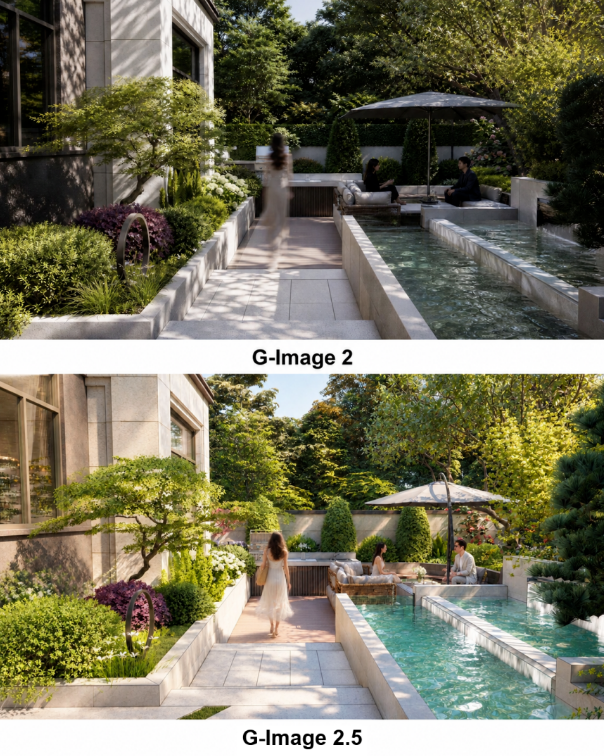
提示词:别墅庭院景观设计,伞座下的沙发上有人物交谈,细腻的铺装材质,微微动态的清澈水池,清晨阳光从枝叶间倾洒,在地面与墙面投下斑驳光影,整体构图层次分明,采用写实主义摄影风格,氛围静谧雅致,尽显高端私家庭院的轻奢质感。中间走道阶梯上有女性人物动态虚影。
GPT Image 2.5上百案例实测横评:出图、改图、分析图,设计师怎么用

实测结论:两者在光影氛围、材质质感的还原能力上基本持平,GPT Image 2.5对动态虚影这类细节指令的执行精准度更高。

3、语义分割

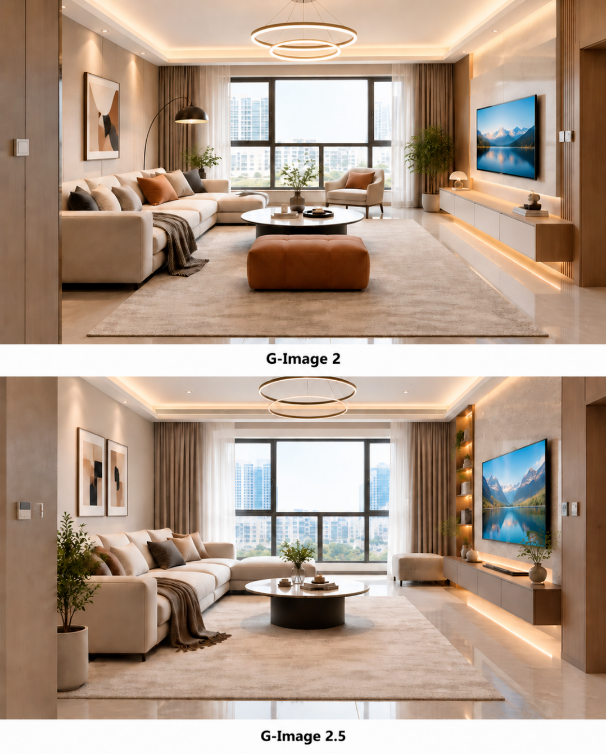
提示词:按照图片描述,生成一张精美的,现代设计风格的室内客厅效果图。
GPT Image 2.5上百案例实测横评:出图、改图、分析图,设计师怎么用

实测结论:GPT Image 2.5对原图角度、空间结构的锁定能力更强,生成结果与参考图的结构匹配度更高,极少出现空间错位问题。

4、施工图纸

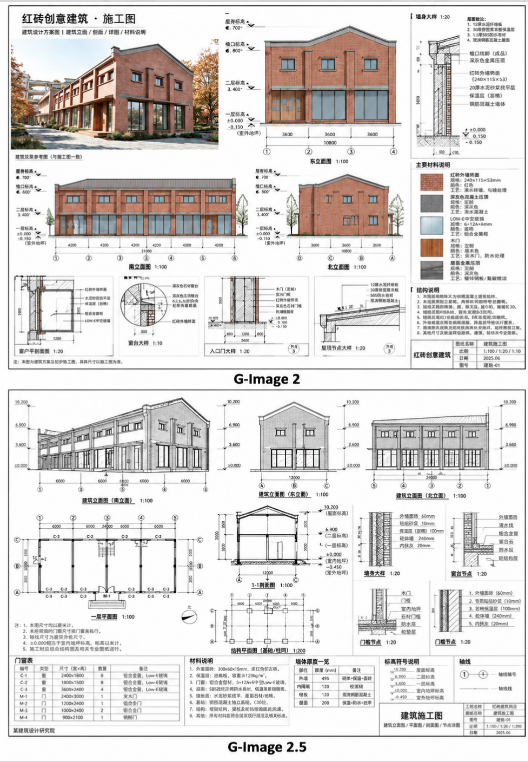
提示词:帮我生成一张详细的施工图图纸.
GPT Image 2.5上百案例实测横评:出图、改图、分析图,设计师怎么用

实测结论:两代模型均能输出符合规范的线稿图纸,GPT Image 2.5生成的标注文字清晰度更高,乱码概率大幅降低。

5、分析图、汇报封面、海报排版

建筑分析图提示词

提示词:生成古建筑的爆炸轴测图、构造分解图,清晰表达斗拱、柱网、屋顶层级等复杂结构关系,风格专业克制,信息量十足
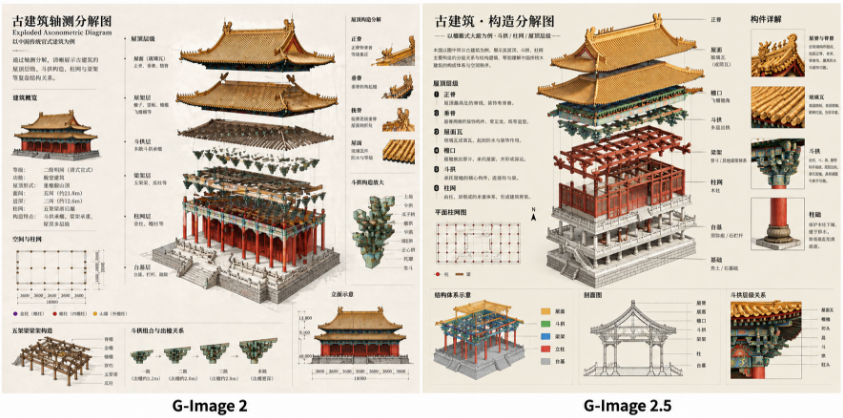
GPT Image 2.5上百案例实测横评:出图、改图、分析图,设计师怎么用

汇报文本封面提示词

提示词:制作一张规划方案设计汇报文本封面,是贵州云上田园小镇规划设计,有艺术性,中式山水水墨文化底蕴,排版美观,文字在中下方偏右对齐
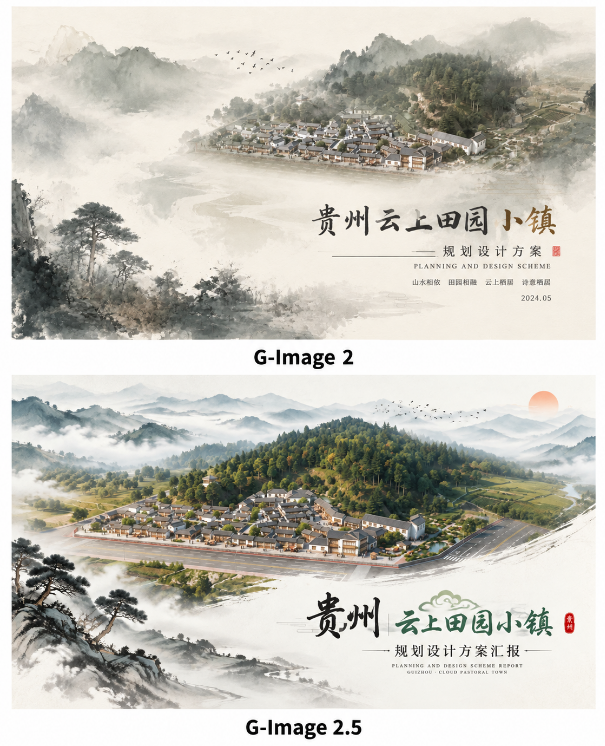
GPT Image 2.5上百案例实测横评:出图、改图、分析图,设计师怎么用

宣传海报提示词

提示词:生成一张高端科技感的建筑设计AI产品宣传海报,竖版3:4。整体风格冷银色背景,辅以克制的红色科技光效,视觉高级、专业、未来感,不要廉价的AI科技风。
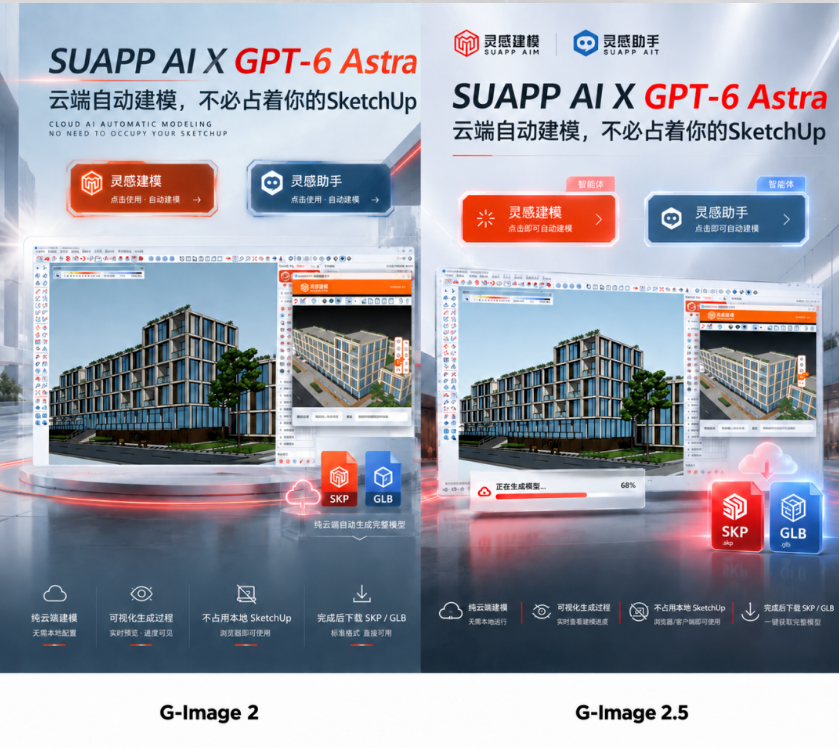
GPT Image 2.5上百案例实测横评:出图、改图、分析图,设计师怎么用

实测结论:两者在分析图、海报的画面表现上基本持平,GPT Image 2.5的中文文字生成准确率大幅提升,文字错乱问题明显减少。

6、两代模型核心维度对比

对比维度强弱排序
出图速度GPT Image 2.5 > GPT Image 2
图像表现GPT Image 2.5 = GPT Image 2
保持形体GPT Image 2.5 = GPT Image 2
文字识别GPT Image 2.5 > GPT Image 2
展板分析GPT Image 2.5 = GPT Image 2

二、三方模型横评:Seedream、Banana Pro、GPT Image 2.5

在两代GPT模型对比基础上,加入Seedream和Banana Pro两款主流设计类AI生图工具,使用完全相同的提示词和参考图进行横向实测,覆盖设计师高频使用的4类核心场景。

1、精模渲染

提示词:精致的庭院,地面是湿的,庭院角落有一些雾气,黄昏的阳光照射进来。围墙外是茂密的树林,整个庭院在一片静谧的林中。近处有人物动态虚影。写实风格,绿意盎然生机勃勃。严格保持图像角度比例。

实测结论:Seedream画面稳定性最佳,香蕉Pro氛围感表现更突出,GPT Image 2.5出图速度最快。

2、参考迁移

提示词:艺术文化园区内的餐厅,去掉电线和杂物,中餐厅建筑结构不变,参考图只对餐厅建筑外表皮生效,色调、植物、铺装、水体进行合理地参考规划设计,整张图最后呈现惊艳的效果

实测结论:Seedream和香蕉Pro的参考图风格迁移能力更强,GPT Image 2.5在保留原始建筑结构完整性上表现更好。

3、语义分割

提示词:按照图片描述,生成一张精美的,现代设计风格的室内客厅效果图,严格保持角度不变

实测结论:Seedream的空间结构锁定能力最优,GPT Image 2.5生成效率更高,三者均能满足室内效果图的基础生产需求。

4、分析图

提示词:创意办公建筑剖面透视图 建筑,暴露内部地板的剖面图, 露台地板、室内楼梯、室内树木和 内部可见植物、小型人体模型、家具 房间里,珊瑚粉和鲑鱼红突出了石板和墙壁上的线条, 建筑楼和远处的不饱和城市背景 摩天大楼,柔和的乳白色天空,手绘建筑插图 风格:作品集展示板,细红线,白色 背景带有微妙的灰色装饰、标注线和注释标签 底层:德国建筑学派美学、概念设计

实测结论:GPT Image 2.5在标注文字、逻辑排版上的表现优势明显,生成的分析图无需大量后期修改即可直接用于方案汇报。

5、三方模型核心维度对比

对比维度强弱排序
出图速度GPT Image 2.5 > Seedream > GPT Image 2 > 香蕉Pro
图像表现Seedream = 香蕉Pro > GPT Image 2 = GPT Image 2.5
保持形体Seedream > GPT Image 2.5 = GPT Image 2 > 香蕉Pro
参考迁移Seedream = 香蕉Pro > GPT Image 2.5 > GPT Image 2
创意设计香蕉Pro > Seedream > GPT Image 2 = GPT Image 2.5
文字呈现GPT Image 2.5 > GPT Image 2 > 香蕉Pro > Seedream
展板分析GPT Image 2.5 = GPT Image 2 > 香蕉Pro > Seedream

三、设计师选型与落地使用建议

结合上百组实测案例的结论,设计师可以根据自身当下的核心需求直接选型,无需盲目测试浪费时间:

1、日常高频出图,追求稳定不踩坑 → 优先选Seedream

2、侧重创意表达、画面氛围感,需要出视觉冲击力强的效果图 → 优先选香蕉Pro

3、高频制作分析图、汇报展板、带文字的海报,对文字准确率要求高 → 优先选GPT Image 2.5

四、PS插件StartAI GPT生图完整实操教程

依托PS插件StartAI,设计师可以直接在原生Photoshop内调用GPT Image 2.5的全部能力,实现从出图、局部改图到分析图排版的全流程闭环,无需跨工具切换,大幅提升设计出图效率。

实操步骤:

步骤 1:新建画布并启动插件

首先在 PS 中新建符合平台要求的主图画布(淘宝 / 天猫主图常用 800×800px,直通车推广图可按需调整比例),也可直接导入已有的单肩包产品底图。

点击顶部菜单栏【帮助】→【关于增效工具】,在列表中找到 StartAI 并打开插件面板;低版本 PS 可通过【窗口】→【扩展功能】路径调出插件。

立即使用StartAI:【点此一键下载StartAI插件】;

邀请码:【mKU7jz】,立领100积分,基础功能免费用!

步骤 2:选择 GPT Image 2.5,输入主图提示词

在插件功能列表中选中【GPT生图】功能,上传图片。
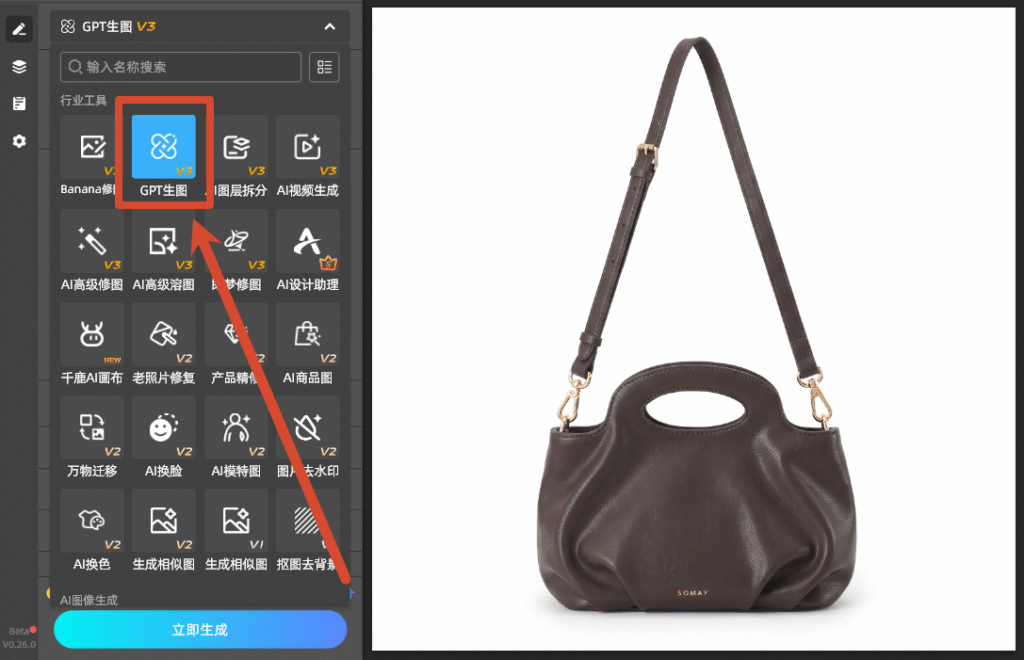
GPT生图

在 “生成需求” 输入框中填写完整的主图描述,选择生图模型、分辨率以及尺寸比例。
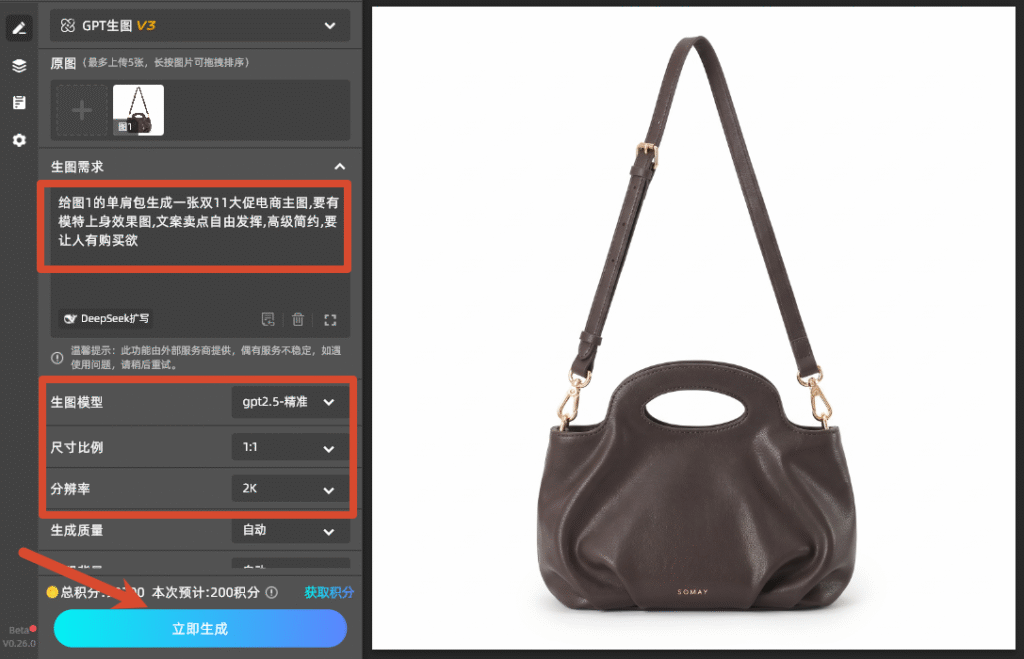
输入生图需求

步骤 3:生成结果并精细化调整

设置好分辨率与画布比例后,点击【立即生成】,即可得到生成结果。生成的主图会以独立图层的形式同步到 PS 画布中,原始画布内容不受影响。
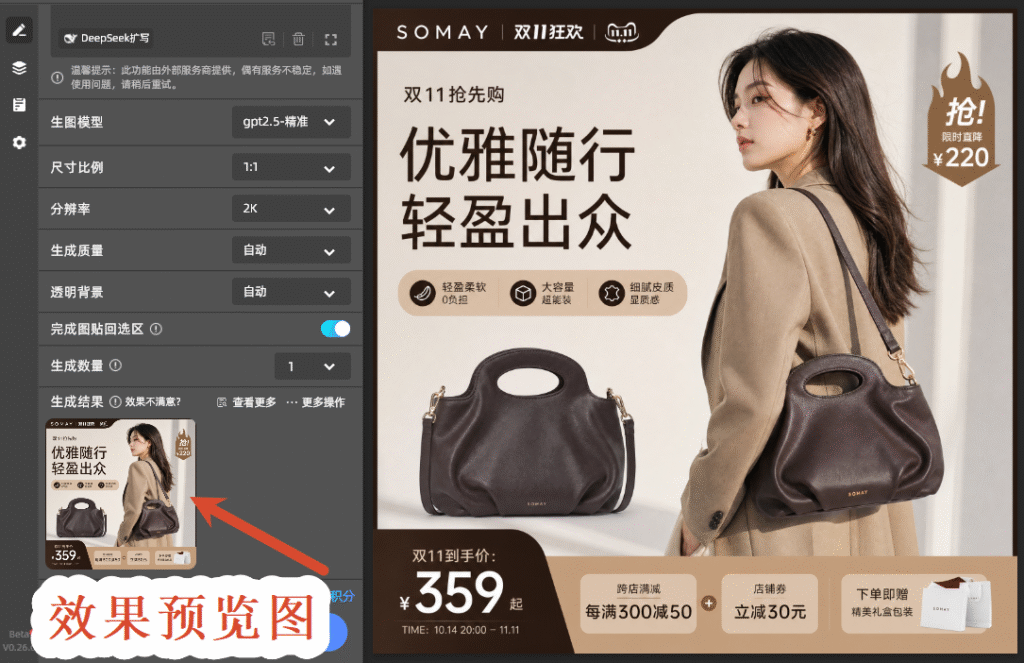
效果预览图

GPT Image 2.5上百案例实测横评:出图、改图、分析图,设计师怎么用

OpenAI在GPT-6 Astra发布后快速推出GPT Image 2.5,模型迭代节奏大幅加快。目前灵感渲染平台已正式上线GPT Image 2.5,本文基于上百组真实设计场景案例实测,横向对比两代模型与同类主流AI生图工具的实际表现差异,把实测结论和落地用法直接给到设计师群体。

全文覆盖建筑精模渲染、实景渲染、语义分割、施工图纸、分析图、汇报封面、海报排版等高频设计场景,所有实测结论均来自真实出图验证,全程无空泛概念、无冗余营销话术,可直接作为设计师选型参考。

一、两代模型实测对比:GPT Image 2.5 vs GPT Image 2

围绕设计师日常出图的核心维度,两代模型的实测表现差异清晰明确,以下为分场景实测结果。

1、建筑精模渲染

提示词:城市地标商业综合体设计,严格保持图像角度比例。主体为双塔摩天大楼搭配波浪形裙楼商业体,裙楼顶部打造错落式空中花园,绿植与花卉层次分明,行人在裙楼入口、空中步道穿梭互动,玻璃幕墙采用高透超白玻璃,呈现出细腻的反光质感,裙楼外立面是银灰色金属波纹板材,搭配暖铜色收边线条;构图采用人视角度全景呈现,背景是薄雾笼罩的现代化城市天际线,前景绿地是优美的城市公园和草坪,有人在里面休闲,两侧有树荫斑驳的感觉;下午侧逆光,暖金色光线勾勒建筑轮廓,玻璃幕墙反射橙红色晚霞,裙楼内部透出暖黄商业灯光,营造出繁华高端的都市氛围,采用写实主义建筑摄影风格,细节精细,画面极具视觉冲击力。
GPT Image 2.5上百案例实测横评:出图、改图、分析图,设计师怎么用

实测结论:两代模型在建筑结构还原、材质细节表现上均能达到专业渲染要求,GPT Image 2.5出图速度明显更快,同等提示词下生成耗时缩短近40%。

2、实景渲染

提示词:别墅庭院景观设计,伞座下的沙发上有人物交谈,细腻的铺装材质,微微动态的清澈水池,清晨阳光从枝叶间倾洒,在地面与墙面投下斑驳光影,整体构图层次分明,采用写实主义摄影风格,氛围静谧雅致,尽显高端私家庭院的轻奢质感。中间走道阶梯上有女性人物动态虚影。
GPT Image 2.5上百案例实测横评:出图、改图、分析图,设计师怎么用

实测结论:两者在光影氛围、材质质感的还原能力上基本持平,GPT Image 2.5对动态虚影这类细节指令的执行精准度更高。

3、语义分割

提示词:按照图片描述,生成一张精美的,现代设计风格的室内客厅效果图。
GPT Image 2.5上百案例实测横评:出图、改图、分析图,设计师怎么用

实测结论:GPT Image 2.5对原图角度、空间结构的锁定能力更强,生成结果与参考图的结构匹配度更高,极少出现空间错位问题。

4、施工图纸

提示词:帮我生成一张详细的施工图图纸.
GPT Image 2.5上百案例实测横评:出图、改图、分析图,设计师怎么用

实测结论:两代模型均能输出符合规范的线稿图纸,GPT Image 2.5生成的标注文字清晰度更高,乱码概率大幅降低。

5、分析图、汇报封面、海报排版

建筑分析图提示词

提示词:生成古建筑的爆炸轴测图、构造分解图,清晰表达斗拱、柱网、屋顶层级等复杂结构关系,风格专业克制,信息量十足
GPT Image 2.5上百案例实测横评:出图、改图、分析图,设计师怎么用

汇报文本封面提示词

提示词:制作一张规划方案设计汇报文本封面,是贵州云上田园小镇规划设计,有艺术性,中式山水水墨文化底蕴,排版美观,文字在中下方偏右对齐
GPT Image 2.5上百案例实测横评:出图、改图、分析图,设计师怎么用

宣传海报提示词

提示词:生成一张高端科技感的建筑设计AI产品宣传海报,竖版3:4。整体风格冷银色背景,辅以克制的红色科技光效,视觉高级、专业、未来感,不要廉价的AI科技风。
GPT Image 2.5上百案例实测横评:出图、改图、分析图,设计师怎么用

实测结论:两者在分析图、海报的画面表现上基本持平,GPT Image 2.5的中文文字生成准确率大幅提升,文字错乱问题明显减少。

6、两代模型核心维度对比

对比维度强弱排序
出图速度GPT Image 2.5 > GPT Image 2
图像表现GPT Image 2.5 = GPT Image 2
保持形体GPT Image 2.5 = GPT Image 2
文字识别GPT Image 2.5 > GPT Image 2
展板分析GPT Image 2.5 = GPT Image 2

二、三方模型横评:Seedream、Banana Pro、GPT Image 2.5

在两代GPT模型对比基础上,加入Seedream和Banana Pro两款主流设计类AI生图工具,使用完全相同的提示词和参考图进行横向实测,覆盖设计师高频使用的4类核心场景。

1、精模渲染

提示词:精致的庭院,地面是湿的,庭院角落有一些雾气,黄昏的阳光照射进来。围墙外是茂密的树林,整个庭院在一片静谧的林中。近处有人物动态虚影。写实风格,绿意盎然生机勃勃。严格保持图像角度比例。

实测结论:Seedream画面稳定性最佳,香蕉Pro氛围感表现更突出,GPT Image 2.5出图速度最快。

2、参考迁移

提示词:艺术文化园区内的餐厅,去掉电线和杂物,中餐厅建筑结构不变,参考图只对餐厅建筑外表皮生效,色调、植物、铺装、水体进行合理地参考规划设计,整张图最后呈现惊艳的效果

实测结论:Seedream和香蕉Pro的参考图风格迁移能力更强,GPT Image 2.5在保留原始建筑结构完整性上表现更好。

3、语义分割

提示词:按照图片描述,生成一张精美的,现代设计风格的室内客厅效果图,严格保持角度不变

实测结论:Seedream的空间结构锁定能力最优,GPT Image 2.5生成效率更高,三者均能满足室内效果图的基础生产需求。

4、分析图

提示词:创意办公建筑剖面透视图 建筑,暴露内部地板的剖面图, 露台地板、室内楼梯、室内树木和 内部可见植物、小型人体模型、家具 房间里,珊瑚粉和鲑鱼红突出了石板和墙壁上的线条, 建筑楼和远处的不饱和城市背景 摩天大楼,柔和的乳白色天空,手绘建筑插图 风格:作品集展示板,细红线,白色 背景带有微妙的灰色装饰、标注线和注释标签 底层:德国建筑学派美学、概念设计

实测结论:GPT Image 2.5在标注文字、逻辑排版上的表现优势明显,生成的分析图无需大量后期修改即可直接用于方案汇报。

5、三方模型核心维度对比

对比维度强弱排序
出图速度GPT Image 2.5 > Seedream > GPT Image 2 > 香蕉Pro
图像表现Seedream = 香蕉Pro > GPT Image 2 = GPT Image 2.5
保持形体Seedream > GPT Image 2.5 = GPT Image 2 > 香蕉Pro
参考迁移Seedream = 香蕉Pro > GPT Image 2.5 > GPT Image 2
创意设计香蕉Pro > Seedream > GPT Image 2 = GPT Image 2.5
文字呈现GPT Image 2.5 > GPT Image 2 > 香蕉Pro > Seedream
展板分析GPT Image 2.5 = GPT Image 2 > 香蕉Pro > Seedream

三、设计师选型与落地使用建议

结合上百组实测案例的结论,设计师可以根据自身当下的核心需求直接选型,无需盲目测试浪费时间:

1、日常高频出图,追求稳定不踩坑 → 优先选Seedream

2、侧重创意表达、画面氛围感,需要出视觉冲击力强的效果图 → 优先选香蕉Pro

3、高频制作分析图、汇报展板、带文字的海报,对文字准确率要求高 → 优先选GPT Image 2.5

四、PS插件StartAI GPT生图完整实操教程

依托PS插件StartAI,设计师可以直接在原生Photoshop内调用GPT Image 2.5的全部能力,实现从出图、局部改图到分析图排版的全流程闭环,无需跨工具切换,大幅提升设计出图效率。

实操步骤:

步骤 1:新建画布并启动插件

首先在 PS 中新建符合平台要求的主图画布(淘宝 / 天猫主图常用 800×800px,直通车推广图可按需调整比例),也可直接导入已有的单肩包产品底图。

点击顶部菜单栏【帮助】→【关于增效工具】,在列表中找到 StartAI 并打开插件面板;低版本 PS 可通过【窗口】→【扩展功能】路径调出插件。

立即使用StartAI:【点此一键下载StartAI插件】;

邀请码:【mKU7jz】,立领100积分,基础功能免费用!

步骤 2:选择 GPT Image 2.5,输入主图提示词

在插件功能列表中选中【GPT生图】功能,上传图片。

GPT生图

在 “生成需求” 输入框中填写完整的主图描述,选择生图模型、分辨率以及尺寸比例。

输入生图需求

步骤 3:生成结果并精细化调整

设置好分辨率与画布比例后,点击【立即生成】,即可得到生成结果。生成的主图会以独立图层的形式同步到 PS 画布中,原始画布内容不受影响。

效果预览图

产品

千鹿AI 千鹿Pr助手 千鹿AI助手 PsAide

专题广场

StartAI教程 StartAI提示词库 产品精修 Ps抠图 Nano Banana Pro Ps2026 Ps去水印 Ps快捷键

服务

帮助中心 最新功能 服务条款 会员中心 Ps教程 官方博客

联系我们

info@istarry.com.cn





