
拍了好看的人像,却被杂乱的背景拉低了照片的质感,想换个好看的背景,却不知道应该怎么操作。那么PS怎么更换照片背景?今天就手把手一步步教你怎么为人像照片换背景,跟着做就能轻松搞定照片背景更换。
一、PS怎么更换照片背景?
1. 准备工作
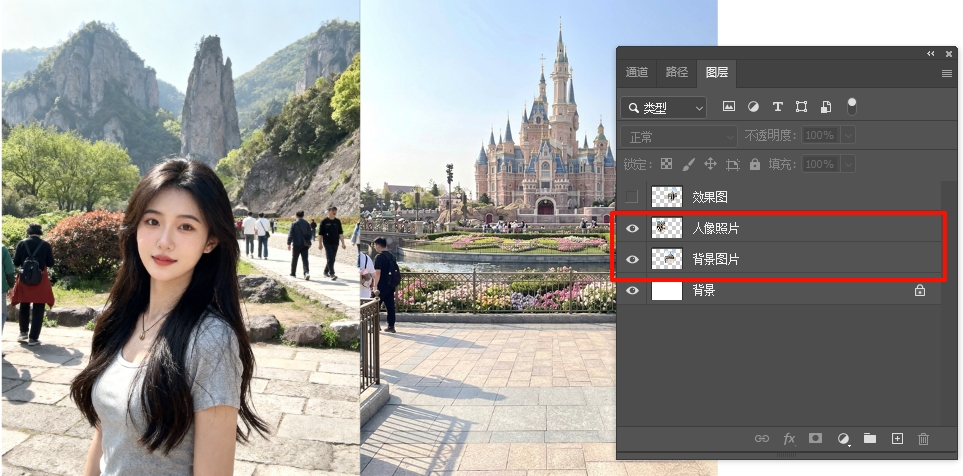
打开PS软件,导入需要换背景的照片(建议高清图片,避免模糊,抠图才能更加精准),同时准备好目标背景图,将两张图片放在同一画布,背景图放在底层。
2. 给人像照片抠图
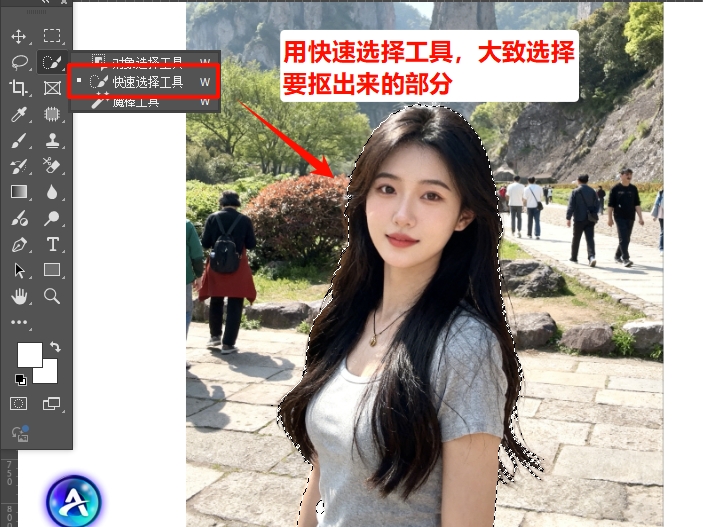
① 选中需要抠图的图层,在工具栏选择“快速选择工具”,用鼠标点击并拖动,选择我们需要抠出来的主体部分;
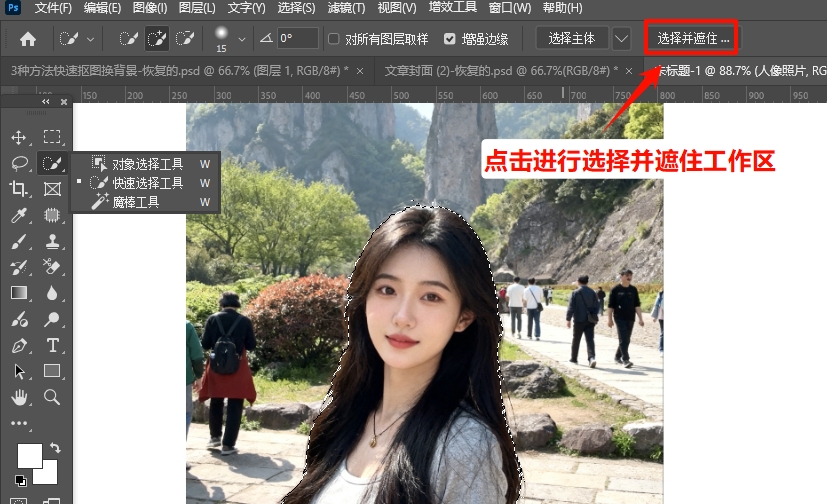
② 选中大致的人像区域后,点击顶部“选择并遮住”,进入精修界面;
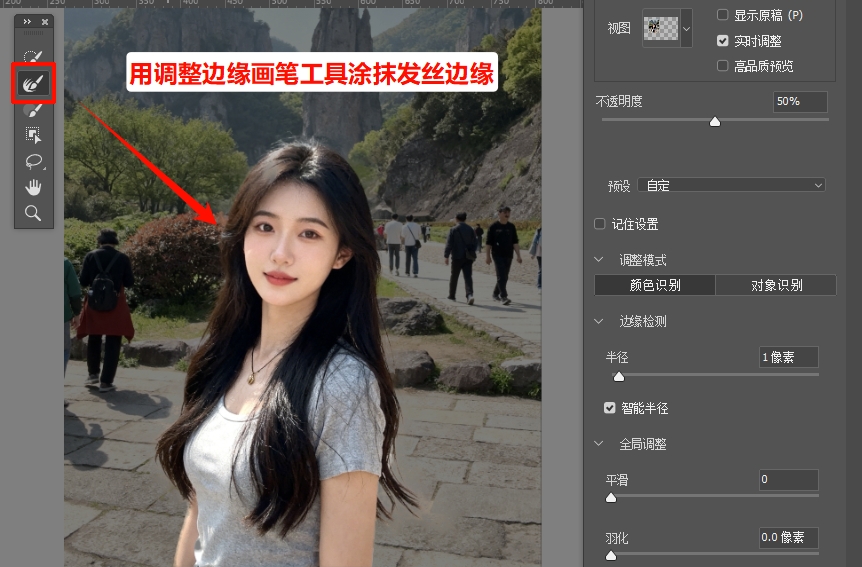
③ 在左侧找到“调整边缘画笔工具”,轻轻涂抹主体边缘,尤其是发丝边缘等比较复杂的区域;
④ 在右侧的面板,勾选“净化颜色”(数量设为50%-70%),同时调整“平滑”(5-10)、“羽化”(1-2像素),彻底去除边缘杂色和白边;
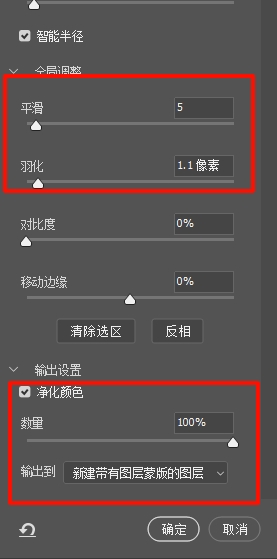
⑤ 修边完成后,点击底部“输出”,选择“新建带有图层蒙版的图层”,点击确定,就可以把人像区域给抠出来了。
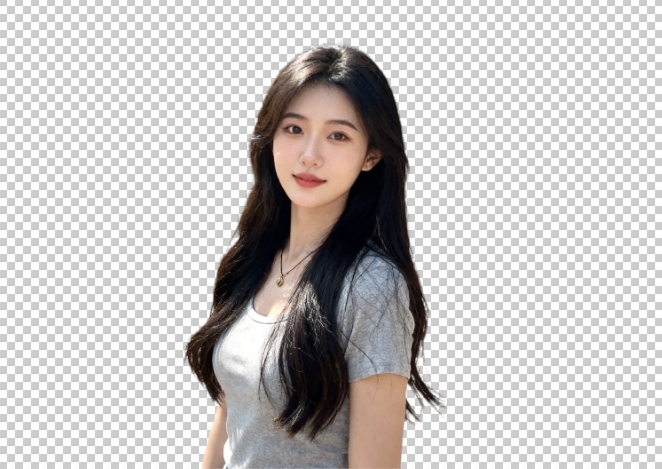
3. 融合背景(关键一步,避免“贴上去”的假效果)
很多新手换完背景后,主体和背景脱节,看起来很假,核心是忽略了“光影融合”,这一步做好,效果直接提升一个档次:
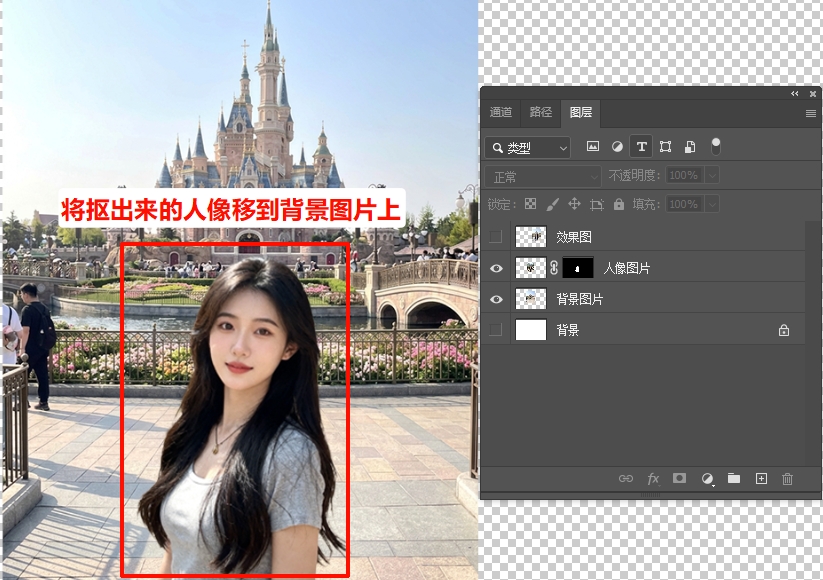
① 将抠出来的人像移动到背景图层上方,调整主体大小(Ctrl+T键缩放),匹配背景比例。
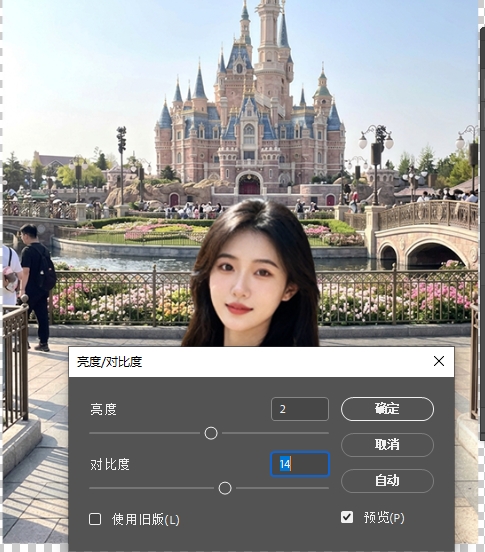
② 选中主体图层,点击顶部“图像”→“调整”→“亮度/对比度”,根据背景的光影,调整主体的亮度、对比度,让主体和背景光影一致;
③ 还需要给人物添加阴影:选中主体图层,点击底部“添加图层样式”→“投影”,调整投影的角度、透明度、距离,让主体“扎根”在背景上,避免漂浮感;
总结:PS操作适合有一定基础、追求抠图精细度的朋友,能应对各种复杂场景,但缺点也很明显——步骤繁琐、耗时久,新手容易卡壳,尤其是复杂毛发、反光物体抠图,需要反复调整。
二、StartAI插件:Banana修图一键换背景,无痕更自然
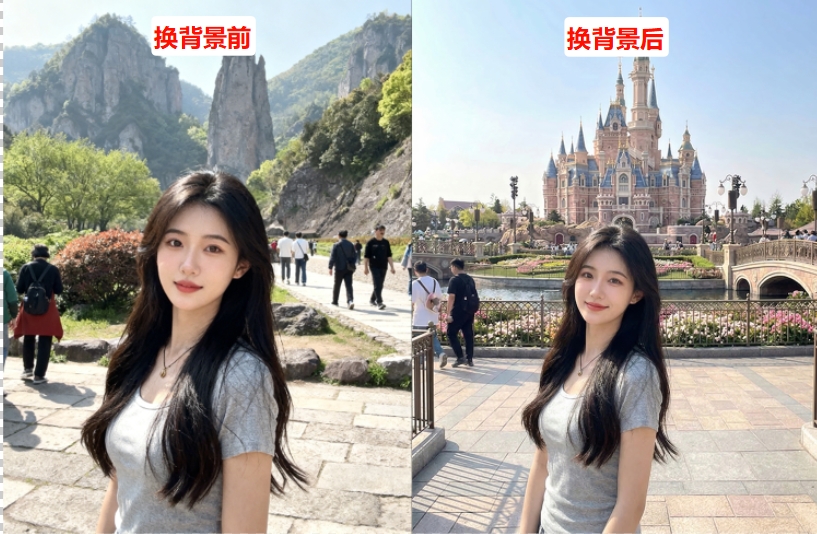
如果说PS更换照片背景是“精细活”,那StartAI插件给照片换背景就是“AI全自动高效活”。不用复杂抠图、不用手动调光影,AI自动完成所有操作,新手也能够轻松上手,而且节省起码90%的时间,而且效果还比手动处理更加的自然。

如何使用StartAI插件?
点击下方链接,直接前往StartAI官网,下载对应操作系统的安装包,安装后重启PS,就能在PS工具栏附近看到StartAI插件图标。
立即使用StartAI:【点此一键下载StartAI插件】;
邀请码:BFCJrW,立领100积分,解锁全面AI创作能力!
StartAI插件照片换背景步骤:
(1)打开PS,导入需要换背景的原图和目标背景图,然后打开StartAI插件,在功能面板选择“Banana修图”功能;
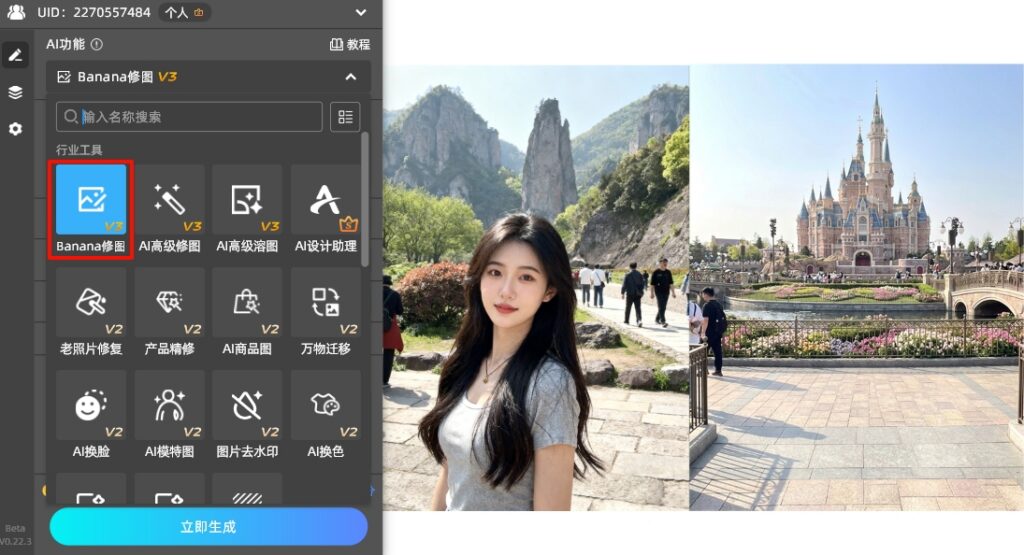
(2)在Banana修图面板,上传原图和背景图,输入简单提示词(例如:“将图1的女人移动到图2中,生成旅游打卡照”);
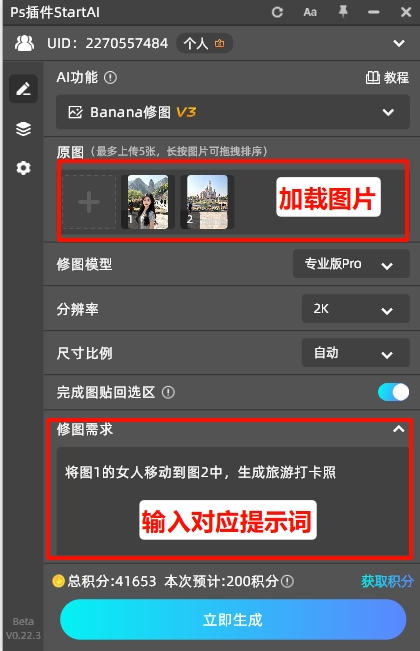
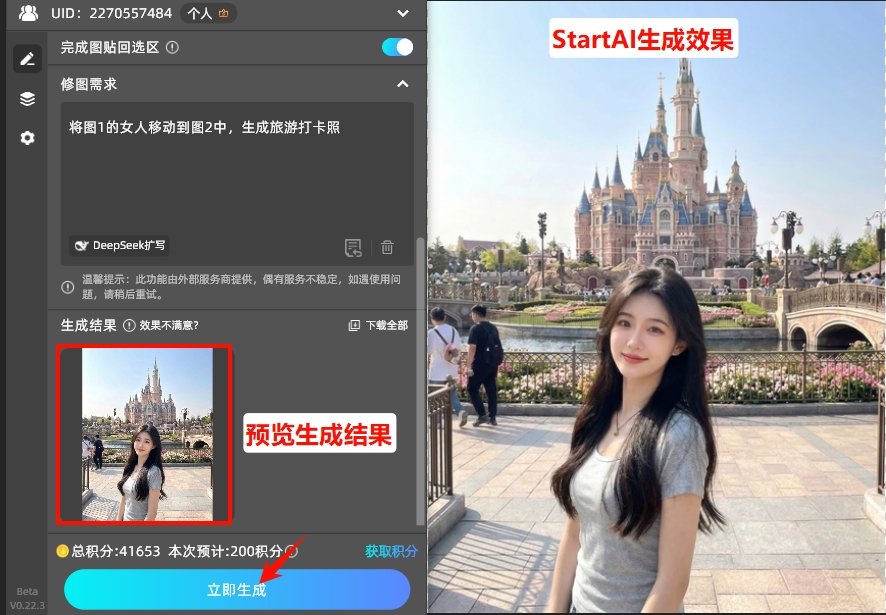
(3)点击下方的“立即生成”按钮,AI会自动按照提示词生成对应的效果。如果不满意效果,可修改提示词再次生成,满意后点击「导出」,保存为自己需要的格式
三、总结:不同需求怎么选?
如果需要批量换背景(电商主图、批量证件照),直接选StartAI插件,效率翻倍,还能保证效果统一。
如果是新手,不懂PS操作,或者只是偶尔换1-2张照片背景,优先用StartAI插件Banana修图,一键搞定,不用学习复杂的PS技巧,零翻车;
如果是有PS基础,追求细节控制,或者需要处理复杂场景(如发丝、透明材质),可以用PS选择并遮住法,手动调整细节,效果更可控;








