
Ps怎么识别图片中所用的字体?3种方法,快速匹配字体

在日常设计工作中,我们会经常遇到这种场景:看到一张海报、宣传册或网页上的漂亮字体,却不知道字体的名字,导致无法在我们自己的字体中使用;或者需要修改图片中已有的文字,却因无法识别字体而难以实现无痕替换。今天给大家介绍几种Ps识别图片中所用的字体的实用方法,让设计工作更高效。

一、Ps怎么识别图片中所用的字体??3 种高效方法

方法 1:使用 Photoshop 自带的 “匹配字体” 功能(推荐)

Photoshop CC 2015 及以上版本内置了强大的匹配字体功能,能自动分析图片中文字的轮廓特征,与系统字体库进行比对,返回相似度最高的字体列表Adobe Help Center。

操作步骤

1、打开需要识别字体的图片(支持 JPG、PNG、TIFF 等格式)

2、选择矩形选框工具(快捷键 M),框选清晰的文字区域(建议选择单行、无干扰的文字)

3、点击顶部菜单栏文字匹配字体

4、在弹出的面板中,Photoshop 会显示匹配度最高的字体列表,包含系统已安装字体和可从 Adobe Fonts 下载的字体

5、点击字体名称即可在文档中使用该字体,或点击云图标下载安装
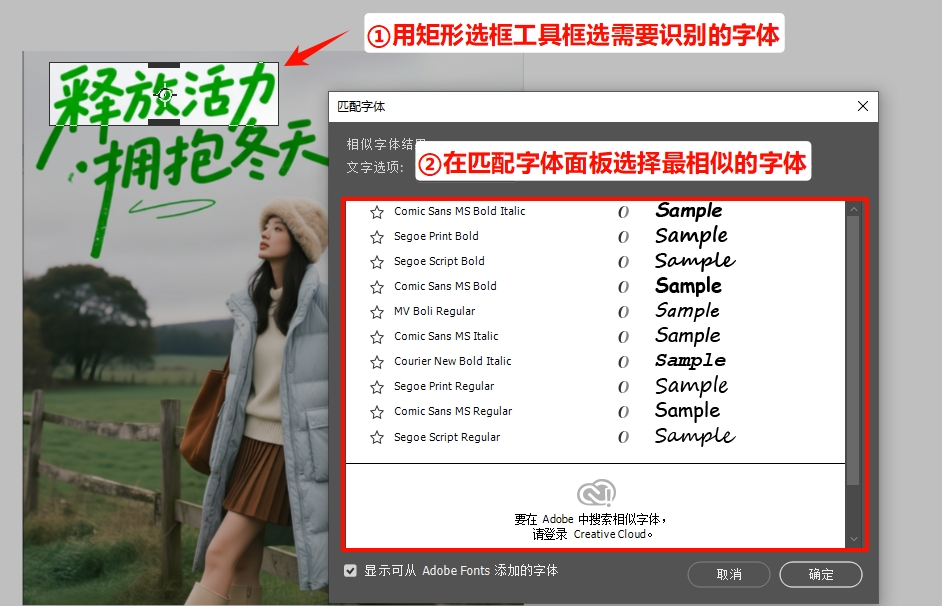
使用PS自带的 “匹配字体” 功能

适用场景:文字清晰、无严重变形、无复杂背景的图片,识别准确率可达 80% 以上

注意事项

  • 图片清晰度越高,识别效果越好,模糊文字会降低匹配准确率
  • 特殊艺术字体、手写体或严重变形的字体可能无法准确识别
  • 中文字体识别效果略逊于英文字体,建议选择包含多个完整汉字的区域

方法 2:使用在线字体识别工具(适合复杂场景)

也可以在一些在线字体识别工具上识别字体,下面我们给大家介绍3种在线识别工具:

工具名称核心优势适用场景识别范围
WhatFontIsAI 驱动,支持 120 万 + 字体库,模糊字体识别能力强英文、拉丁文字体,复杂背景商用 + 免费字体,标注授权类型
搜字体网操作简单,完全免费快速识别常见中文字体支持 JPG、PNG 格式,文件≤800K
WhatTheFontMyFonts 旗下,国际知名度高英文、多语言字体识别提供字体购买链接

方法 3:利用浏览器插件识别网页字体

如果需要识别网页上的字体,以下插件能帮你快速获取字体信息:

  • Fonts Ninja:一键识别网页字体,显示字体名称、大小、颜色和行高
  • WhatFont:悬停在文字上即可显示字体信息,支持中文网站
  • Font Finder:详细分析字体属性,包括字重、字间距和对齐方式

二、识别字体后,如何实现无痕改字?

识别字体后,我们常常需要修改图片中的文字内容。传统方法是:识别字体→安装字体→用 PS 去除原有文字→重新输入新文字→调整样式匹配原效果。这个过程繁琐且容易出现以下问题:

  1. 背景破坏:去除文字时容易损坏复杂背景,修复困难
  2. 样式不匹配:手动调整字体大小、颜色、光影、透视效果耗时且难以完全一致
  3. 效率低下:整个流程需要专业技能,新手难以掌握

三、StartAI 插件:让无痕改字变得简单,30 秒完成专业级修图效果

针对上面的痛点,StartAI 插件提供了完美解决方案。作为一款专为 Photoshop 打造的 AI 辅助修图工具,StartAI 的Banana 修图功能能自动识别字体并实现无痕改字,无需手动匹配字体,30 秒即可完成专业级修图效果。

StartAI 插件:让无痕改字变得简单

如何使用StartAI?

在官网网站下载StartAI插件安装包,按照指引完成插件的安装,安装完成后重启Ps,在Ps工具栏附近就能看到StartAI图标,点击即可打开功能面板;

获取StartAI插件:【点此一键下载StartAI插件】

邀请码:BFCJrW,立领100积分,全部核心功能免费用!

使用 StartAI 插件无痕改字的详细步骤

① 在 PS 中打开需要修改的图片,然后在 StartAI 面板中选择Banana 修图功能。
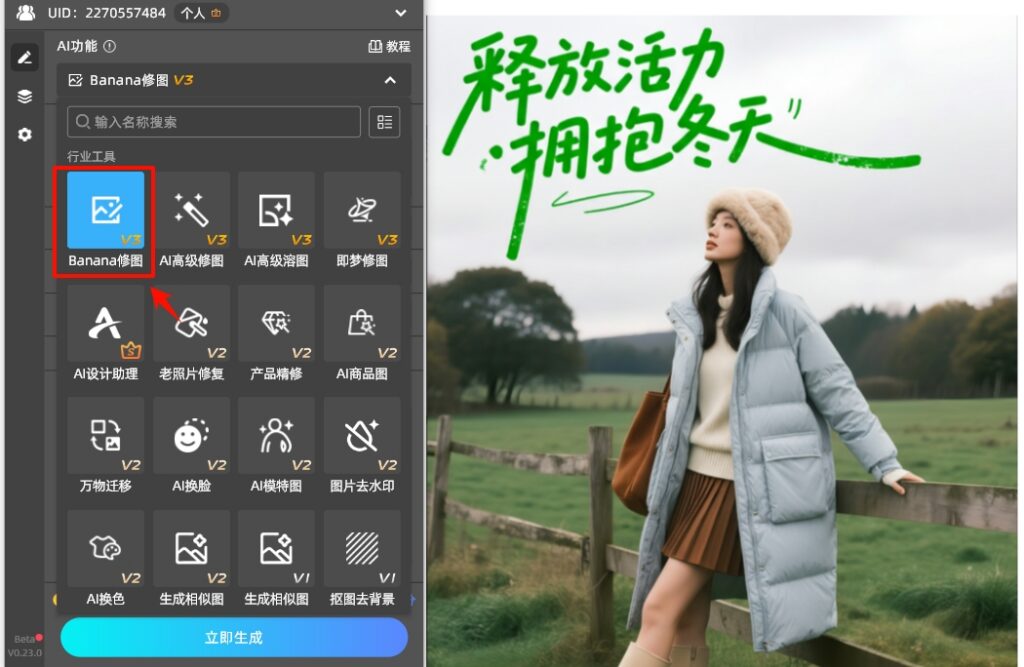
PS 中打开需要修改的图片,然后选择Banana修图功能

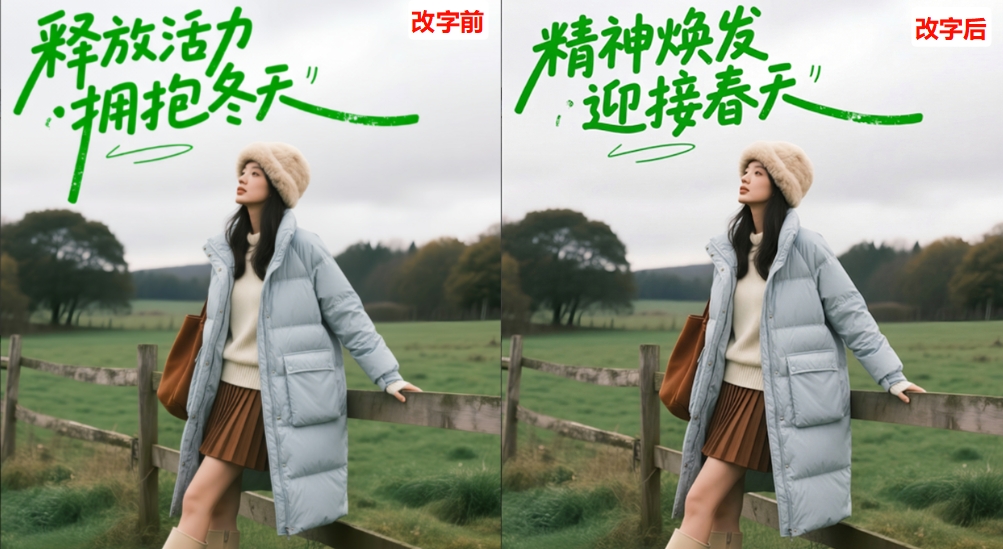
② 在Banana修图面板,加载我们需要改字的图片,在修图需求框中输入清晰指令,例如:把图片上的“释放活力 拥抱冬天”改成“精神焕发 迎接春天”
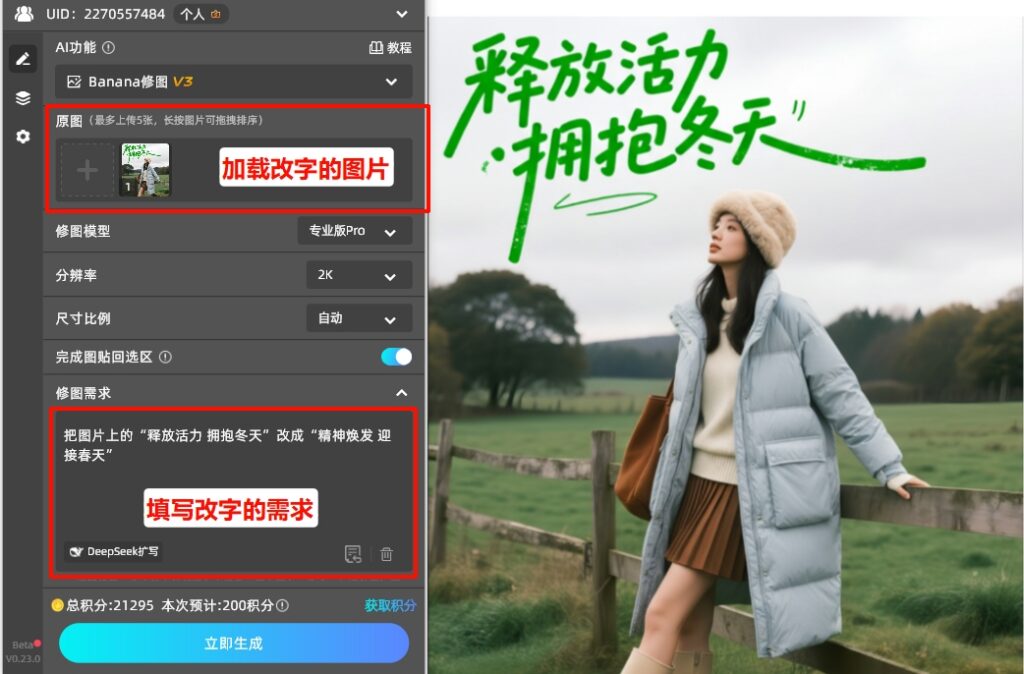
在Banana修图面板,加载改字的图片,并在修图需求框中输入清晰指令

③ 点击立即生成按钮,等待 AI 处理,AI将智能去除原有文字,无缝填充背景,生成与原图字体、大小、颜色、效果完全匹配的新文字。
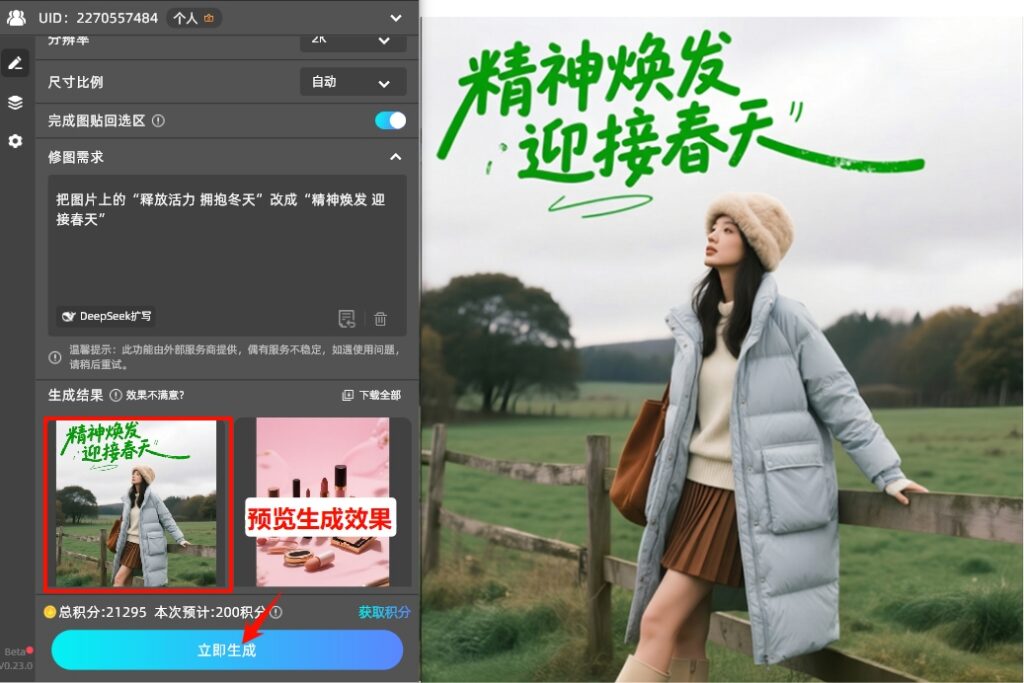
 点击立即生成按钮,生成无痕改字效果

StartAI插件无痕改字效果

查看生成结果,满意后点击应用,效果自动返回 PS 文档,如需调整,可修改指令重新生成,直到达到理想效果

    StartAI 插件的核心优势

    对比维度PS 原生操作StartAI 插件
    字体识别需要手动操作,中文字体识别率低AI 自动识别,支持中英文字体,准确率 95%+
    背景处理需手动修复,复杂背景易留痕迹AI 自动修复背景,保持纹理一致
    样式匹配手动调整字号、颜色、光影,效果难统一自动匹配原文字体、大小、颜色、光影和透视
    操作难度需专业 PS 技能,学习成本高零门槛,新手 3 步即可完成
    耗时30 分钟 +(复杂图片)30 秒
    兼容性仅支持 PS,部分功能需订阅兼容 PS CC2015-2026,Windows/Mac 通用StartAI

    Ps怎么识别图片中所用的字体?3种方法,快速匹配字体

    在日常设计工作中,我们会经常遇到这种场景:看到一张海报、宣传册或网页上的漂亮字体,却不知道字体的名字,导致无法在我们自己的字体中使用;或者需要修改图片中已有的文字,却因无法识别字体而难以实现无痕替换。今天给大家介绍几种Ps识别图片中所用的字体的实用方法,让设计工作更高效。

    一、Ps怎么识别图片中所用的字体??3 种高效方法

    方法 1:使用 Photoshop 自带的 “匹配字体” 功能(推荐)

    Photoshop CC 2015 及以上版本内置了强大的匹配字体功能,能自动分析图片中文字的轮廓特征,与系统字体库进行比对,返回相似度最高的字体列表Adobe Help Center。

    操作步骤

    1、打开需要识别字体的图片(支持 JPG、PNG、TIFF 等格式)

    2、选择矩形选框工具(快捷键 M),框选清晰的文字区域(建议选择单行、无干扰的文字)

    3、点击顶部菜单栏文字匹配字体

    4、在弹出的面板中,Photoshop 会显示匹配度最高的字体列表,包含系统已安装字体和可从 Adobe Fonts 下载的字体

    5、点击字体名称即可在文档中使用该字体,或点击云图标下载安装

    使用PS自带的 “匹配字体” 功能

    适用场景:文字清晰、无严重变形、无复杂背景的图片,识别准确率可达 80% 以上

    注意事项

    • 图片清晰度越高,识别效果越好,模糊文字会降低匹配准确率
    • 特殊艺术字体、手写体或严重变形的字体可能无法准确识别
    • 中文字体识别效果略逊于英文字体,建议选择包含多个完整汉字的区域

    方法 2:使用在线字体识别工具(适合复杂场景)

    也可以在一些在线字体识别工具上识别字体,下面我们给大家介绍3种在线识别工具:

    工具名称核心优势适用场景识别范围
    WhatFontIsAI 驱动,支持 120 万 + 字体库,模糊字体识别能力强英文、拉丁文字体,复杂背景商用 + 免费字体,标注授权类型
    搜字体网操作简单,完全免费快速识别常见中文字体支持 JPG、PNG 格式,文件≤800K
    WhatTheFontMyFonts 旗下,国际知名度高英文、多语言字体识别提供字体购买链接

    方法 3:利用浏览器插件识别网页字体

    如果需要识别网页上的字体,以下插件能帮你快速获取字体信息:

    • Fonts Ninja:一键识别网页字体,显示字体名称、大小、颜色和行高
    • WhatFont:悬停在文字上即可显示字体信息,支持中文网站
    • Font Finder:详细分析字体属性,包括字重、字间距和对齐方式

    二、识别字体后,如何实现无痕改字?

    识别字体后,我们常常需要修改图片中的文字内容。传统方法是:识别字体→安装字体→用 PS 去除原有文字→重新输入新文字→调整样式匹配原效果。这个过程繁琐且容易出现以下问题:

    1. 背景破坏:去除文字时容易损坏复杂背景,修复困难
    2. 样式不匹配:手动调整字体大小、颜色、光影、透视效果耗时且难以完全一致
    3. 效率低下:整个流程需要专业技能,新手难以掌握

    三、StartAI 插件:让无痕改字变得简单,30 秒完成专业级修图效果

    针对上面的痛点,StartAI 插件提供了完美解决方案。作为一款专为 Photoshop 打造的 AI 辅助修图工具,StartAI 的Banana 修图功能能自动识别字体并实现无痕改字,无需手动匹配字体,30 秒即可完成专业级修图效果。

    StartAI 插件:让无痕改字变得简单

    如何使用StartAI?

    在官网网站下载StartAI插件安装包,按照指引完成插件的安装,安装完成后重启Ps,在Ps工具栏附近就能看到StartAI图标,点击即可打开功能面板;

    获取StartAI插件:【点此一键下载StartAI插件】

    邀请码:BFCJrW,立领100积分,全部核心功能免费用!

    使用 StartAI 插件无痕改字的详细步骤

    ① 在 PS 中打开需要修改的图片,然后在 StartAI 面板中选择Banana 修图功能。

    PS 中打开需要修改的图片,然后选择Banana修图功能

    ② 在Banana修图面板,加载我们需要改字的图片,在修图需求框中输入清晰指令,例如:把图片上的“释放活力 拥抱冬天”改成“精神焕发 迎接春天”

    在Banana修图面板,加载改字的图片,并在修图需求框中输入清晰指令

    ③ 点击立即生成按钮,等待 AI 处理,AI将智能去除原有文字,无缝填充背景,生成与原图字体、大小、颜色、效果完全匹配的新文字。
     点击立即生成按钮,生成无痕改字效果

    StartAI插件无痕改字效果

    查看生成结果,满意后点击应用,效果自动返回 PS 文档,如需调整,可修改指令重新生成,直到达到理想效果

      StartAI 插件的核心优势

      对比维度PS 原生操作StartAI 插件
      字体识别需要手动操作,中文字体识别率低AI 自动识别,支持中英文字体,准确率 95%+
      背景处理需手动修复,复杂背景易留痕迹AI 自动修复背景,保持纹理一致
      样式匹配手动调整字号、颜色、光影,效果难统一自动匹配原文字体、大小、颜色、光影和透视
      操作难度需专业 PS 技能,学习成本高零门槛,新手 3 步即可完成
      耗时30 分钟 +(复杂图片)30 秒
      兼容性仅支持 PS,部分功能需订阅兼容 PS CC2015-2026,Windows/Mac 通用StartAI

      产品

      千鹿AI 千鹿Pr助手 千鹿AI助手 PsAide

      专题广场

      StartAI教程 产品精修 Ps抠图 Nano Banana Pro Ps2026 Ps去水印 Ps快捷键

      服务

      帮助中心 最新功能 服务条款 会员中心 Ps教程 官方博客

      联系我们

      info@istarry.com.cn






