Ps ai扩图功能在哪?Photoshop 生成式扩展教程

很多设计师、电商美工和摄影爱好者在使用 Photoshop 时,都想通过 AI 扩图功能快速延展画布、补全画面,但是很多人却找不到功能入口,或是找到了按钮却灰色无法点击,甚至弹出服务不可用的提示。那么Ps ai扩图功能在哪?今天一篇文章给大家讲清楚完整操作步骤,同时解决PS AI 扩图用不了的问题。

一、PS AI 扩图功能的使用前提

  1. PS版本要求:仅 Photoshop 2024(25.0 版本)及以上正式版本搭载该功能,2023 及更低版本无此功能入口,Beta 版需单独更新对应模块;
  2. 账号与地区的要求:需登录 Adobe 正版订阅账号,并且账号所属地区和使用 IP 需要再中国大陆以外的地区 ——Adobe 官方明确说明,大陆地区暂不开放生成式 AI 相关服务;

二、PS AI 扩图功能在哪?

路径一:裁剪工具一键调出(主流扩图首选)

① 打开 Photoshop,导入需要扩图的图片,右键点击左侧图层栏的背景图层,选择「解锁图层」;

② 在左侧工具栏,找到「裁剪工具」,此时图片边缘会出现可拖动的裁剪控制点;

③ 根据你的扩图需求,向外拖动裁剪框的控制点,棋盘格透明区域就是即将通过 AI 生成的扩图范围,调整好后松开鼠标;

④ 此时图片下方的会自动弹出选项,直接点击「生成式扩展」按钮;
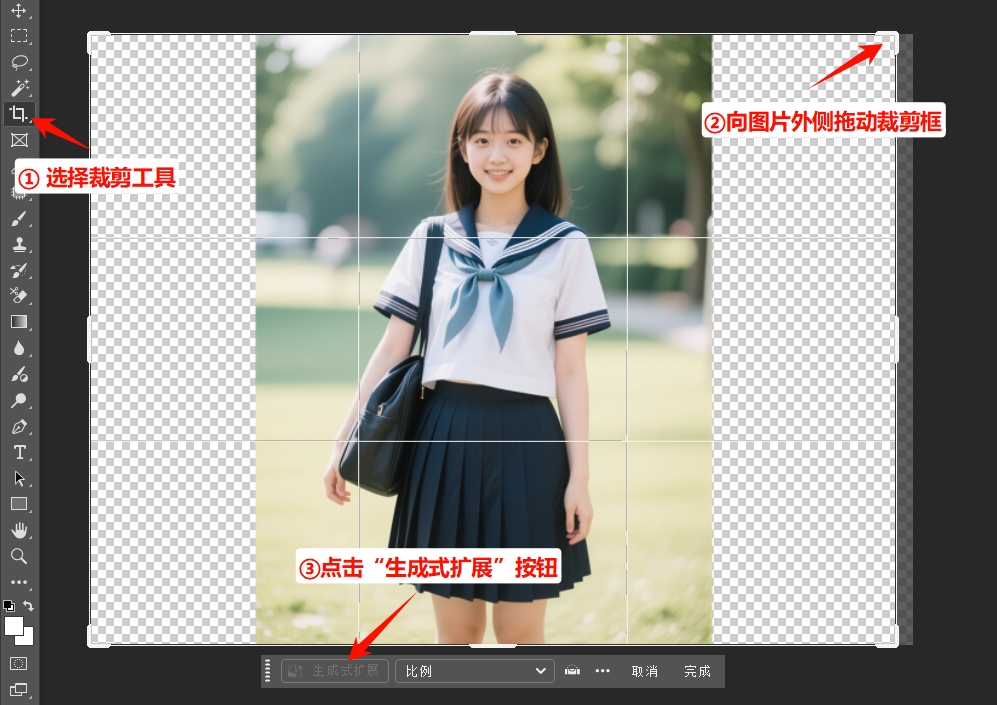
用PS裁剪工具进行扩图

⑤ 在提示词输入框中填写你想要的画面内容,也可留空让 AI 自动匹配原图风格,点击「生成」,等待 10-30 秒即可完成 AI 扩图。

路径二:选框工具手动选区(局部扩图专用)

该路径适合仅对图片单侧、局部区域进行扩图的场景,功能入口位置如下:

① 解锁图片图层后,点击左侧工具栏的「矩形选框工具」(快捷键 M);

② 用选框工具框选你需要扩图的空白区域(需同时覆盖少量原图边缘,保证画面融合);

③ 松开鼠标后,上下文任务栏会直接弹出「生成式填充」按钮,点击后输入扩图相关提示词;

④ 点击「生成」,AI 会自动识别原图内容,完成局部区域的扩图填充,实现精准的画面延展。
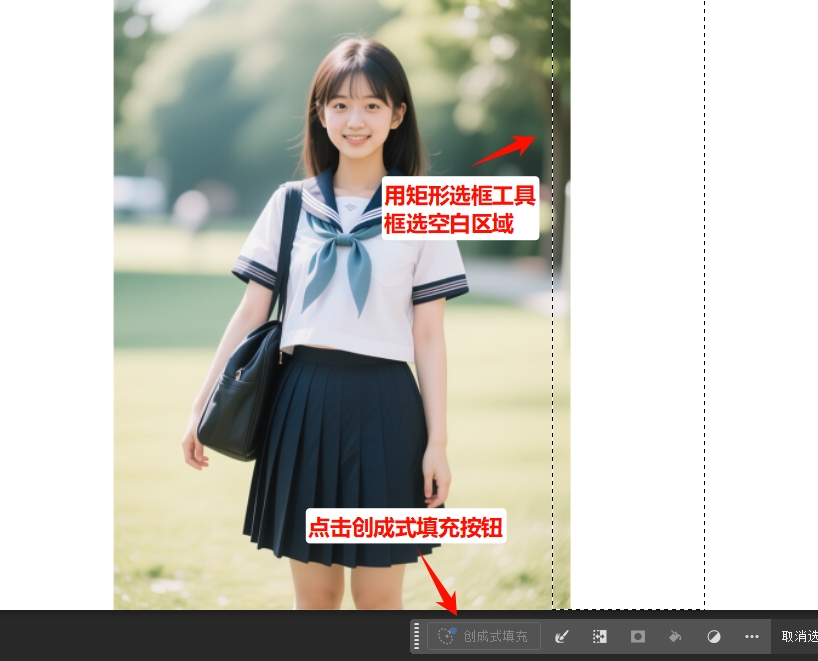
选框工具手动选区进行扩图

三、国内用户首选!StartAI 插件一键实现AI 扩图,零门槛超稳定

StartAI 是一款深度适配 Photoshop 的原生 AI 修图插件,完美解决了 PS 官方 AI 扩图的区域限制问题,无需海外账号、无需特殊网络,安装后即可在PS中使用扩图,同时在效果、效率、功能全面性上全面超越原生功能。

StartAI 插件官方网站

PS如何使用StartAI插件?

在StartAI插件官方网站,下载插件安装包,按照提示一步一步进行安装,安装完成后,打开Ps软件,在顶部菜单栏「窗口」→「扩展功能」中,找到「StartAI」,点击启动插件。

获取StartAI插件:【点此一键下载StartAI插件】

邀请码:BFCJrW,立领100积分,全部核心功能免费用!

StartAI插件扩图的步骤:

(1)在PS中导入需要扩图的图片,在插件的功能面板选择「扩图」功能;
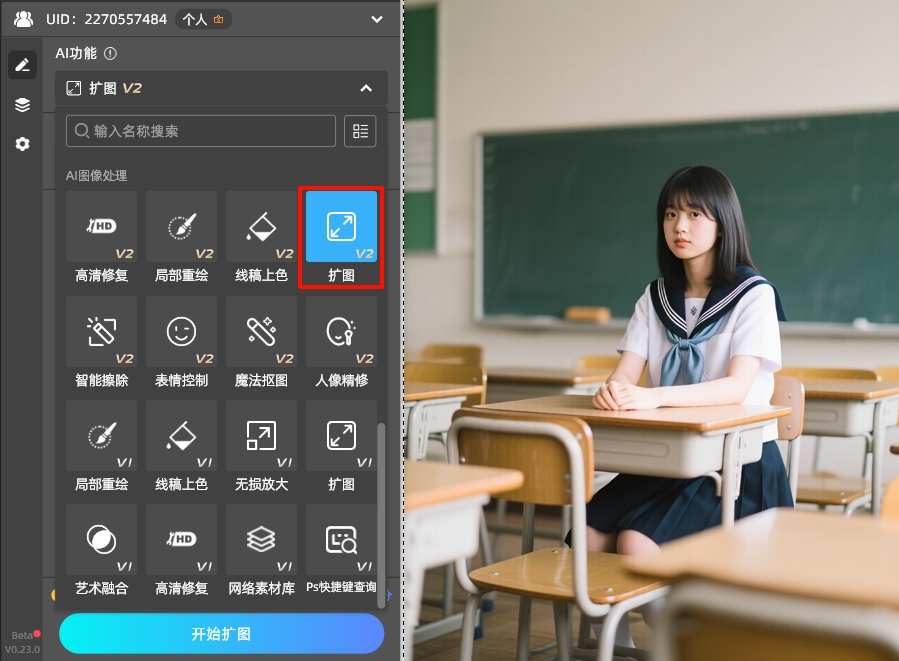
在插件的功能面板选择「扩图」功能

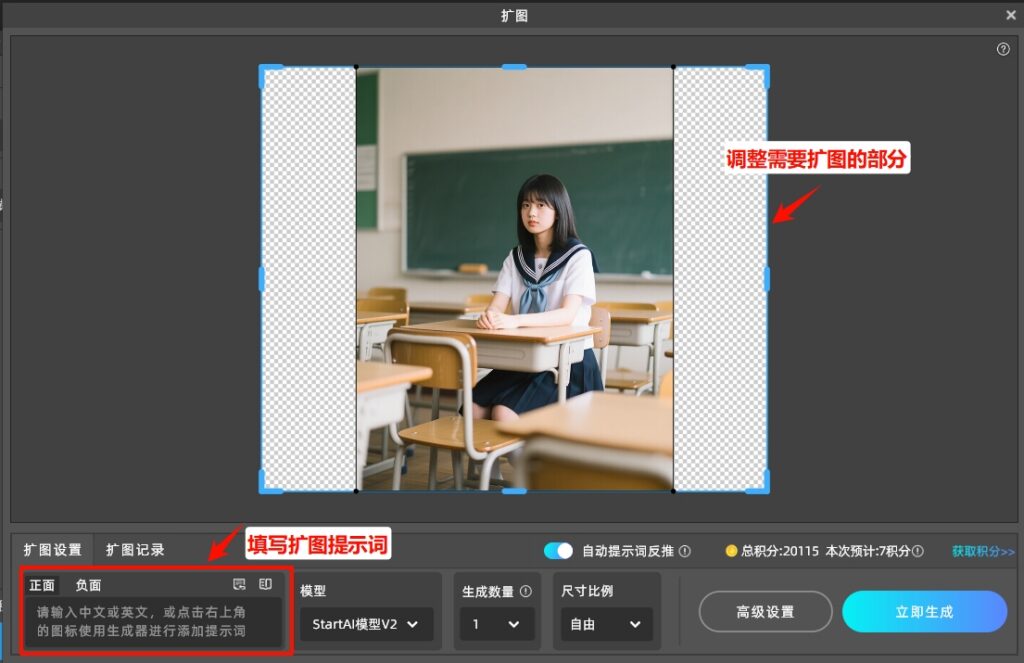
(2)通过控制点自由调整扩图方向和画布范围,上下左右均可单独延展;

通过控制点自由调整扩图方向和画布范围

(3)在提示词框中输入中文描述,也可留空让 AI 智能匹配原图,点击「立即生成」,3-10 秒即可生成高清无缝的扩图效果,一键插入 PS 图层。

StartAI插件扩图效果

StartAI 对比 PS 原生 AI 扩图的核心优势

  • 零门槛使用,无任何环境限制:完美兼容 PS 2015-2026 全版本,正版、破解版 PS 均可正常使用,无需海外 Adobe 账号,无需特殊网络,国内网络环境即装即用;
  • 中文提示词完美适配,扩图效果更精准:StartAI 基于国内主流 AI 大模型深度优化,精准识别中文指令,智能匹配原图的色彩、光影、纹理,扩图后画面边缘无缝衔接,无断层、无变形,完美适配电商产品、人像写真、风景摄影、家居场景等全类型图片;
  • 功能全覆盖,一个插件搞定全流程修图:除了AI 扩图功能,StartAI插件还集成了 AI 去水印、AI 智能抠图、AI 改字、局部重绘、老照片修复、无损放大、图像超分等 40 + 实用修图功能,无需切换多个软件,在 PS 内即可完成全流程 AI 修图;
  • 性价比拉满、:原生 PS 需要订阅高额的 Adobe Creative Cloud 会员,且 AI 生成需额外消耗积分,而 StartAI 会员价格远低于 Adobe 订阅,个人设计师、小型工作室都能轻松负担。

总结

PS 原生 AI 扩图功能,核心入口在裁剪工具扩展画布后的「生成式扩展」按钮,以及矩形选框工具选中区域后的「生成式填充」面板,但有着严格的限制。

而 StartAI 插件作为专为国内 PS 用户打造的 AI 修图工具,无论是电商美工、专业设计师,还是摄影修图爱好者,都能通过它大幅提升修图效率,轻松实现高质量的 AI 扩图效果。

Ps ai扩图功能在哪?Photoshop 生成式扩展教程

很多设计师、电商美工和摄影爱好者在使用 Photoshop 时,都想通过 AI 扩图功能快速延展画布、补全画面,但是很多人却找不到功能入口,或是找到了按钮却灰色无法点击,甚至弹出服务不可用的提示。那么Ps ai扩图功能在哪?今天一篇文章给大家讲清楚完整操作步骤,同时解决PS AI 扩图用不了的问题。

一、PS AI 扩图功能的使用前提

  1. PS版本要求:仅 Photoshop 2024(25.0 版本)及以上正式版本搭载该功能,2023 及更低版本无此功能入口,Beta 版需单独更新对应模块;
  2. 账号与地区的要求:需登录 Adobe 正版订阅账号,并且账号所属地区和使用 IP 需要再中国大陆以外的地区 ——Adobe 官方明确说明,大陆地区暂不开放生成式 AI 相关服务;

二、PS AI 扩图功能在哪?

路径一:裁剪工具一键调出(主流扩图首选)

① 打开 Photoshop,导入需要扩图的图片,右键点击左侧图层栏的背景图层,选择「解锁图层」;

② 在左侧工具栏,找到「裁剪工具」,此时图片边缘会出现可拖动的裁剪控制点;

③ 根据你的扩图需求,向外拖动裁剪框的控制点,棋盘格透明区域就是即将通过 AI 生成的扩图范围,调整好后松开鼠标;

④ 此时图片下方的会自动弹出选项,直接点击「生成式扩展」按钮;

用PS裁剪工具进行扩图

⑤ 在提示词输入框中填写你想要的画面内容,也可留空让 AI 自动匹配原图风格,点击「生成」,等待 10-30 秒即可完成 AI 扩图。

路径二:选框工具手动选区(局部扩图专用)

该路径适合仅对图片单侧、局部区域进行扩图的场景,功能入口位置如下:

① 解锁图片图层后,点击左侧工具栏的「矩形选框工具」(快捷键 M);

② 用选框工具框选你需要扩图的空白区域(需同时覆盖少量原图边缘,保证画面融合);

③ 松开鼠标后,上下文任务栏会直接弹出「生成式填充」按钮,点击后输入扩图相关提示词;

④ 点击「生成」,AI 会自动识别原图内容,完成局部区域的扩图填充,实现精准的画面延展。

选框工具手动选区进行扩图

三、国内用户首选!StartAI 插件一键实现AI 扩图,零门槛超稳定

StartAI 是一款深度适配 Photoshop 的原生 AI 修图插件,完美解决了 PS 官方 AI 扩图的区域限制问题,无需海外账号、无需特殊网络,安装后即可在PS中使用扩图,同时在效果、效率、功能全面性上全面超越原生功能。

StartAI 插件官方网站

PS如何使用StartAI插件?

在StartAI插件官方网站,下载插件安装包,按照提示一步一步进行安装,安装完成后,打开Ps软件,在顶部菜单栏「窗口」→「扩展功能」中,找到「StartAI」,点击启动插件。

获取StartAI插件:【点此一键下载StartAI插件】

邀请码:BFCJrW,立领100积分,全部核心功能免费用!

StartAI插件扩图的步骤:

(1)在PS中导入需要扩图的图片,在插件的功能面板选择「扩图」功能;

在插件的功能面板选择「扩图」功能

(2)通过控制点自由调整扩图方向和画布范围,上下左右均可单独延展;

通过控制点自由调整扩图方向和画布范围

(3)在提示词框中输入中文描述,也可留空让 AI 智能匹配原图,点击「立即生成」,3-10 秒即可生成高清无缝的扩图效果,一键插入 PS 图层。

StartAI插件扩图效果

StartAI 对比 PS 原生 AI 扩图的核心优势

  • 零门槛使用,无任何环境限制:完美兼容 PS 2015-2026 全版本,正版、破解版 PS 均可正常使用,无需海外 Adobe 账号,无需特殊网络,国内网络环境即装即用;
  • 中文提示词完美适配,扩图效果更精准:StartAI 基于国内主流 AI 大模型深度优化,精准识别中文指令,智能匹配原图的色彩、光影、纹理,扩图后画面边缘无缝衔接,无断层、无变形,完美适配电商产品、人像写真、风景摄影、家居场景等全类型图片;
  • 功能全覆盖,一个插件搞定全流程修图:除了AI 扩图功能,StartAI插件还集成了 AI 去水印、AI 智能抠图、AI 改字、局部重绘、老照片修复、无损放大、图像超分等 40 + 实用修图功能,无需切换多个软件,在 PS 内即可完成全流程 AI 修图;
  • 性价比拉满、:原生 PS 需要订阅高额的 Adobe Creative Cloud 会员,且 AI 生成需额外消耗积分,而 StartAI 会员价格远低于 Adobe 订阅,个人设计师、小型工作室都能轻松负担。

总结

PS 原生 AI 扩图功能,核心入口在裁剪工具扩展画布后的「生成式扩展」按钮,以及矩形选框工具选中区域后的「生成式填充」面板,但有着严格的限制。

而 StartAI 插件作为专为国内 PS 用户打造的 AI 修图工具,无论是电商美工、专业设计师,还是摄影修图爱好者,都能通过它大幅提升修图效率,轻松实现高质量的 AI 扩图效果。

产品

千鹿AI 千鹿Pr助手 千鹿AI助手 PsAide

专题广场

StartAI教程 产品精修 Ps抠图 Nano Banana Pro Ps2026 Ps去水印 Ps快捷键

服务

帮助中心 最新功能 服务条款 会员中心 Ps教程 官方博客

联系我们

info@istarry.com.cn