
老照片承载着一代人的回忆与岁月的痕迹,但随着时间流逝,泛黄、模糊、划痕、褪色等问题总会如期而至,让珍贵的影像逐渐变得模糊难辨。很多人都想知道Ps如何修复老照片变清晰,其实无论是专业修图师还是新手小白,只要掌握正确的方法和工具,就能让老照片重焕光彩。本文将结合实操步骤,详细讲解Ps修复老照片变清晰的完整流程,同时分享更高效的AI辅助方法,兼顾专业性与易用性,帮你轻松解锁老照片修复技能,解决“老照片模糊怎么修复”“Ps修复老照片细节丢失”等常见痛点。
一、修复前准备:夯实基础,提升修复成功率
在开始Ps修复操作前,做好前期准备能大幅提升修复效果,避免后续操作出现返工。
1. 素材数字化:将老照片通过扫描仪以300dpi分辨率扫描保存(无扫描仪可将照片平铺在桌面,用手机在自然光下垂直拍摄,避免反光和倾斜),保存为TIFF或PNG无损格式,最大程度保留原始细节。
2. Ps软件准备:推荐使用Ps 2015及以上版本,打开软件后,导入扫描好的老照片,复制背景图层(快捷键Ctrl+J),开启“非破坏性编辑”,避免操作失误损坏原始素材。
3. 问题预判:先观察老照片的具体问题(模糊、划痕、泛黄、褪色、边缘破损等),区分“轻微模糊”“严重模糊”“模糊+划痕并存”等场景,针对性选择修复方法,避免盲目操作。
二、Ps手动修复老照片变清晰
对于轻微模糊、无明显破损的老照片,使用Ps自带工具即可实现清晰化修复,步骤简单易懂,新手可直接跟着操作。
步骤1:去除杂色,减少模糊干扰
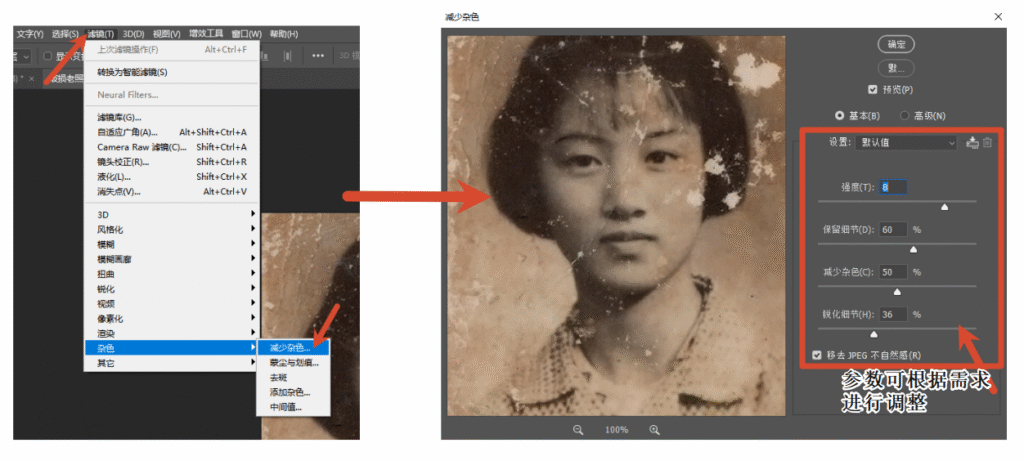
老照片模糊的核心原因之一是岁月侵蚀导致的杂色和噪点,先去除杂色能让后续清晰化操作更高效。选中复制的图层,点击顶部菜单栏【滤镜】→【杂色】→【减少杂色】,在弹出的窗口中,调整“强度”(建议20-40)、“保留细节”(建议50-70),勾选“减少颜色杂色”,点击确定——此步骤可有效去除老照片的颗粒感,让画面更干净。
步骤2:锐化处理,提升画面清晰度
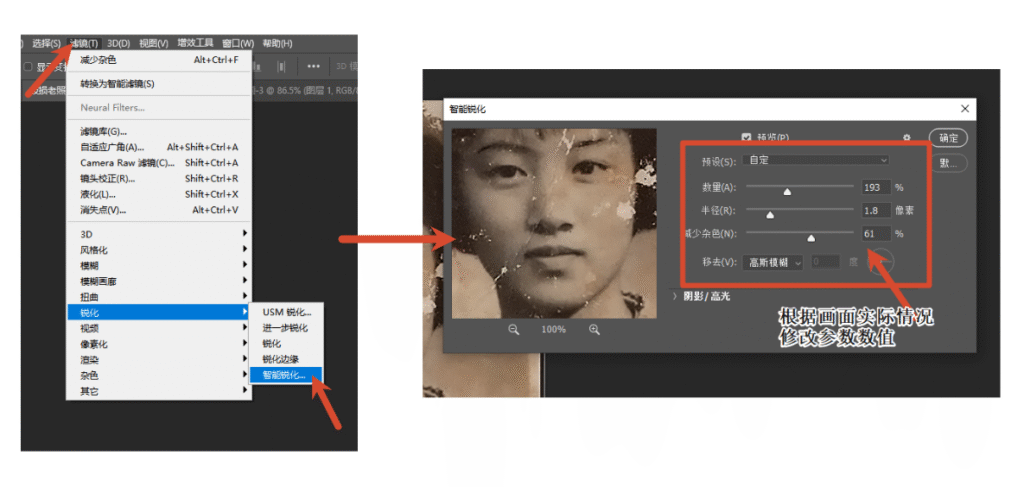
去除杂色后,通过锐化工具增强照片细节,实现清晰化。这里推荐使用“智能锐化”(比普通锐化更自然,避免过度锐化导致的锯齿感),操作如下:选中处理后的图层,点击【滤镜】→【锐化】→【智能锐化】,在窗口中,“数量”调整为50-80(根据照片模糊程度调整,模糊越严重,数量可适当提高),“半径”调整为1.0-2.0像素(半径过大会导致画面失真),“移除”选择“高斯模糊”,点击确定。
Tips:如果是人物老照片,可配合“USM锐化”针对性锐化面部细节(如五官),避免背景锐化过度。
步骤3:修复划痕/破损(可选,适配多场景)
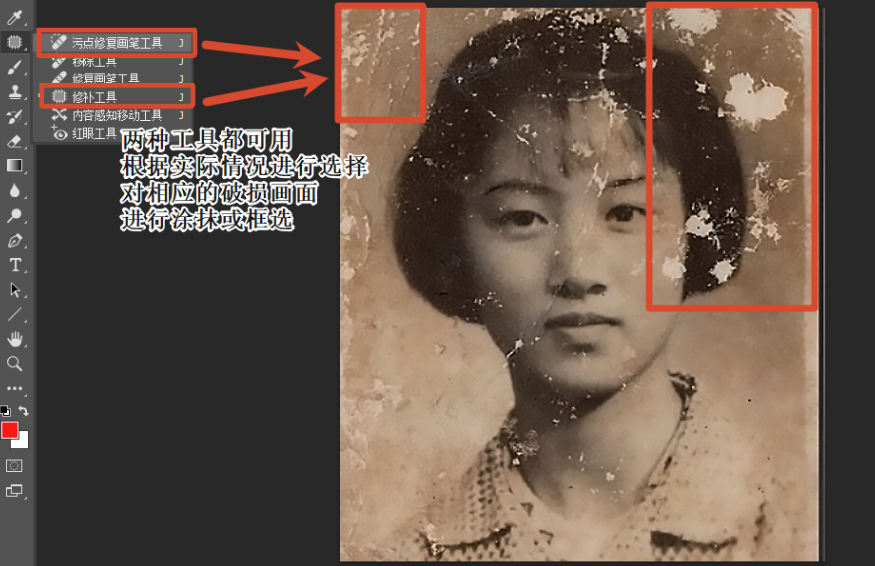
若老照片不仅模糊,还存在划痕、污渍、边缘破损,可结合“修补工具”和“污点修复画笔工具”处理:选择“污点修复画笔工具”,调整画笔大小(略大于划痕宽度),点击划痕处,软件会自动匹配周围像素修复;对于较大破损,使用“修补工具”选中破损区域,拖拽到周围完好的区域,释放鼠标即可完成修复。
步骤4:调色还原,让照片更有质感
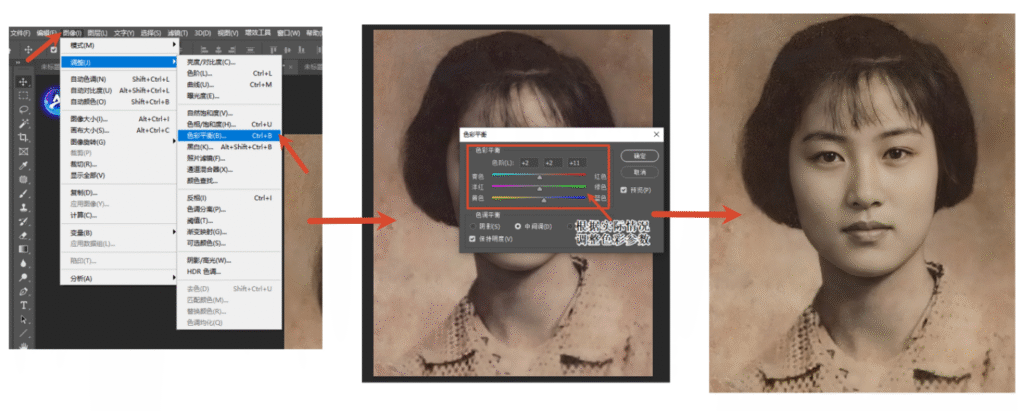
清晰化后,老照片可能仍存在泛黄、褪色问题,需通过调色还原原本色彩。点击【图像】→【调整】→【色彩平衡】,调整红、绿、蓝通道,去除泛黄(减少黄色,增加蓝色);再通过【亮度/对比度】调整画面亮度和对比度,让细节更突出。
三、Ps+StartAI插件:高效修复老照片变清晰
StartAI插件是专为Ps设计的AI修图工具,兼容Ps 2015及以上所有版本,无需复杂配置,安装后即可直接在Ps中使用,尤其适合老照片修复,其核心优势的就是“智能、高效、细节还原度高”,完美解决Ps手动修复的痛点。
Ps+StartAI插件实操步骤
1. 安装插件:访问StartAI官网下载插件,按照提示完成安装(安装过程简单,无需配置复杂环境),安装后重启Ps,即可在菜单栏中看到【StartAI】选项。
立即使用StartAI:【点此一键下载StartAI插件】;
邀请码:【XnJiVj】,立领100积分,全部核心功能免费用!
2. 导入素材:打开Ps,导入需要修复的老照片,复制背景图层(非破坏性编辑,避免损坏原始素材),选中复制的图层。
3. 一键清晰化:点击菜单栏【StartAI】→【老照片修复】,插件会自动识别照片的模糊程度、杂色、划痕等问题,无需手动调整参数,等待30秒内即可完成清晰化修复,同时自动优化细节,还原照片质感。
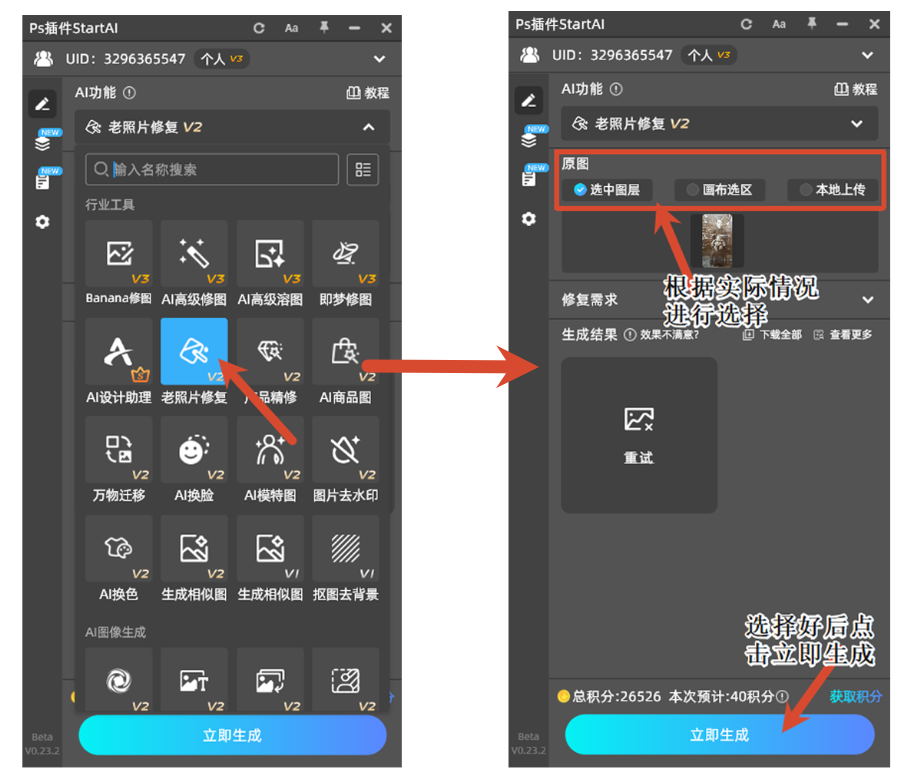
4. 微调导出:修复完成后,可根据需求,用StartAI的“细节优化”功能微调(如增强面部细节、调整色彩),确认效果后,点击【文件】→【存储为】,选择TIFF(无损)或JPG(适合分享)格式导出,一张清晰的老照片就修复完成了。
StartAI插件核心优势
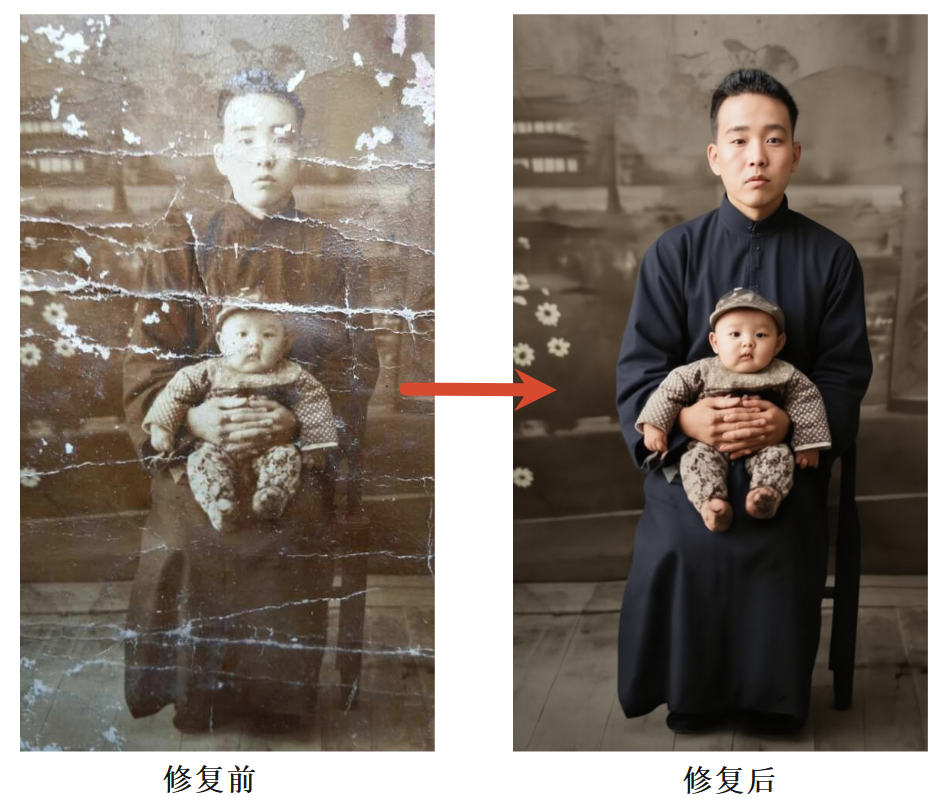
1. 智能清晰化,细节拉满:区别于Ps手动锐化的“表面清晰”,StartAI借助深度学习算法,能智能识别老照片的模糊区域,还原丢失的细节——比如模糊的五官、衣物纹理、背景细节,甚至能修复老照片的胶片颗粒感,让修复后的照片自然不失真,避免“假面感”,这是其核心优势之一,也是“AI老照片修复细节还原技巧”的关键。
2. 高效省时,批量修复:StartAI支持一键清晰化,无论是轻微模糊还是严重模糊,点击一下即可完成修复,将原本1-2小时的手动操作压缩至30秒内;同时支持批量修复,导入多张老照片,统一设置修复参数,即可一次性完成所有照片的清晰化处理,大幅提升效率,完美解决“老照片批量修复效率低”的痛点。
3. 零门槛操作,新手友好:无需掌握复杂的Ps技巧,安装插件后,在Ps菜单栏中找到【StartAI】,点击【老照片修复】,无需调整复杂参数,软件会自动识别照片问题,智能匹配修复方案,新手也能秒上手。
4. 多功能集成,一站式修复:除了老照片修复功能,StartAI还集成了“划痕修复”“泛黄修复”“褪色还原”“智能上色”等功能,无需切换多个工具,在一个插件中即可完成老照片的全流程修复,避免Ps手动操作中频繁切换工具的繁琐。
5. 兼容稳定,适配多场景:支持Windows、Mac双系统,兼容Ps 2015及以上所有版本,无兼容性问题;无论是家庭老照片、民国老照片,还是破损严重的黑白老照片,都能精准修复,适配不同年代、不同破损程度的老照片。

四、常见问题解答
Q1:Ps修复老照片变清晰后,出现锯齿感怎么办? A:若手动锐化出现锯齿,可撤销锐化操作,改用StartAI插件的清晰化功能,其AI算法能智能优化边缘,避免锯齿;若已出现锯齿,可通过【滤镜】→【模糊】→【高斯模糊】(半径0.5像素)轻微模糊,再重新锐化或用StartAI修复。
Q2:严重模糊的老照片,用StartAI能修复清晰吗? A:可以。StartAI针对严重模糊的老照片做了专项优化,能通过AI算法还原丢失的细节,即使是五官模糊、纹理不清的老照片,也能实现有效清晰化,比Ps手动修复效果更好。
Q3:StartAI插件需要付费吗? A:StartAI支持免费试用,注册时输入邀请码可解锁100积分,核心的老照片修复、划痕修复功能可免费使用;付费版本价格远低于同类专业插件,适合个人用户和中小企业长期使用,兼顾实用性和性价比。
Q4:老照片修复后,如何保存才能更持久? A:修复完成后,优先保存为TIFF无损格式,避免压缩;打印时选择专业相纸,存放于干燥、阴凉、避免阳光直射的地方,可延长照片保存时间。
五、总结
综上,Ps手动修复适合轻微模糊、无明显破损的老照片,能满足基础清晰化需求,但存在效率低、门槛高、细节易丢失等问题;而Ps+StartAI插件的组合,既能借助Ps的基础编辑功能,又能发挥StartAI的AI智能优势,实现“一键清晰化、细节还原、批量修复”,无论是新手还是专业修图师,都能高效完成老照片修复工作。
老照片的价值,在于它定格了无法复刻的时光与回忆,修复老照片,不仅是还原影像,更是守护一段珍贵的记忆。掌握本文的方法,无论是用Ps手动修复,还是借助StartAI插件高效修复,都能让模糊的老照片重焕光彩,让岁月的痕迹清晰可见。如果还在纠结“Ps如何修复老照片变清晰”,不妨试试StartAI插件,轻松解锁老照片修复新方式,让每一张珍贵的老照片都能清晰留存。







