
对于电商美工、人像摄影后期等工作中,给人物换衣服是非常常见的需求。但是传统 PS 换衣方法需要繁琐的抠图、调整透视、匹配光影等步骤,不仅耗费大量的时间,而且对于技术的要求也很高。而借助PS插件StartAI 插件的 Banana 修图功能,只需简单几步就能实现无需抠图、自然无痕的人物换装效果,即使是 PS 新手也能轻松掌握。
一、传统 PS 换衣方法vs StartAI 换衣方法
| 对比维度 | 传统 PS 换衣方法 | StartAI 插件换衣 |
|---|---|---|
| 操作难度 | 高(需掌握抠图、蒙版、透视调整等专业技能) | 低(只需要输入简单的提示词) |
| 耗时 | 30 分钟 – 2 小时(视复杂程度而定) | 30 秒 – 3 分钟 |
| 服装贴合度 | 依赖手动调整,容易出现变形、不自然 | AI 智能识别身形,自动贴合,效果更真实 |
| 光影匹配 | 需手动调整曲线、色阶等,难度大 | AI 自动匹配原图光影,无需额外操作 |
| 适用场景 | 简单服装、纯色背景 | 复杂服装、复杂背景、各种姿势人物 |
二、准备工作:安装StartAI插件与准备素材
1. 安装StartAI插件
- 点击下方链接,前往StartAI 官方网站下载插件安装包,按照页面指引完成安装,全程无复杂设置;
- 安装完成后重启 PS,PS 23.4.1 及以下版本,点击顶部「窗口」→「关于增效工具」→「StartAI 插件」调出面板;PS 23.4.1 及以上版本,直接点击「增效工具」→「StartAI 插件」即可,登录账号后就能使用。
获取StartAI插件:【点此一键下载StartAI插件】;
邀请码:BFCJrW,免费获取100积分,体验AI带来的高效创作体验!
2. 素材准备
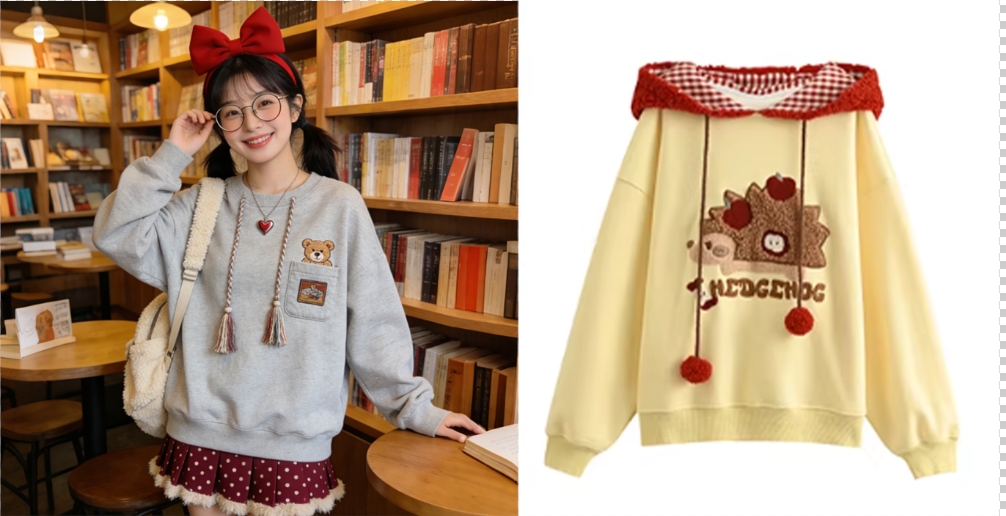
- 人物原图:选择光线均匀、姿势自然的照片,避免过度扭曲的动作,以便 AI 更好地识别身形
- 服装素材图:
- 最好选择平铺图或挂拍图,背景干净(纯色背景最佳)
- 服装细节清晰,纹理完整,避免模糊或严重变形的图片
三、StartAI插件给人物换衣服的操作步骤
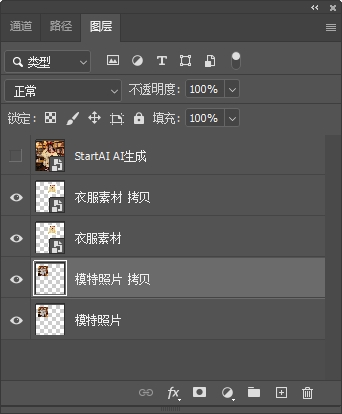
步骤 1:打开图片并复制图层
打开Photoshop,打开需要换衣的人物照片和服装素材图,按Ctrl+J复制一层备用;
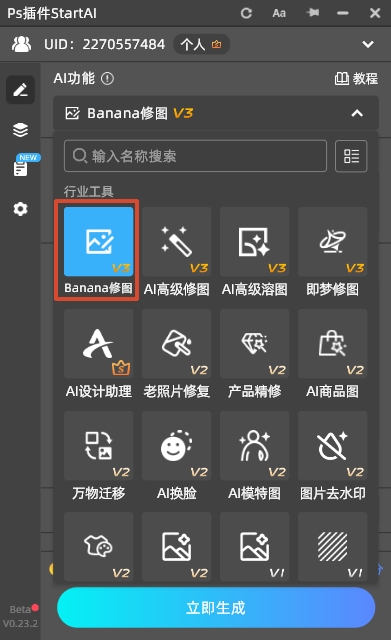
步骤 2:启动 StartAI 插件并选择 Banana 修图功能
打开StartAI插件,在插件的功能面板选择Banana 修图功能,点进进入。
步骤 3:输入提示词并生成效果
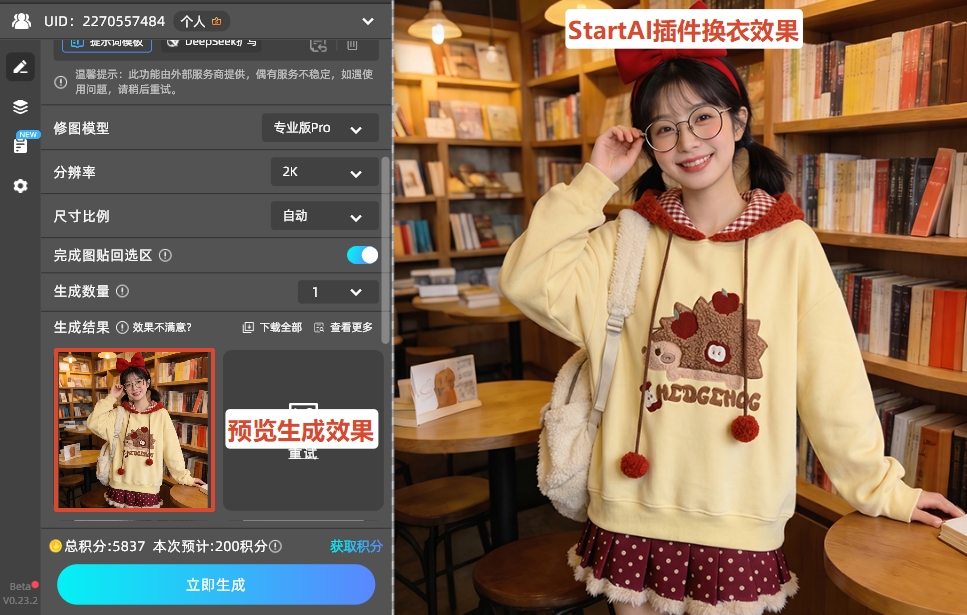
① 在Banana修图面板,点上方的“+”,分别加载人物图片和服装的素材图片。
② 在提示词输入框中清晰描述换衣需求,提示词越详细,效果越好,例如:给图1的模特换上图2的毛衣。
③ 选择修图模型:基础版适合简单换装,专业版 Pro 适合复杂服装和细节要求高的场景。
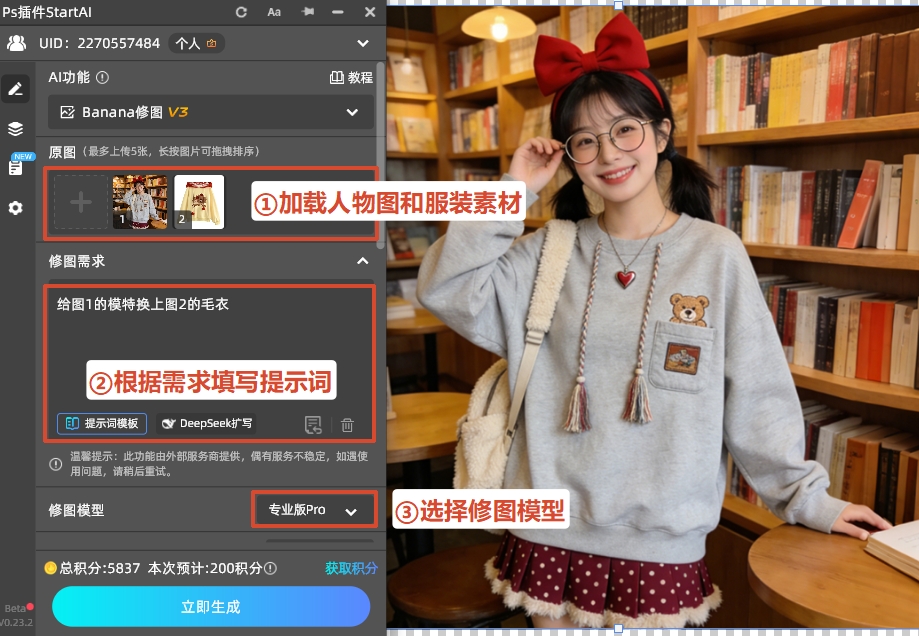
④ 点击下方的“立即生成”按钮,等待 30 秒左右即可,插件就会自动把衣服换到模特身上啦。
四、进阶技巧:提升换衣效果的专业方法
1. 提示词优化技巧(关键!)
- 明确主体关系:使用 “图 X 的人物穿上图 Y 的服装” 格式,避免 AI 混淆主体
- 指定服装细节:如材质(丝绸、牛仔、羊毛)、颜色(酒红色、藏青色)、款式(连帽卫衣、西装外套)等
- 强调贴合度:加入 “服装贴合身形,自然褶皱,符合人体结构” 等描述
- 光影要求:添加 “光影与原图一致,保持环境光方向,阴影自然” 等关键词
2. 多图融合换衣技巧
- 如需同时更换多件服装(如上衣 + 裤子 + 鞋子),可上传多张服装图,在提示词中明确说明:”图 5 的女孩穿上图 1 的连衣裙,搭配图 2 的鞋子和图 3 的帽子”
- 注意图片序号与图层顺序的对应关系,避免 AI 误解需求

3. 常见问题解决方法
| 问题 | 解决方法 |
|---|---|
| 服装贴合度差,出现变形 | 优化提示词,加入 “贴合身形,符合人体结构” |
| 光影不自然,与原图冲突 | 提示词中加入 “光影与原图一致”; 生成后用曲线调整层匹配明暗; |
| 服装细节丢失,纹理模糊 | 提示词中强调 “保留服装纹理和细节” |
| 生成效果与预期不符 | 重新描述提示词,更具体明确; 尝试不同的修图模型; |
五、总结:AI 换衣让修图更高效
使用StartAI 插件的 Banana 修图功能给人物换衣服,彻底颠覆了传统 PS 换衣的繁琐流程,实现了无需抠图、快速生成、自然无痕的效果。无论是电商美工批量处理模特图,还是个人修图爱好者给照片换风格,都能大幅提升工作效率和效果质量。
只需几步,就能轻松完成专业级别的人物换装。建议多尝试不同的提示词和素材组合,熟悉 AI 的生成逻辑,你会发现更多创意玩法和实用技巧。
现在就打开 PS,安装 StartAI 插件,体验 AI 换衣的神奇效果吧!








