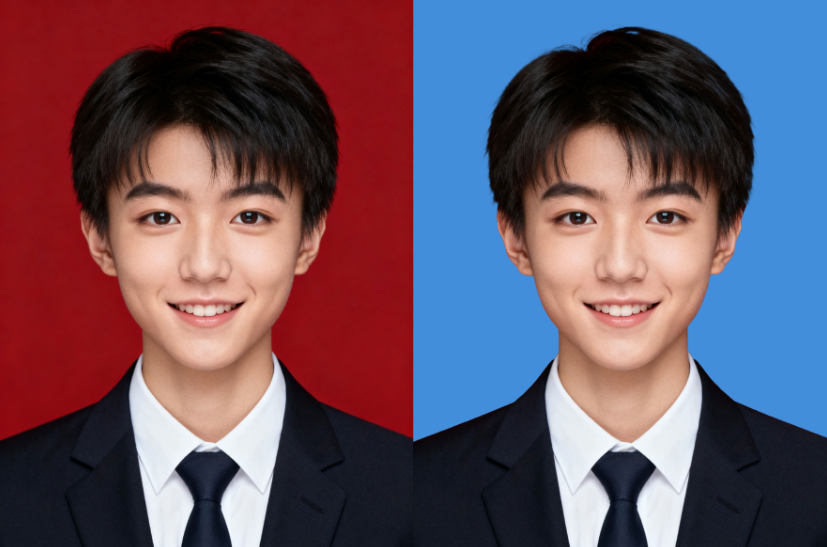
PS怎么换证件照背景颜色?选择并遮住7步换红底蓝底

证件照换底色是刚需:红底改蓝底、蓝底改白底,自己弄总觉得头发边缘有杂色、背景抠不干净。用PS的选择并遮住功能配合调整边缘画笔,可以精确处理头发丝,再用纯色图层换底色。本文讲解完整操作流程。

一、PS更换证件照背景实操步骤

适用场景:证件照换底色,如红底换蓝底、蓝底换白底,需要精确处理头发边缘的场景。

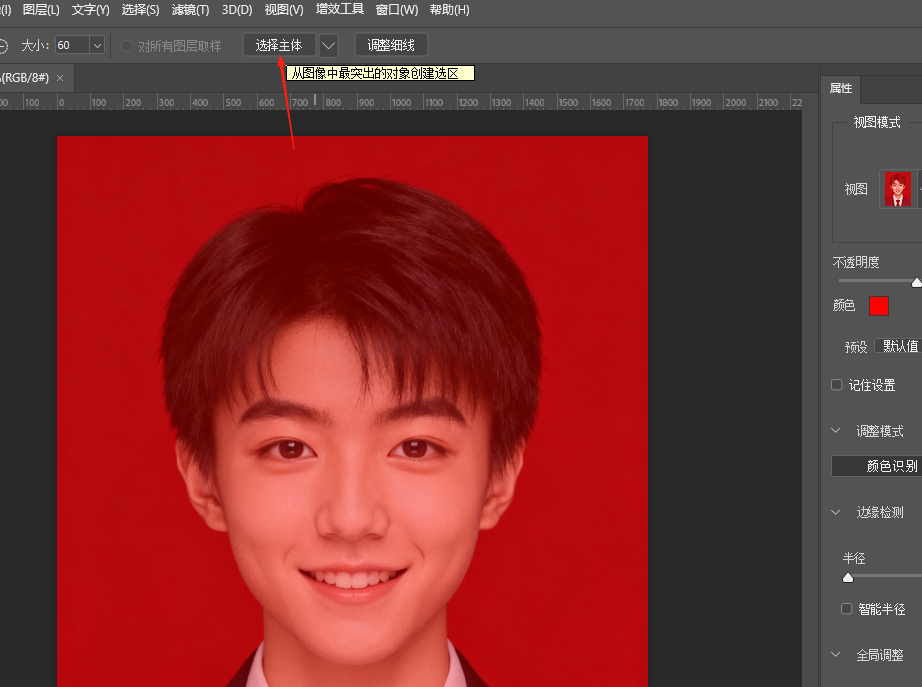
1、打开证件照素材,执行「选择」-「选择并遮住」,右侧属性面板中视图模式选择「叠加」,方便观察选区。
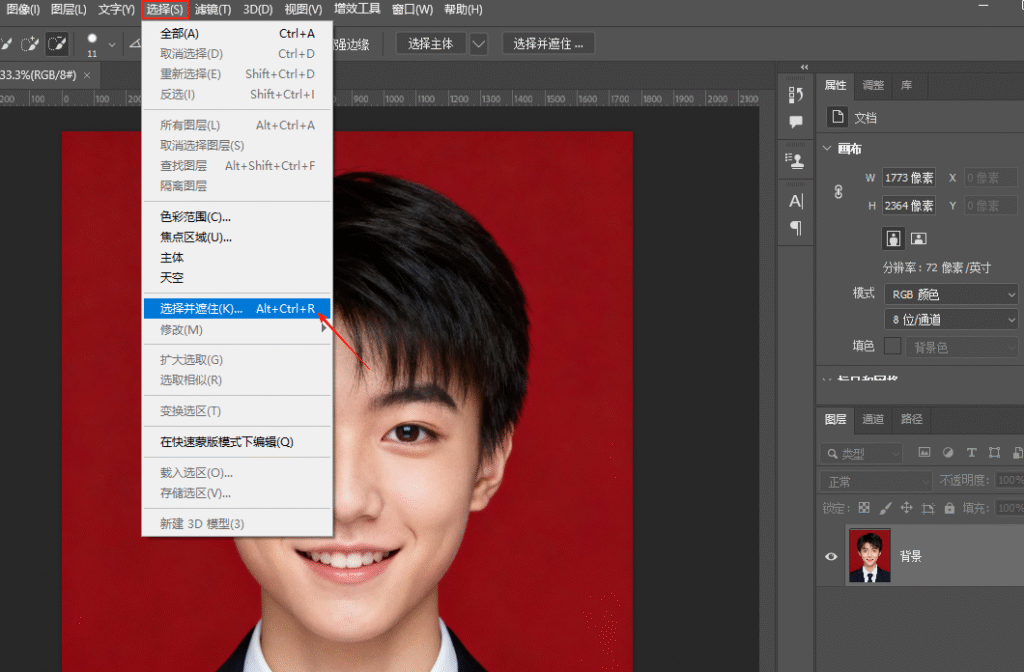
PS怎么换证件照背景颜色?选择并遮住7步换红底蓝底

2、点击「选择主体」,PS自动识别人物生成选区。

PS怎么换证件照背景颜色?选择并遮住7步换红底蓝底

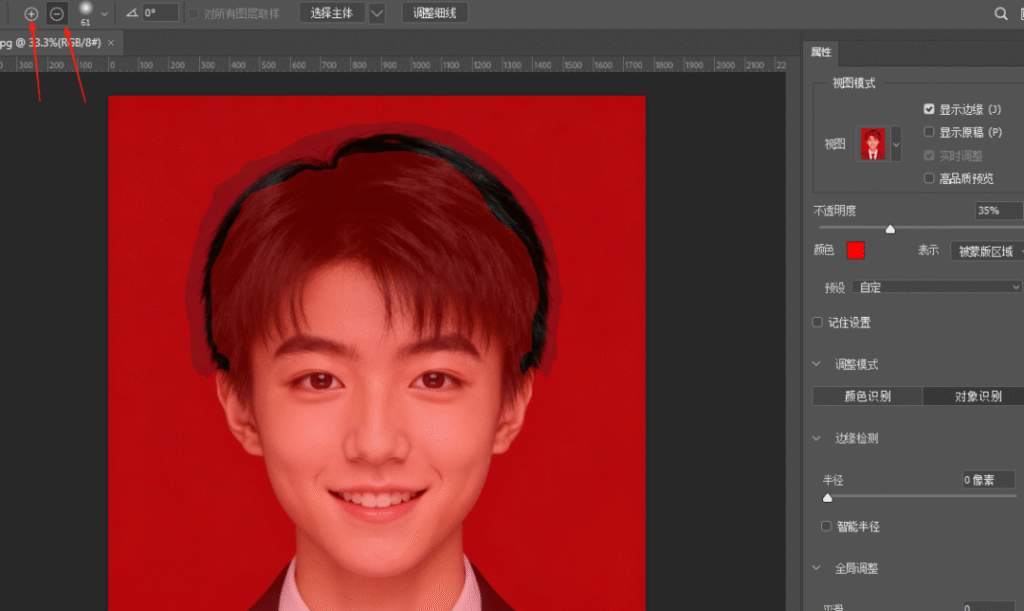
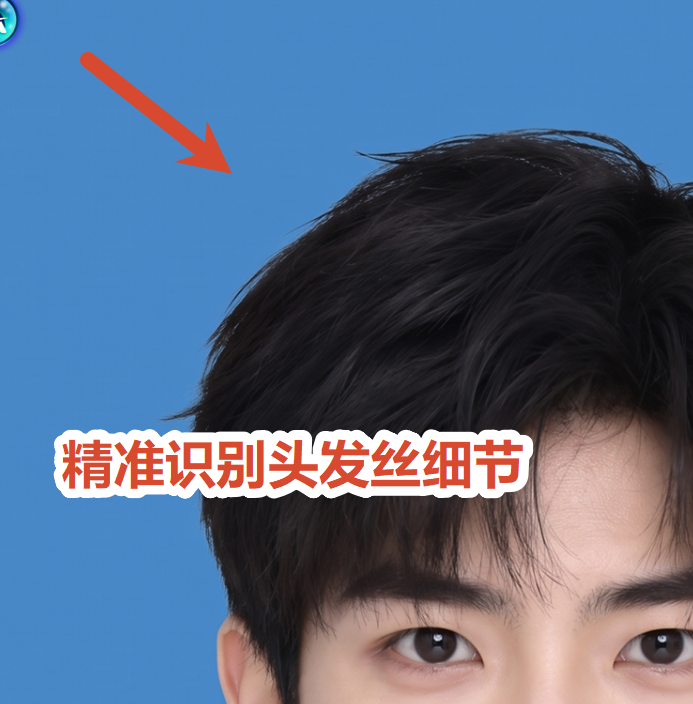
3、选择左侧工具栏中的调整边缘画笔工具,在头发边缘位置涂抹,软件会自动识别发丝细节。

PS怎么换证件照背景颜色?选择并遮住7步换红底蓝底

4、可勾选「显示边缘」观察选区范围是否准确,用平滑、羽化、移动边缘滑块微调边缘粗细。

PS怎么换证件照背景颜色?选择并遮住7步换红底蓝底

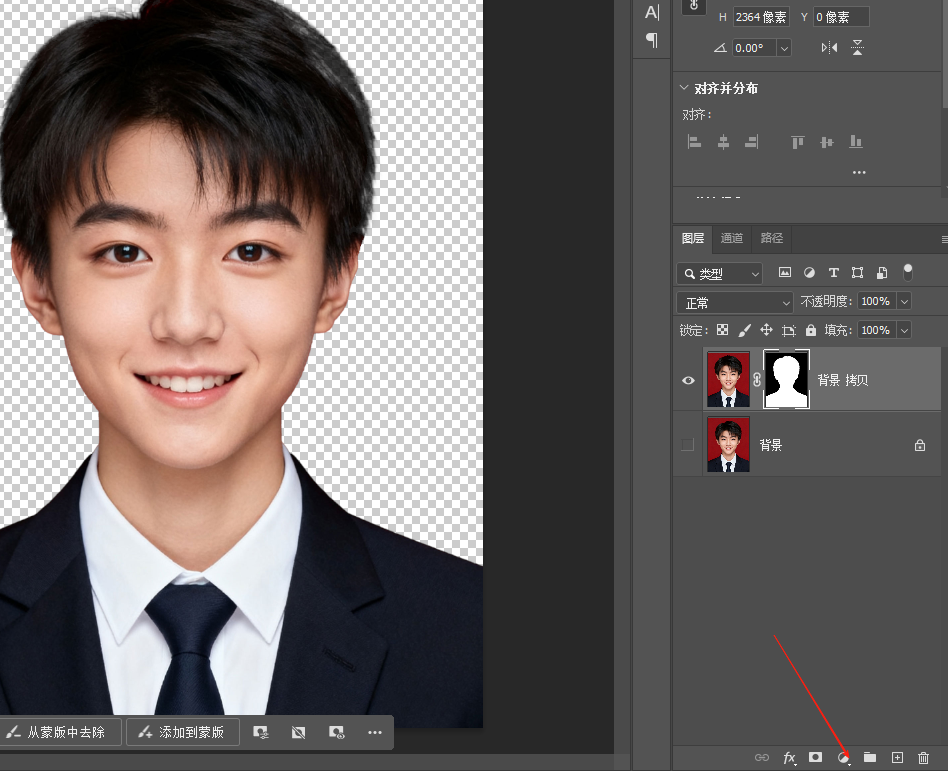
5、勾选「净化颜色」,输出到「新建带有图层蒙版的图层」,点击确定。人物被精确抠出,头发边缘残留的底色自动清除。

PS怎么换证件照背景颜色?选择并遮住7步换红底蓝底

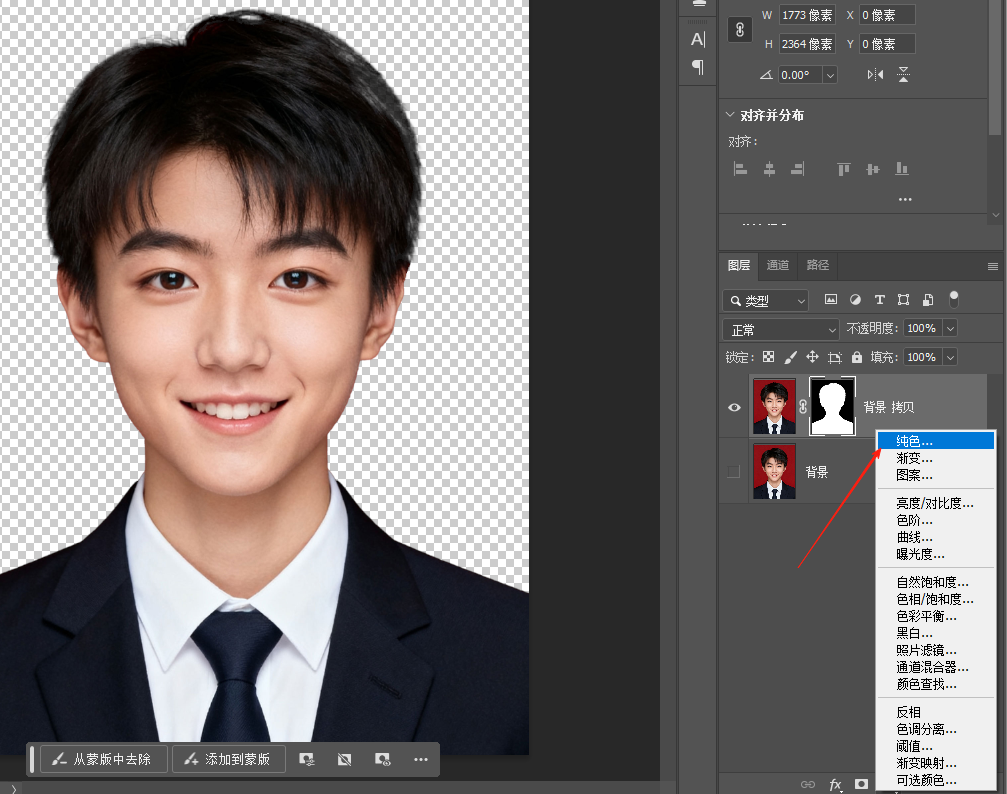
6、在人物图层下方新建一个纯色调整图层,在拾色器中输入目标背景色值。

PS怎么换证件照背景颜色?选择并遮住7步换红底蓝底

7、证件照标准背景色值参考:

PS怎么换证件照背景颜色?选择并遮住7步换红底蓝底
背景颜色RGB值适用场景
红色R:255 G:0 B:0结婚照、保险、部分考试
蓝色R:67 G:142 B:219毕业证、工作证、简历
白色R:255 G:255 B:255护照、签证、驾驶证

二、常见问题FAQ

Q1:换完底色后头发边缘还有原来颜色的杂边?

A:回到选择并遮住面板,用调整边缘画笔多涂几遍头发边缘,确保净化颜色已勾选。也可以在蒙版上用低不透明度黑色画笔轻擦。

Q2:人物边缘有白边?

A:在选择并遮住面板中把「移动边缘」滑块向左拉1-3像素,向内收缩选区,消除白边。

Q3:纯色图层颜色不对?

A:双击纯色图层缩略图重新打开拾色器,直接输入RGB数值。红底R:255 G:0 B:0,蓝底R:67 G:142 B:219。

Q4:人物被误删了一部分?

A:选中蒙版,前景色设为白色,用低硬度画笔涂抹缺失的人物部分,把它擦回来。

Q5:导出后底色不对怎么办?

A:确保背景纯色图层在人物图层下方。导出为JPG格式,不要存PNG(JPG不支持透明,会自动填充底色)。

三、StartAI Banana修图换证件照底色实操教程

选择并遮住手动调边缘适合精细处理,想快速换底色也可以用Banana修图功能直接完成:

1、PS 中导入需要换底色的证件照,在顶部【增效工具】面板打开 StartAI,选中【Banana 修图】功能;

PS怎么换证件照背景颜色?选择并遮住7步换红底蓝底

2、点击「+」上传需要处理的证件照图层,在修图需求框输入带标准色值的指令,例如:

把白底证件照换成标准蓝底证件照,蓝色值 #438EDB,保留发丝细节,人物边缘干净无白边
PS怎么换证件照背景颜色?选择并遮住7步换红底蓝底

3、确认参数后点击【一键生成】,等待 10-20 秒,AI 自动完成智能抠图、边缘优化和标准底色替换;

PS怎么换证件照背景颜色?选择并遮住7步换红底蓝底

4、生成的高清效果图会自动贴回 PS 当前图层,不满意可换色值重新生成,红底、白底、蓝底之间自由切换,确认无误后直接保存导出。

PS怎么换证件照背景颜色?选择并遮住7步换红底蓝底

四、总结

证件照换底色核心两步:先用选择并遮住加调整边缘画笔精确抠出人物(重点处理头发),再在下方新建纯色图层填入标准RGB色值。红底R:255 G:0 B:0,蓝底R:67 G:142 B:219,白底R:255 G:255 B:255。手动抠图边缘控制精细,快速换底色也可以用Banana修图功能辅助。

立即使用StartAI:【点此一键下载StartAI插件】;

邀请码:【mKU7jz】,立领100积分,基础功能免费用!

PS怎么换证件照背景颜色?选择并遮住7步换红底蓝底

证件照换底色是刚需:红底改蓝底、蓝底改白底,自己弄总觉得头发边缘有杂色、背景抠不干净。用PS的选择并遮住功能配合调整边缘画笔,可以精确处理头发丝,再用纯色图层换底色。本文讲解完整操作流程。

一、PS更换证件照背景实操步骤

适用场景:证件照换底色,如红底换蓝底、蓝底换白底,需要精确处理头发边缘的场景。

1、打开证件照素材,执行「选择」-「选择并遮住」,右侧属性面板中视图模式选择「叠加」,方便观察选区。
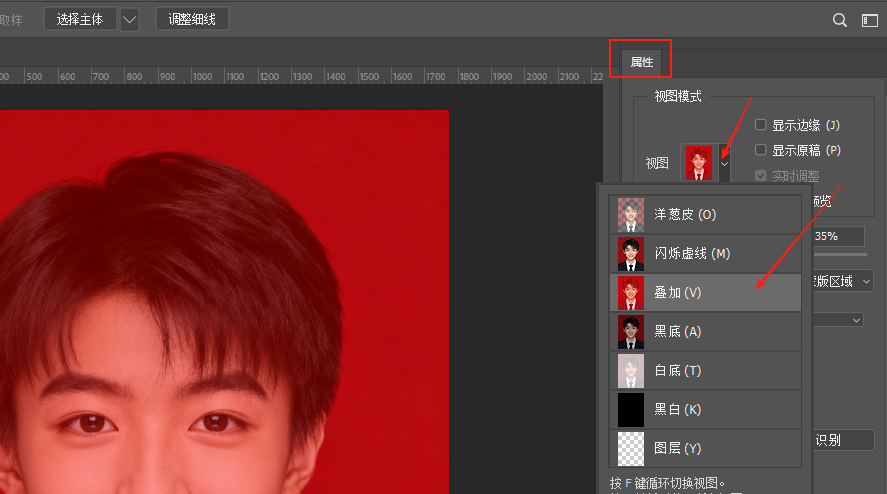
PS怎么换证件照背景颜色?选择并遮住7步换红底蓝底

2、点击「选择主体」,PS自动识别人物生成选区。

PS怎么换证件照背景颜色?选择并遮住7步换红底蓝底

3、选择左侧工具栏中的调整边缘画笔工具,在头发边缘位置涂抹,软件会自动识别发丝细节。
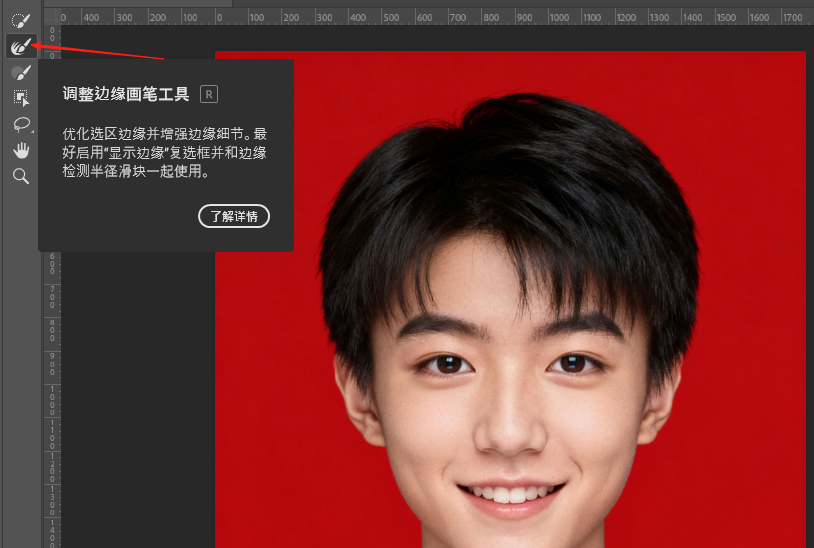
PS怎么换证件照背景颜色?选择并遮住7步换红底蓝底

4、可勾选「显示边缘」观察选区范围是否准确,用平滑、羽化、移动边缘滑块微调边缘粗细。
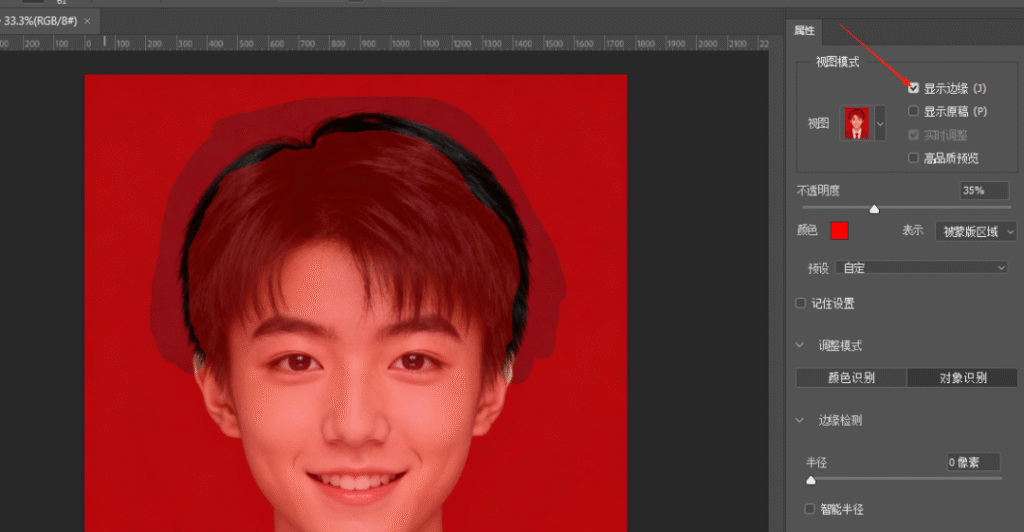
PS怎么换证件照背景颜色?选择并遮住7步换红底蓝底

5、勾选「净化颜色」,输出到「新建带有图层蒙版的图层」,点击确定。人物被精确抠出,头发边缘残留的底色自动清除。
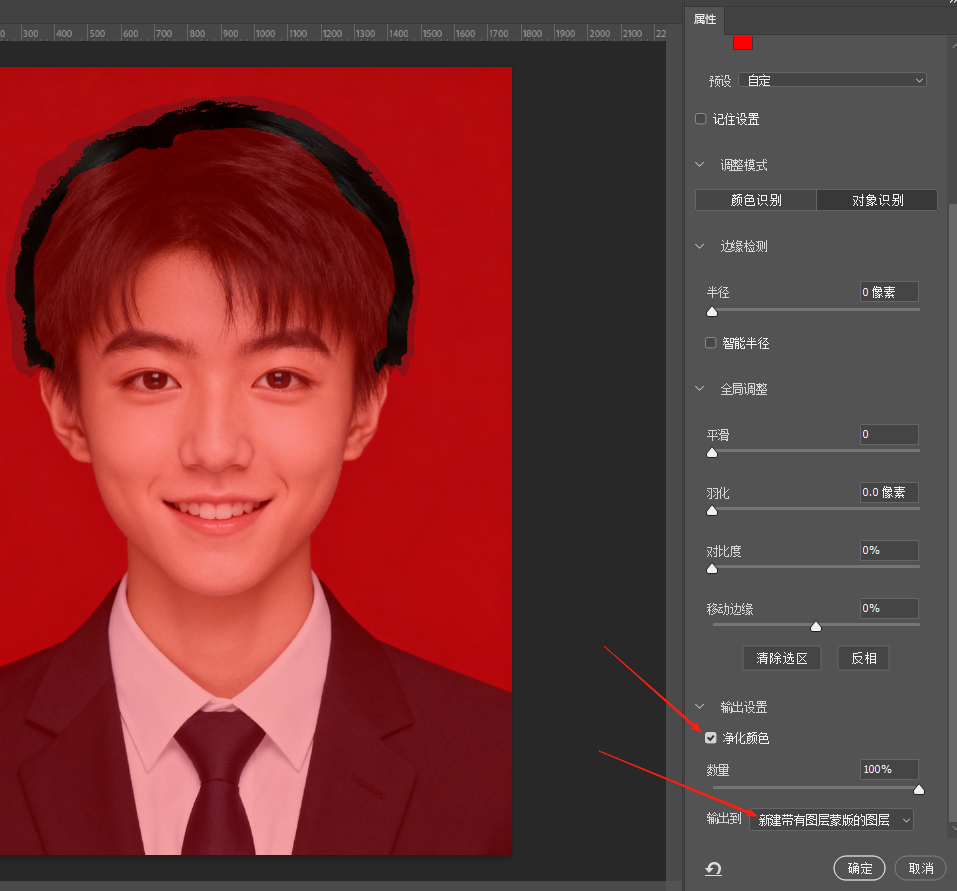
PS怎么换证件照背景颜色?选择并遮住7步换红底蓝底

6、在人物图层下方新建一个纯色调整图层,在拾色器中输入目标背景色值。

PS怎么换证件照背景颜色?选择并遮住7步换红底蓝底

7、证件照标准背景色值参考:

PS怎么换证件照背景颜色?选择并遮住7步换红底蓝底
背景颜色RGB值适用场景
红色R:255 G:0 B:0结婚照、保险、部分考试
蓝色R:67 G:142 B:219毕业证、工作证、简历
白色R:255 G:255 B:255护照、签证、驾驶证

二、常见问题FAQ

Q1:换完底色后头发边缘还有原来颜色的杂边?

A:回到选择并遮住面板,用调整边缘画笔多涂几遍头发边缘,确保净化颜色已勾选。也可以在蒙版上用低不透明度黑色画笔轻擦。

Q2:人物边缘有白边?

A:在选择并遮住面板中把「移动边缘」滑块向左拉1-3像素,向内收缩选区,消除白边。

Q3:纯色图层颜色不对?

A:双击纯色图层缩略图重新打开拾色器,直接输入RGB数值。红底R:255 G:0 B:0,蓝底R:67 G:142 B:219。

Q4:人物被误删了一部分?

A:选中蒙版,前景色设为白色,用低硬度画笔涂抹缺失的人物部分,把它擦回来。

Q5:导出后底色不对怎么办?

A:确保背景纯色图层在人物图层下方。导出为JPG格式,不要存PNG(JPG不支持透明,会自动填充底色)。

三、StartAI Banana修图换证件照底色实操教程

选择并遮住手动调边缘适合精细处理,想快速换底色也可以用Banana修图功能直接完成:

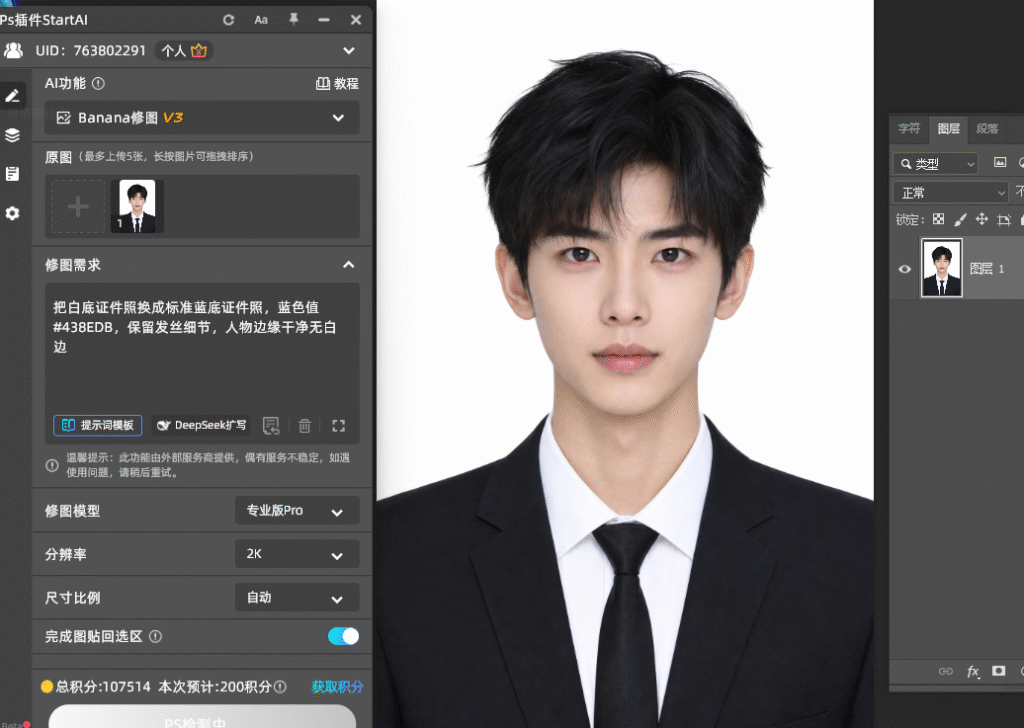
1、PS 中导入需要换底色的证件照,在顶部【增效工具】面板打开 StartAI,选中【Banana 修图】功能;
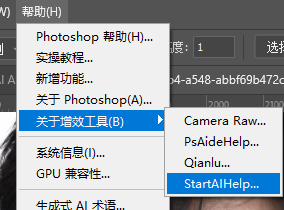
PS怎么换证件照背景颜色?选择并遮住7步换红底蓝底

2、点击「+」上传需要处理的证件照图层,在修图需求框输入带标准色值的指令,例如:

把白底证件照换成标准蓝底证件照,蓝色值 #438EDB,保留发丝细节,人物边缘干净无白边
PS怎么换证件照背景颜色?选择并遮住7步换红底蓝底

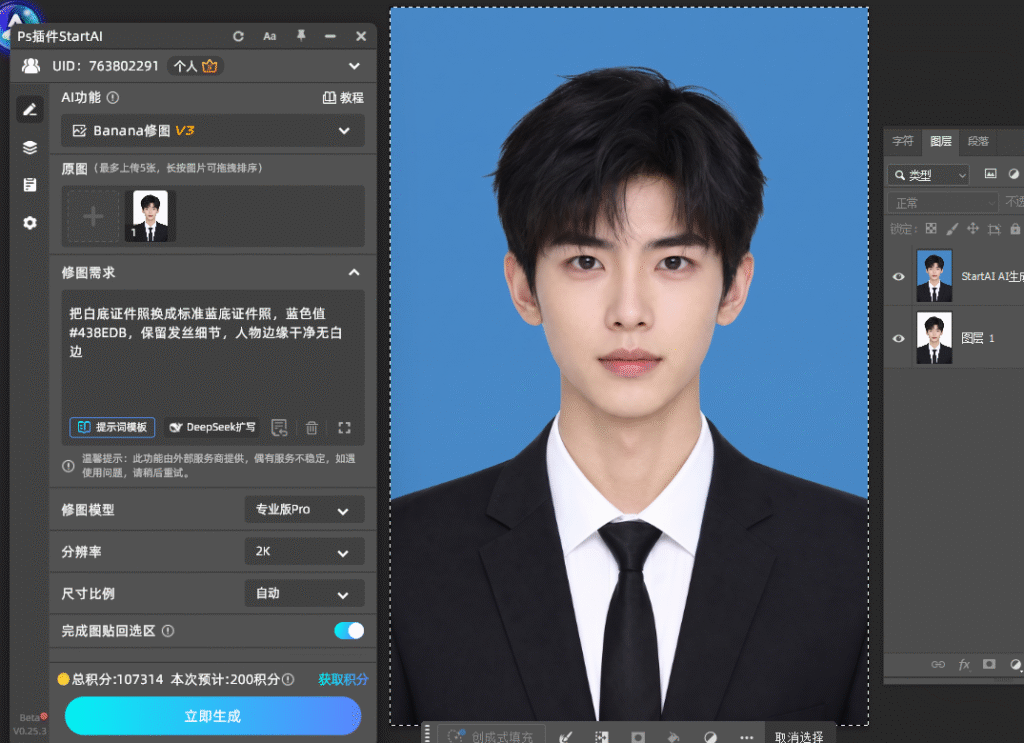
3、确认参数后点击【一键生成】,等待 10-20 秒,AI 自动完成智能抠图、边缘优化和标准底色替换;
PS怎么换证件照背景颜色?选择并遮住7步换红底蓝底

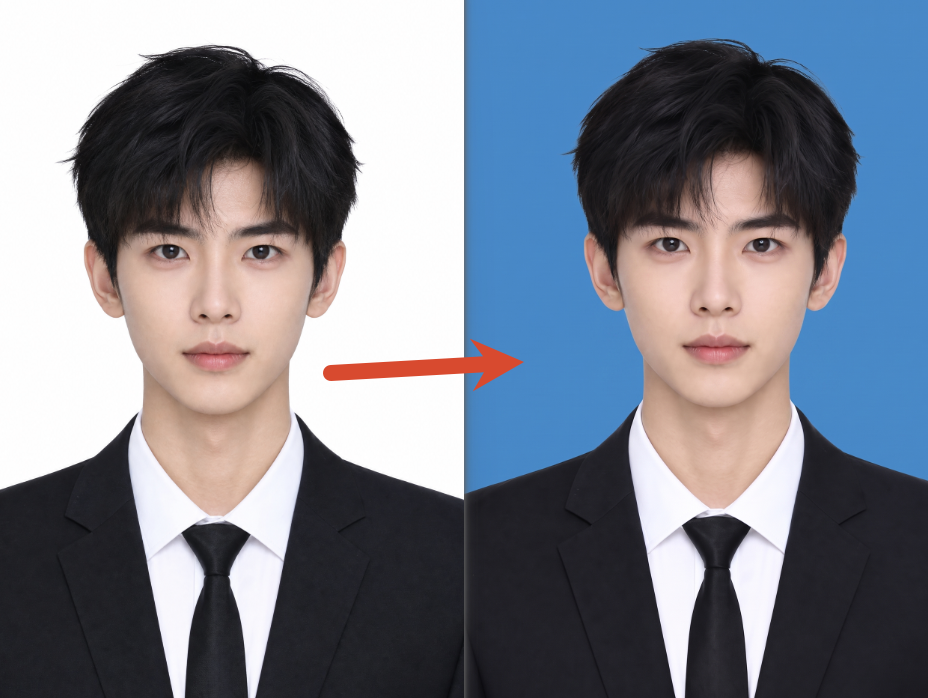
4、生成的高清效果图会自动贴回 PS 当前图层,不满意可换色值重新生成,红底、白底、蓝底之间自由切换,确认无误后直接保存导出。
PS怎么换证件照背景颜色?选择并遮住7步换红底蓝底

四、总结

证件照换底色核心两步:先用选择并遮住加调整边缘画笔精确抠出人物(重点处理头发),再在下方新建纯色图层填入标准RGB色值。红底R:255 G:0 B:0,蓝底R:67 G:142 B:219,白底R:255 G:255 B:255。手动抠图边缘控制精细,快速换底色也可以用Banana修图功能辅助。

立即使用StartAI:【点此一键下载StartAI插件】;

邀请码:【mKU7jz】,立领100积分,基础功能免费用!

产品

千鹿AI 千鹿Pr助手 千鹿AI助手 PsAide

专题广场

StartAI教程 StartAI提示词库 产品精修 Ps抠图 Nano Banana Pro Ps2026 Ps去水印 Ps快捷键

服务

帮助中心 最新功能 服务条款 会员中心 Ps教程 官方博客

联系我们

info@istarry.com.cn