
做手绘设计、插画临摹、美术绘画、图案设计的朋友,经常需要把彩色图片、实物手稿、人物插画、风景原图快速转换成干净线稿。手动在 PS 里提取线稿不仅步骤繁琐,明暗杂色多、线条断断续续,还容易丢失细节,整体画面杂乱,很难得到干净清晰的黑白线稿。
很多新手不懂专业修图技巧,反复调色、去色、叠加图层,耗费大量时间还达不到理想效果。想要高效解决这类问题,既要掌握基础PS手动提取技巧,也可以借助智能工具快速完成。搭配nano banana智能功能,就能一键精准提取线稿,去除多余色彩与背景杂质,线条干净完整,零基础也能轻松上手。
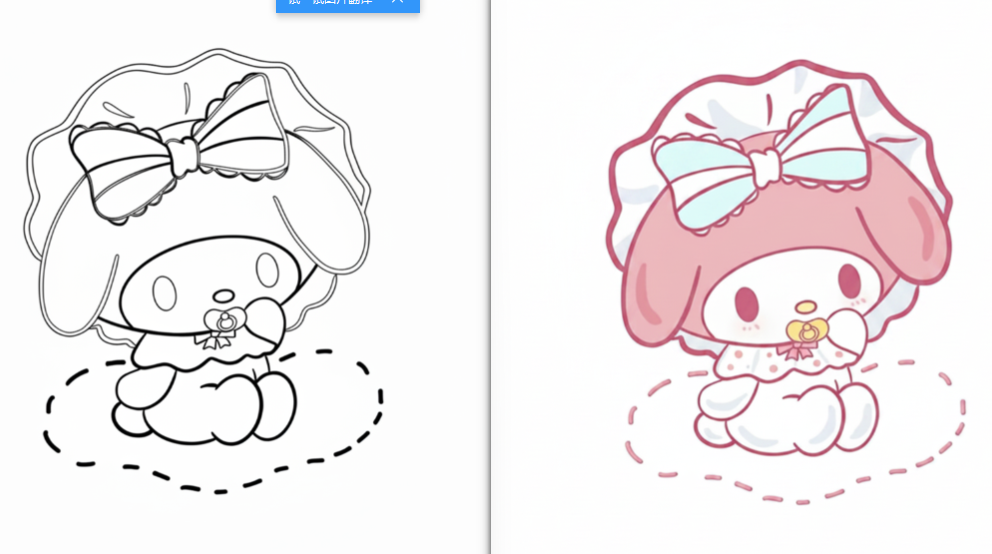
一、PS 传统手动提取线稿方法
在没有 AI 工具辅助的情况下,利用 PS 自带功能,也能手动完成图片线稿提取,适合少量图片、需要手动精细调整的场景,操作简单易上手。
- 打开 PS 导入需要处理的图片,按下 Ctrl+J 复制图层,保护原始素材不被破坏。
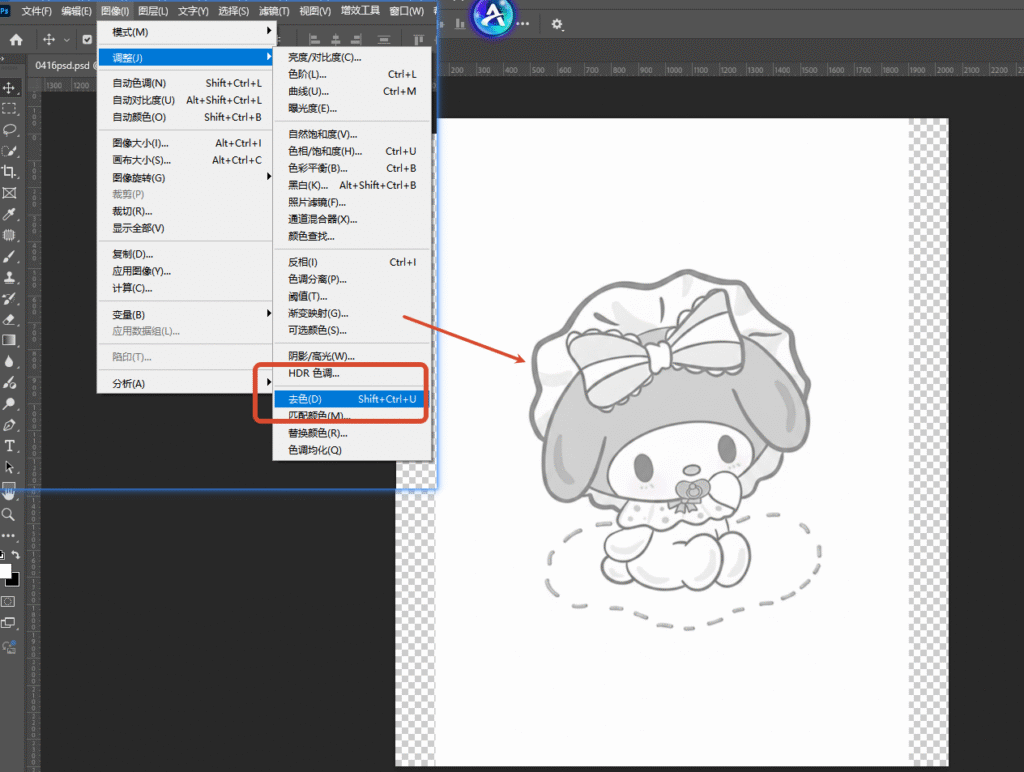
- 执行顶部菜单栏「图像 – 调整 – 去色」,将图片转为黑白灰度效果,去掉所有彩色干扰。
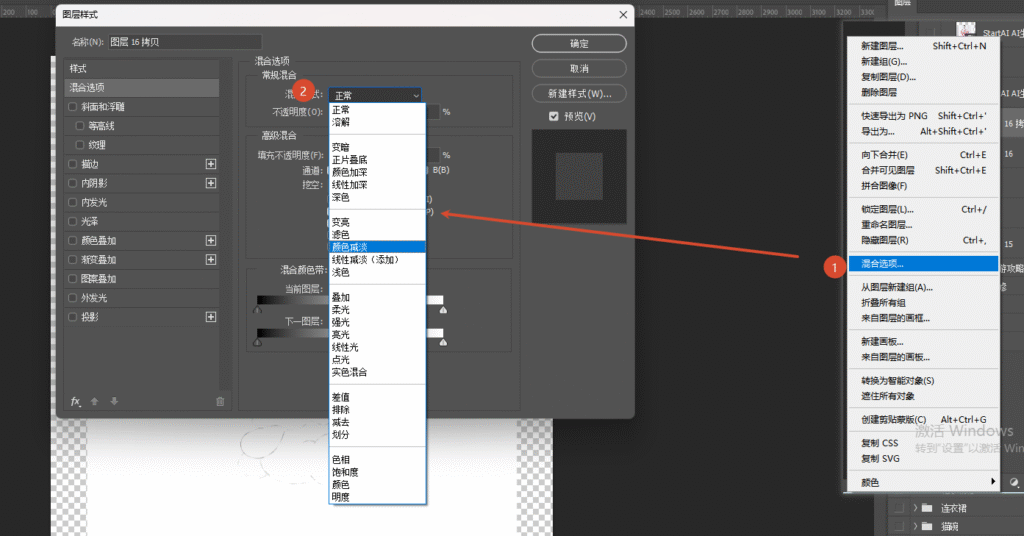
- 再次复制去色后的图层,选中上层图层,右键混合模式改为「颜色减淡」,画面会整体泛白。
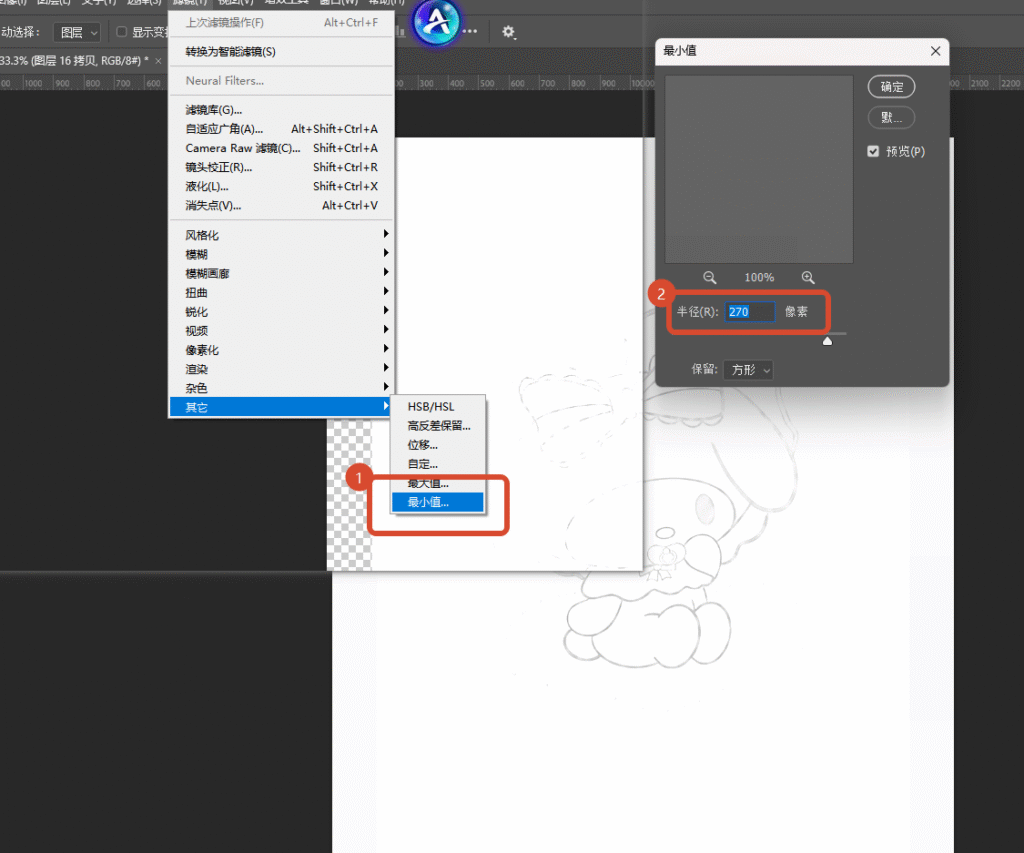
- 执行「滤镜 – 其他 – 最小值」,适当调整半径数值,强化画面轮廓线条,弱化多余杂点。
- 利用色阶、对比度工具进一步压暗线条、去除背景脏色,最后用橡皮擦清理残留杂质,手动修补断裂线条,即可完成基础线稿提取。
这种方式优点是可以手动精细修改,但缺点非常明显:步骤繁琐、耗时长,复杂画面容易出现线条模糊、杂色残留,细节损耗严重,大批量处理图片完全不适用。
二、StartAI 插件 + nano banana 快速提取线稿实操步骤
想要高效率、高质量提取完整干净线稿,推荐使用 StartAI 内置的 Banana 修图功能,依托nano banana智能算法,自动识别画面轮廓、过滤背景杂色、保留完整线条,一键生成高清线稿,省去多层调色、滤镜叠加的复杂操作,是目前最实用的提取线稿方式。
立即使用StartAI:【点此一键下载StartAI插件】;
邀请码:TE8JWc,立领100积分,全部核心功能免费用!
- 打开 PS 软件,导入需要处理的原图,在插件列表中打开 StartAI,找到内置的Banana 修图功能并进入操作面板。
- 上传需要转换的图稿素材,等待图片加载完成,开始设置面板基础参数。
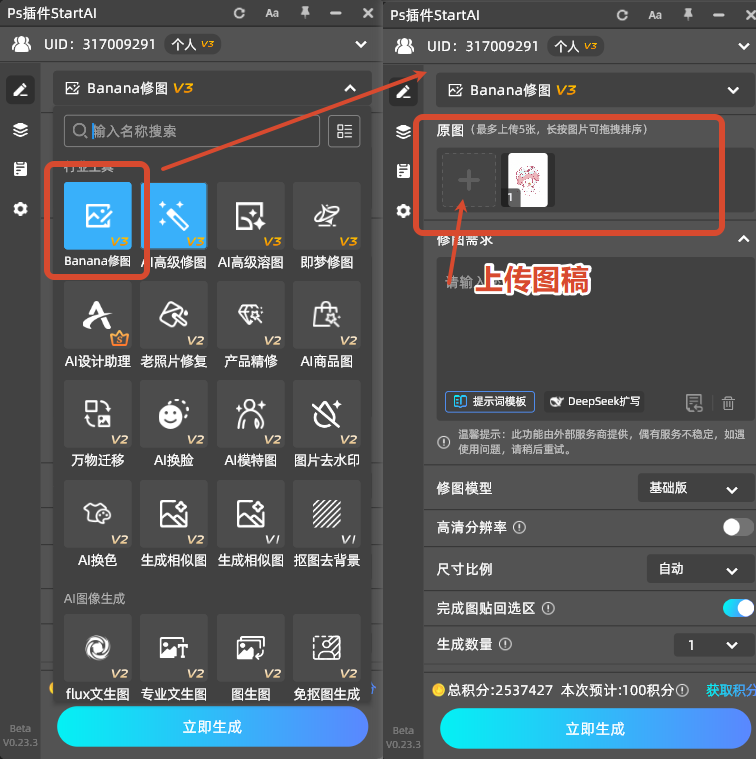
- 模型选择Banana 修图基础版,生成比例设置为跟原图一样 3:4,保证画面构图不变形、不裁剪,完整保留原图结构。
- 在修图需求输入框内,准确输入指令:【提取图 1 线稿图】,简单直白的指令,能让 AI 精准识别操作需求。
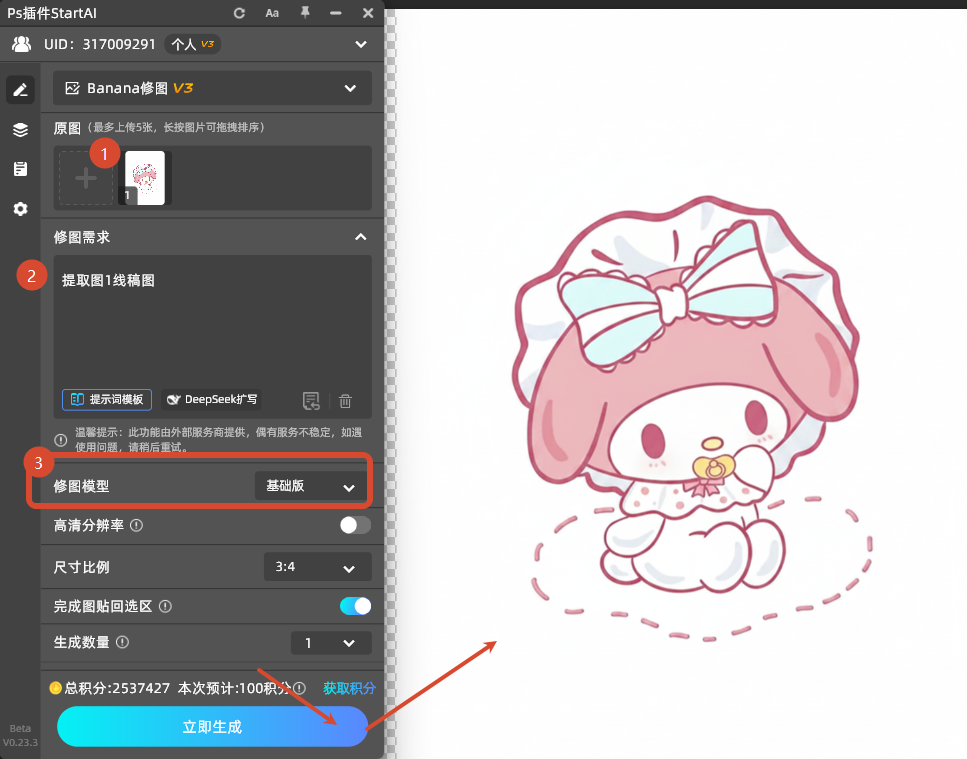
- 确认图片、参数、提示词全部无误后,点击生成按钮,等待几秒处理时间,系统就会自动去除色彩、净化背景、勾勒轮廓,快速生成干净清晰的纯线稿图片。
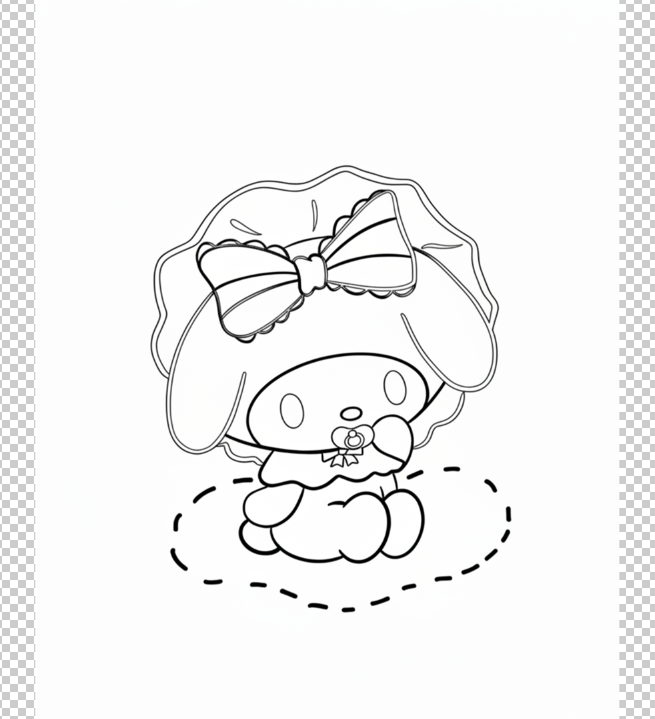
生成后的线稿线条流畅完整、边缘干净无杂色,无需二次修图,可直接用于绘画临摹、设计描边、图案创作、手绘参考等多种场景,极大提升设计修图效率。
日常设计绘画、插画制作、素材处理时,想要快速批量提取线稿,优先使用 Banana 修图功能,零基础新手也能一键出图,省时又高效,轻松满足各类线稿制作需求。








