PS 贴图怎么弄?Ps贴图怎么贴不规则形状?

对于包装设计、电商设计、服装印花的设计师而言,几乎每天都要和 PS 贴图打交道:把设计稿贴到包装盒、瓶身、T 恤等物体上,匹配透视、光影、质感,做出堪比实拍的真实效果。但是很多刚刚入门的新手甚至资深设计师,经常会遇到各种各样的贴图问题。今天就给大家带来完整版的 PS 贴图教程,新手跟着做也能轻松做出专业的效果。
PS 怎么贴图到样机上前后对比

一、PS 贴图的核心原理

PS 贴图,本质是将平面的图案 / 设计稿,通过变形、透视匹配、光影融合,贴合到带有透视、曲面、纹理的目标载体上,让二维素材完美融入三维场景,实现真实的视觉呈现。

想要做好 PS 贴图,核心要搞定 3 个关键点:透视精准匹配光影自然融合质感同步适配,这既是传统手动操作的核心难点,也是新手最容易踩坑的地方。

二、PS 贴图怎么弄?

步骤 1:素材准备与图层整理

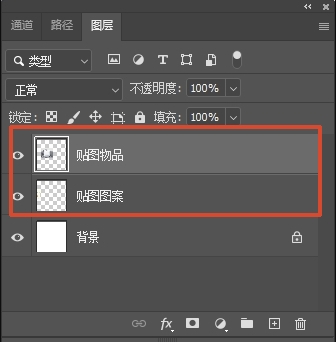
  1. 在 PS 中打开图片素材:载体底图(比如包装盒、样机、墙面等你要贴图的目标场景)、贴图图案
  2. 将待贴素材拖入 PS 画布,右键图层转为智能对象
在 PS中导入需要贴图的底图和贴图素材

步骤 2:透视匹配与变形调整

  • 基础规则透视:选中贴图图层,按下快捷键Ctrl+T(Mac 为Cmd+T)打开自由变换,右键选择「透视」「扭曲」「斜切」,拖动锚点让贴图的四个角完全匹配载体目标区域的四个角。
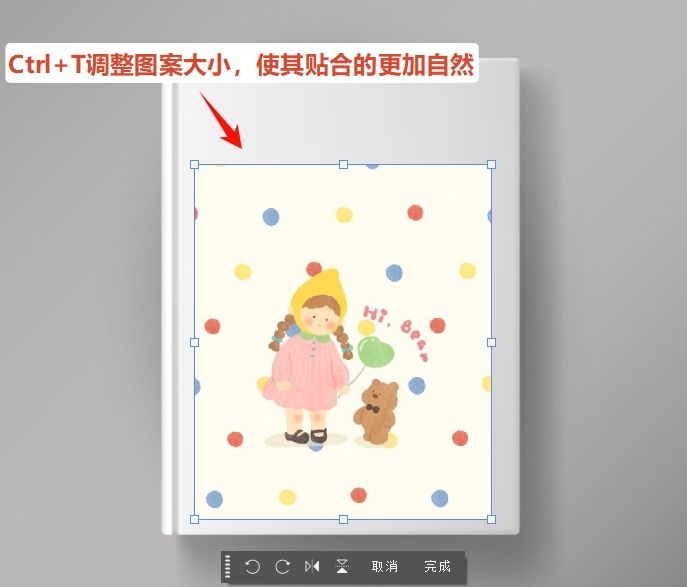
选中贴图图层,调用自由变换工具,调整大小
  • 复杂不规则透视:打开「滤镜 – 消失点」,用创建平面工具沿着载体的透视区域绘制网格,再将贴图复制到剪贴板,在消失点面板中粘贴并拖动到网格内,自动匹配透视,适合带角度的墙面、多面体包装盒等场景。

步骤 3:光影与质感融合

透视匹配完成后,想要贴图不违和、更真实,必须做好光影融合:

(1)调整图层混合模式:根据载体的材质和光影,常用「正片叠底」「柔光」「叠加」模式,降低不透明度让贴图融入载体底色。
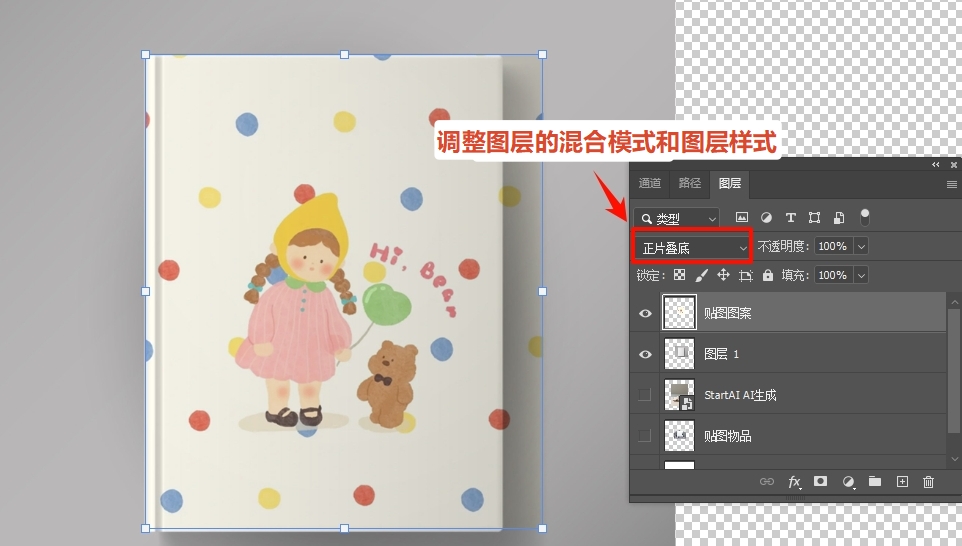
双击贴图图层打开图层样式,添加投影、内阴影,调整不透明度与混合模式

(2)光影适配:创建曲线 / 亮度对比度调整图层,创建剪贴蒙版绑定到贴图图层,根据载体的光源方向,压暗暗部、提亮亮部,还原真实光影。

(3)质感同步:如果载体有纹理(比如纸张纹理、布料褶皱),可以复制载体的纹理图层,放在贴图图层上方,创建剪贴蒙版,调整混合模式为「柔光」,降低不透明度,让贴图带上载体的原生质感。

步骤 4:细节优化与导出

最后微调贴图的色彩、锐度,匹配整体画面的风格,检查边缘是否错位、光影是否自然,确认无误后即可导出成品。

三、原生 Ps方法贴图的真实痛点

  1. 透视难对齐,曲面更难贴:贴图的物体有弧度、倾角、褶皱时,很难把图案拉到完全贴合,要么歪扭要么拉伸,效果特别假。
  2. 材质光影不统一:贴上去的图案和物体本身质感脱节,没有明暗变化,一眼就能看出来是硬 P 上去的。
  3. 步骤多、耗时长:变换、扭曲、蒙版、叠加模式、阴影…… 一套下来非常繁琐,批量做图效率上不去。
  4. 新手很难做出商用效果:没有透视和光影基础,做出来的样机图根本没法用于主图和详情页。

四、新手 / 高效党首选:PS + StartAI 插件一键贴图教程,零门槛出专业效果

虽然手动贴图的可控性强,但是步骤往往十分耗时,而且门槛高、耗时久、容错率低,新手上手需要反复练习,熟练设计师做一个复杂曲面贴图也要十几分钟,批量贴图更是耗时耗力。

StartAI插件完美解决了这些痛点,基于 AI 视觉算法,一键完成透视匹配、曲面贴合、光影融合、质感适配,30秒就能搞定传统方法几十分钟的操作,不管是新手还是资深设计师,都能大幅提升贴图效率。

前期准备:安装StartAI插件

前往 StartAI 官网下载插件安装包,支持 Photoshop 2015 及以上全版本,安装完成后打开 PS,在PS左侧工具栏附近即可看到StartAI插件图标,无需复杂的配置。

立即使用StartAI:【点此一键下载StartAI插件】

邀请码:【BFCJrW】,立领100积分,全部核心功能免费用!

PS + StartAI 插件贴图步骤:

(1)打开 StartAI 插件,在功能列表中选择Banana修图功能,点击进入操作界面。
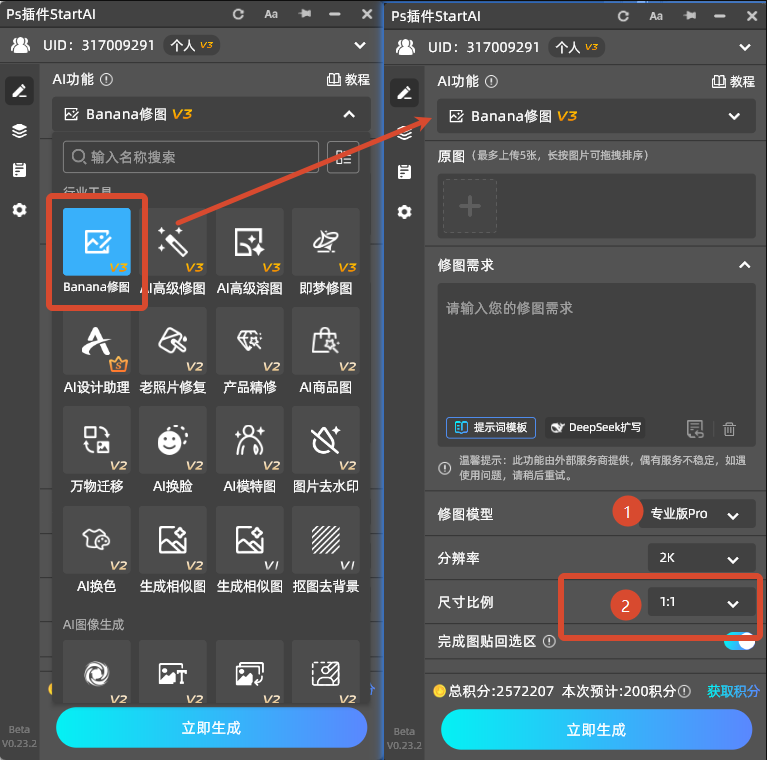
打开 StartAI 插件,在功能列表中选择Banana修图功能

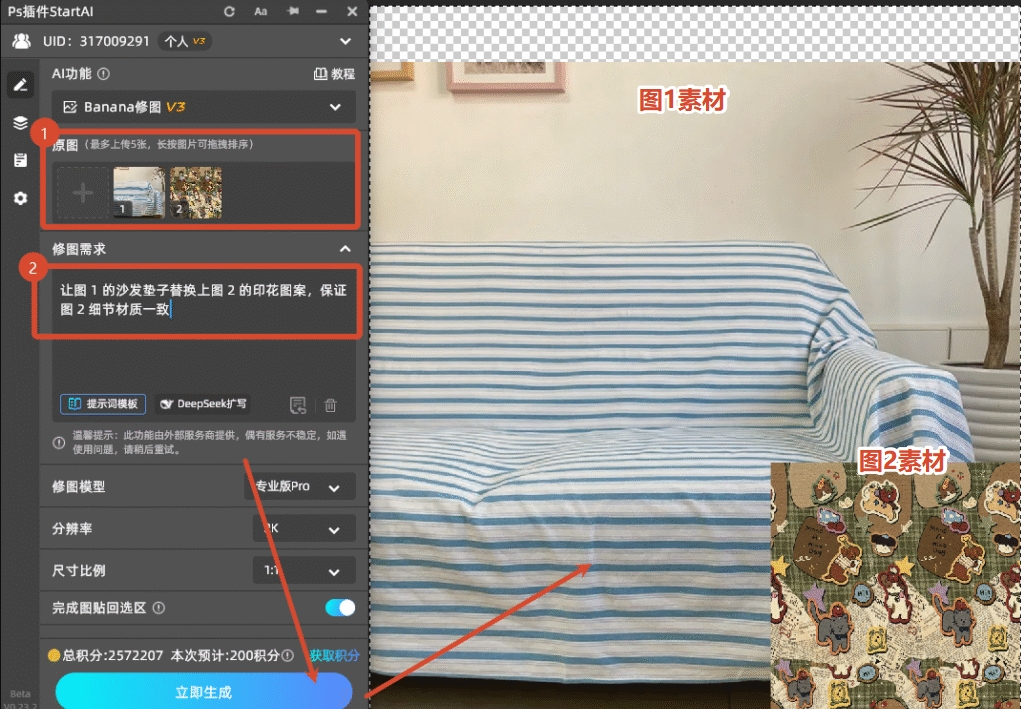
(2)上传图片并输入提示词:在Banana修图面板,点击上方的“+”上传物品需要贴图的素材,然后在下方的修图需求,填写对应的提示词,例如“让图 1 的沙发垫子替换上图 2 的印花图案,保证图 2 细节材质一致”

在Banana修图面板上传图片并输入提示词

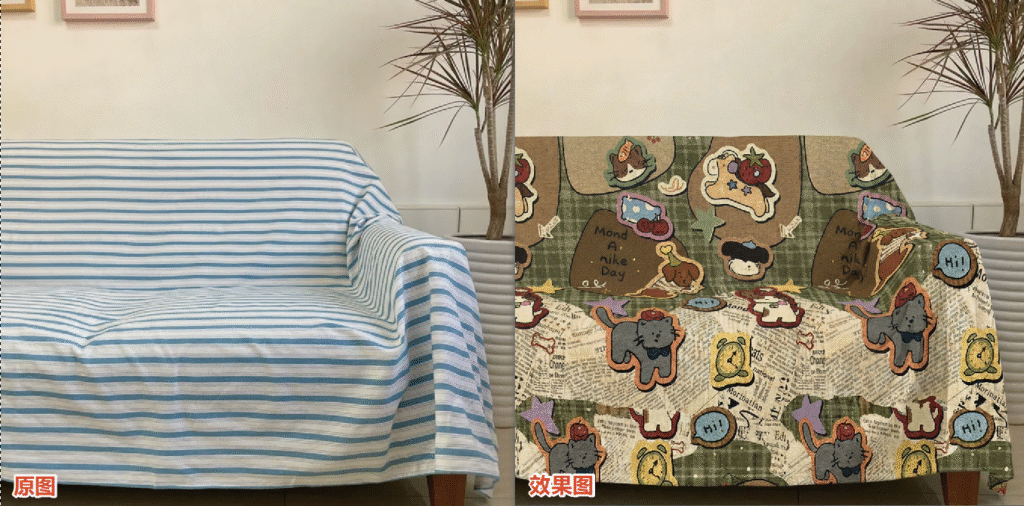
(3)点击下方的“立即生成”按钮,等待 30秒左右,AI 即可自动完成透视匹配、变形适配、光影融合,直接生成零扭曲、超真实的贴图效果,无需手动调整混合模式与色彩参数。生成后直接应用回 PS,一张高质感样机图就完成了,不用再手动微调。
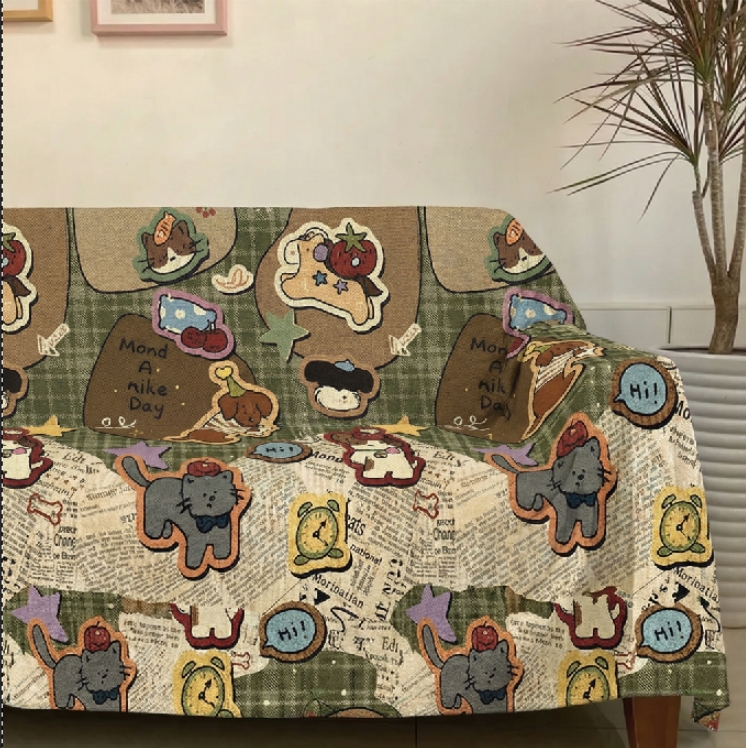
StartAI插件贴图效果图

用 StartAI 做贴图的核心优势

对比传统手动操作,StartAI 插件彻底重构了 PS 贴图的工作流,核心优势非常突出:

零门槛上手,一键出专业效果】:无需掌握透视原理、变形工具、混合模式等专业 PS 技能,只需上传图片+输入提示词,就算是刚接触 PS 的新手,也能做出资深设计师级别的真实贴图效果。

精准贴合,告别扭曲错位】:基于 AI 计算机视觉算法,精准识别载体的透视关系、曲面弧度、褶皱起伏,贴合精度达到像素级,不管是规则透视还是不规则曲面,都能完美适配。

【光影质感融合,真实感拉满】:无需手动调整混合模式、曲线、亮度对比度等十几项参数,AI 自动识别场景的光源方向、明暗关系、载体材质,一键完成光影同步、质感适配,出图效果自然真实,完全满足商业设计的专业交付标准。

【全场景适配,设计效率翻倍】:覆盖包装设计、电商样机、品牌视觉、室内效果图、服装印花等全设计场景,是设计师必备的提效神器。

五、PS 贴图常见问题+解决方法

1. PS 贴图怎么贴合透视不扭曲?

原生方法可以用 PS 的「消失点」滤镜,精准匹配透视关系,逐点微调锚点避免拉伸;更高效省心的方法是用 StartAI 插件,一键识别目标区域的透视,AI 自动完成贴合,零扭曲零错位,新手也能轻松操作。

2. 复杂曲面的 PS 贴图怎么弄?

传统曲面贴图需要用到置换贴图、网格变形、液化等多个复杂功能,操作门槛高、耗时长;用 StartAI 插件的「曲面贴合」模式,只需勾勒贴合范围,AI 自动完成曲面包裹与褶皱适配,3 秒就能搞定复杂曲面贴图。

3. StartAI 插件支持哪些 PS 版本?

StartAI 插件完美适配 Adobe Photoshop 2015及以上的全版本,同时支持 Windows 和 MacOS 操作系统,安装简单,即装即用,无需复杂的配置操作。

StartAI测图卡片

总的来说,PS 贴图是设计师日常工作的高频刚需,传统手动操作能帮你掌握底层逻辑,适合极致精细化的调整需求;而想要大幅提升工作效率、降低操作门槛,StartAI 插件绝对是你的不二之选。它用 AI 能力彻底简化了 PS 贴图的全流程,让你把更多时间放在创意设计本身,而不是繁琐的机械调整中。


PS 贴图怎么弄?Ps贴图怎么贴不规则形状?

对于包装设计、电商设计、服装印花的设计师而言,几乎每天都要和 PS 贴图打交道:把设计稿贴到包装盒、瓶身、T 恤等物体上,匹配透视、光影、质感,做出堪比实拍的真实效果。但是很多刚刚入门的新手甚至资深设计师,经常会遇到各种各样的贴图问题。今天就给大家带来完整版的 PS 贴图教程,新手跟着做也能轻松做出专业的效果。

PS 怎么贴图到样机上前后对比

一、PS 贴图的核心原理

PS 贴图,本质是将平面的图案 / 设计稿,通过变形、透视匹配、光影融合,贴合到带有透视、曲面、纹理的目标载体上,让二维素材完美融入三维场景,实现真实的视觉呈现。

想要做好 PS 贴图,核心要搞定 3 个关键点:透视精准匹配光影自然融合质感同步适配,这既是传统手动操作的核心难点,也是新手最容易踩坑的地方。

二、PS 贴图怎么弄?

步骤 1:素材准备与图层整理

  1. 在 PS 中打开图片素材:载体底图(比如包装盒、样机、墙面等你要贴图的目标场景)、贴图图案
  2. 将待贴素材拖入 PS 画布,右键图层转为智能对象
在 PS中导入需要贴图的底图和贴图素材

步骤 2:透视匹配与变形调整

  • 基础规则透视:选中贴图图层,按下快捷键Ctrl+T(Mac 为Cmd+T)打开自由变换,右键选择「透视」「扭曲」「斜切」,拖动锚点让贴图的四个角完全匹配载体目标区域的四个角。
选中贴图图层,调用自由变换工具,调整大小
  • 复杂不规则透视:打开「滤镜 – 消失点」,用创建平面工具沿着载体的透视区域绘制网格,再将贴图复制到剪贴板,在消失点面板中粘贴并拖动到网格内,自动匹配透视,适合带角度的墙面、多面体包装盒等场景。

步骤 3:光影与质感融合

透视匹配完成后,想要贴图不违和、更真实,必须做好光影融合:

(1)调整图层混合模式:根据载体的材质和光影,常用「正片叠底」「柔光」「叠加」模式,降低不透明度让贴图融入载体底色。

双击贴图图层打开图层样式,添加投影、内阴影,调整不透明度与混合模式

(2)光影适配:创建曲线 / 亮度对比度调整图层,创建剪贴蒙版绑定到贴图图层,根据载体的光源方向,压暗暗部、提亮亮部,还原真实光影。

(3)质感同步:如果载体有纹理(比如纸张纹理、布料褶皱),可以复制载体的纹理图层,放在贴图图层上方,创建剪贴蒙版,调整混合模式为「柔光」,降低不透明度,让贴图带上载体的原生质感。

步骤 4:细节优化与导出

最后微调贴图的色彩、锐度,匹配整体画面的风格,检查边缘是否错位、光影是否自然,确认无误后即可导出成品。

三、原生 Ps方法贴图的真实痛点

  1. 透视难对齐,曲面更难贴:贴图的物体有弧度、倾角、褶皱时,很难把图案拉到完全贴合,要么歪扭要么拉伸,效果特别假。
  2. 材质光影不统一:贴上去的图案和物体本身质感脱节,没有明暗变化,一眼就能看出来是硬 P 上去的。
  3. 步骤多、耗时长:变换、扭曲、蒙版、叠加模式、阴影…… 一套下来非常繁琐,批量做图效率上不去。
  4. 新手很难做出商用效果:没有透视和光影基础,做出来的样机图根本没法用于主图和详情页。

四、新手 / 高效党首选:PS + StartAI 插件一键贴图教程,零门槛出专业效果

虽然手动贴图的可控性强,但是步骤往往十分耗时,而且门槛高、耗时久、容错率低,新手上手需要反复练习,熟练设计师做一个复杂曲面贴图也要十几分钟,批量贴图更是耗时耗力。

StartAI插件完美解决了这些痛点,基于 AI 视觉算法,一键完成透视匹配、曲面贴合、光影融合、质感适配,30秒就能搞定传统方法几十分钟的操作,不管是新手还是资深设计师,都能大幅提升贴图效率。

前期准备:安装StartAI插件

前往 StartAI 官网下载插件安装包,支持 Photoshop 2015 及以上全版本,安装完成后打开 PS,在PS左侧工具栏附近即可看到StartAI插件图标,无需复杂的配置。

立即使用StartAI:【点此一键下载StartAI插件】

邀请码:【BFCJrW】,立领100积分,全部核心功能免费用!

PS + StartAI 插件贴图步骤:

(1)打开 StartAI 插件,在功能列表中选择Banana修图功能,点击进入操作界面。

打开 StartAI 插件,在功能列表中选择Banana修图功能

(2)上传图片并输入提示词:在Banana修图面板,点击上方的“+”上传物品需要贴图的素材,然后在下方的修图需求,填写对应的提示词,例如“让图 1 的沙发垫子替换上图 2 的印花图案,保证图 2 细节材质一致”

在Banana修图面板上传图片并输入提示词

(3)点击下方的“立即生成”按钮,等待 30秒左右,AI 即可自动完成透视匹配、变形适配、光影融合,直接生成零扭曲、超真实的贴图效果,无需手动调整混合模式与色彩参数。生成后直接应用回 PS,一张高质感样机图就完成了,不用再手动微调。

StartAI插件贴图效果图

用 StartAI 做贴图的核心优势

对比传统手动操作,StartAI 插件彻底重构了 PS 贴图的工作流,核心优势非常突出:

零门槛上手,一键出专业效果】:无需掌握透视原理、变形工具、混合模式等专业 PS 技能,只需上传图片+输入提示词,就算是刚接触 PS 的新手,也能做出资深设计师级别的真实贴图效果。

精准贴合,告别扭曲错位】:基于 AI 计算机视觉算法,精准识别载体的透视关系、曲面弧度、褶皱起伏,贴合精度达到像素级,不管是规则透视还是不规则曲面,都能完美适配。

【光影质感融合,真实感拉满】:无需手动调整混合模式、曲线、亮度对比度等十几项参数,AI 自动识别场景的光源方向、明暗关系、载体材质,一键完成光影同步、质感适配,出图效果自然真实,完全满足商业设计的专业交付标准。

【全场景适配,设计效率翻倍】:覆盖包装设计、电商样机、品牌视觉、室内效果图、服装印花等全设计场景,是设计师必备的提效神器。

五、PS 贴图常见问题+解决方法

1. PS 贴图怎么贴合透视不扭曲?

原生方法可以用 PS 的「消失点」滤镜,精准匹配透视关系,逐点微调锚点避免拉伸;更高效省心的方法是用 StartAI 插件,一键识别目标区域的透视,AI 自动完成贴合,零扭曲零错位,新手也能轻松操作。

2. 复杂曲面的 PS 贴图怎么弄?

传统曲面贴图需要用到置换贴图、网格变形、液化等多个复杂功能,操作门槛高、耗时长;用 StartAI 插件的「曲面贴合」模式,只需勾勒贴合范围,AI 自动完成曲面包裹与褶皱适配,3 秒就能搞定复杂曲面贴图。

3. StartAI 插件支持哪些 PS 版本?

StartAI 插件完美适配 Adobe Photoshop 2015及以上的全版本,同时支持 Windows 和 MacOS 操作系统,安装简单,即装即用,无需复杂的配置操作。

StartAI测图卡片

总的来说,PS 贴图是设计师日常工作的高频刚需,传统手动操作能帮你掌握底层逻辑,适合极致精细化的调整需求;而想要大幅提升工作效率、降低操作门槛,StartAI 插件绝对是你的不二之选。它用 AI 能力彻底简化了 PS 贴图的全流程,让你把更多时间放在创意设计本身,而不是繁琐的机械调整中。

产品

千鹿AI 千鹿Pr助手 千鹿AI助手 PsAide

专题广场

StartAI教程 StartAI提示词库 产品精修 Ps抠图 Nano Banana Pro Ps2026 Ps去水印 Ps快捷键

服务

帮助中心 最新功能 服务条款 会员中心 Ps教程 官方博客

联系我们

info@istarry.com.cn