
在制作电商产品图、广告设计等场景中,贴图可谓是每个设计师必备技能,但是很多设计师在贴图时,难免会遇到 “贴图感重”、”透视扭曲”、”光影违和” 等非常场景的问题。那么Ps贴图怎么贴的自然?今天给大家介绍一个简单便捷的贴图方法,帮你轻松实现专业级自然融合效果。
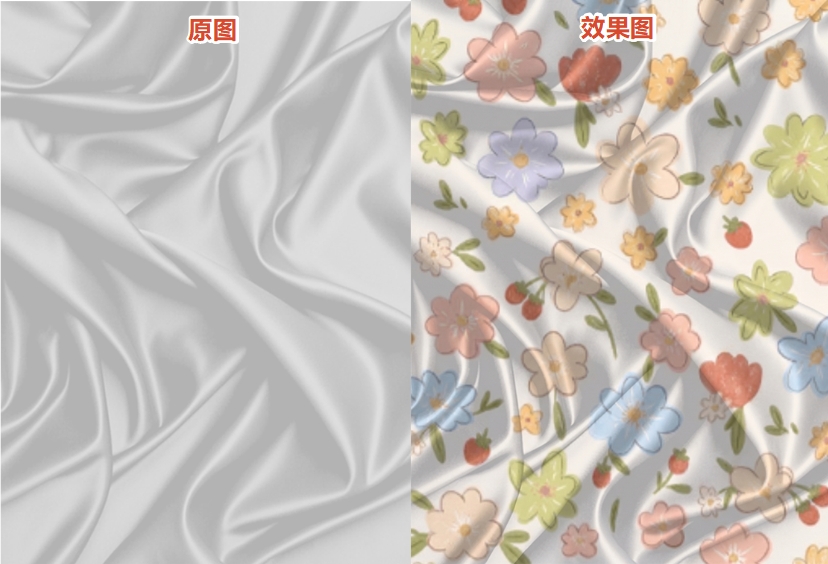
一、PS 贴图的四大难题
1. 透视匹配难,立体贴合效果差
PS 自带的自由变换、透视变形等工具只能在二维平面操作,无法理解物体的三维结构。比如给杯子贴 logo、给衣服贴印花时,需要反复调整控制点,不仅耗费时间,还容易出现图案比例失调等问题,尤其处理弧形、褶皱表面时更是难上加难。
2. 光影融合繁琐,真实感不足
自然贴图的关键在于光影匹配,很多新手会因为参数搭配不当,导致贴图与物体表面明暗脱节、反光不自然,即使资深设计师也需反复调试,效率极低。
3. 褶皱 / 纹理适配复杂,操作门槛高
处理布料、皮革等有褶皱的表面时,PS的置换贴图功能虽然有效,但流程繁琐,不仅学习成本高,还容易出现图案断裂、褶皱错位等问题。
4. 批量处理效率低,重复劳动多
电商设计中常需给多个产品贴图,PS 原生工具只能逐个处理,无法批量应用设置,导致重复劳动量大、风格不统一,严重影响工作效率,尤其大促期间更是让人崩溃。
二、PS + StartAI 插件:AI 赋能,30 秒实现 PS 贴图自然无痕
面对 PS 原生贴图的诸多痛点,StartAI 插件应运而生,它基于 AI 技术,彻底革新了贴图工作流,让 “贴图自然” 不再是专业设计师的专属技能,新手也能一键出片。
前期准备:安装StartAI插件
前往 StartAI 官网下载插件安装包,支持 Photoshop 2015 及以上全版本,安装完成后打开 PS,在PS左侧工具栏附近即可看到StartAI插件图标,无需复杂的配置。
立即使用StartAI:【点此一键下载StartAI插件】;
邀请码:【BFCJrW】,立领100积分,全部核心功能免费用!
StartAI 插件贴图的操作步骤:
①在PS中打开需要贴图的物品和印花素材,然后打开StartAI插件,在功能列表中选择Banana修图面板。
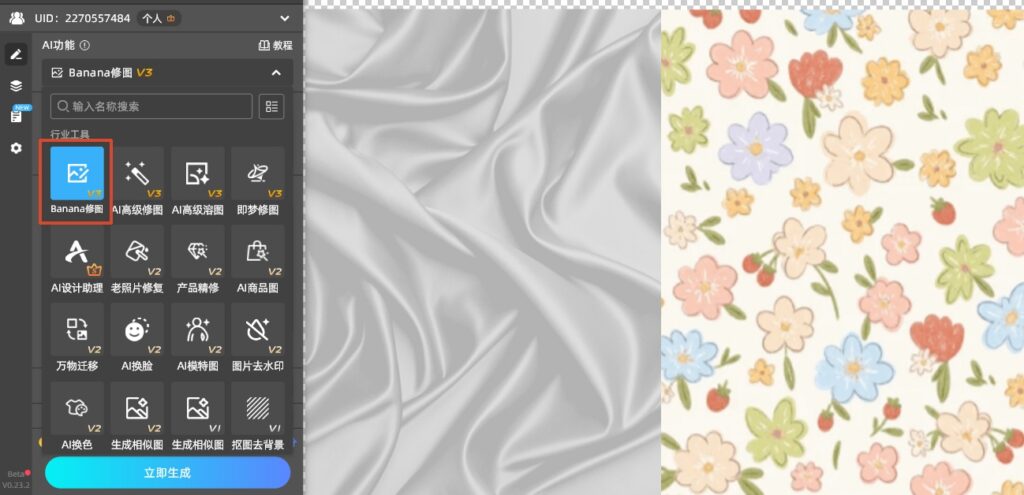
② 在Banana修图面板,点击上方的“+”上传物品和需要贴图的印花素材,然后在修图需求填写对应的提示词,例如“把图2的花纹贴到图1的布料上,自然适配褶皱”
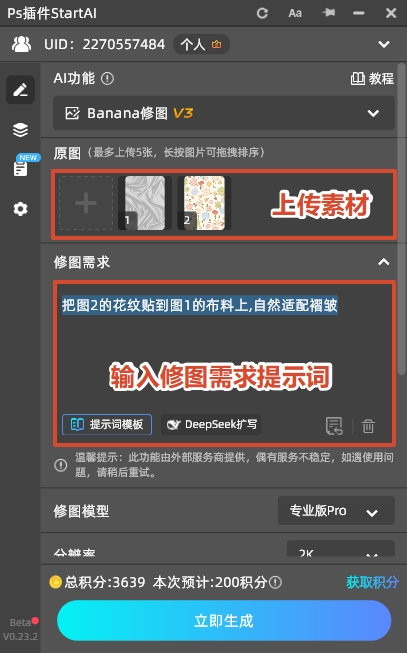
③点击下方的“立即生成”按钮,等待AI自动生成即可,无需其他的服装操作。
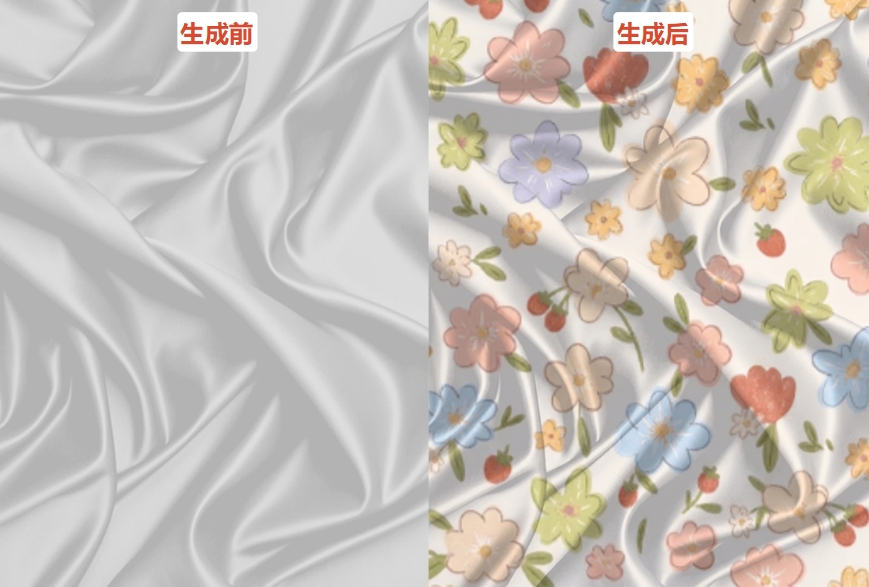
StartAI 插件核心优势:
| 优势 | 具体表现 | 对比 PS 原生 |
|---|---|---|
| AI 智能识别 | 自动分析物体形态、透视、光影、弧度,无需手动调整参数 | 需手动判断并设置所有参数,依赖经验 |
| 贴图不变形 | 曲面、褶皱、复杂物体贴图全程无拉伸、无畸变,精准贴合表面 | 易出现拉伸、断裂、比例失调等问题 |
| 光影自动融合 | 匹配底图光照方向与强度,彻底告别 “贴纸感” | 需手动调整亮度、对比度、混合模式等,效果难控 |
| 效率提升百倍 | 传统几小时工作量,AI 30 秒左右完成,批量处理更高效 | 耗时耗力,批量处理几乎不可能 |

五、总结
PS 贴图自然融合的核心在于解决透视、光影、褶皱三大问题,PS 虽然功能强大,但操作繁琐、效率低,难以满足现代设计的高效需求。而StartAI 插件通过 AI 技术将复杂操作简化为一键生成,不仅大幅提升效率,还能保证专业级的自然融合效果,是设计师必备的高效工具。








