PS怎么去水印不破坏原图?3种方法告别水印痕迹

在日常修图、做电商图片的时候,很多人都会遇到一个核心难题:PS怎么去水印不破坏原图?既要彻底清除图片上的文字、Logo水印,又要保留原图的画质、纹理和色彩细节,避免出现模糊、涂抹痕迹。那么PS怎么去水印不破坏原图?今天就给大家介绍3种PS去水印的方法,新手跟着做也能轻松上手。

一、PS怎么去水印不破坏原图?

方法1:内容感知填充(首选,适合背景规则/复杂水印)

这是PS中最智能、最常用的去水印方法,适合处理背景相对规则的水印图片。

打开需要去水印的图片,首先复制背景图层,操作均在复制图层上进行,从根源上避免破坏原图;

选择左侧「套索工具」,沿着水印边缘仔细选出水印区域,选区可稍微扩大1-2像素,给算法更多参考范围;
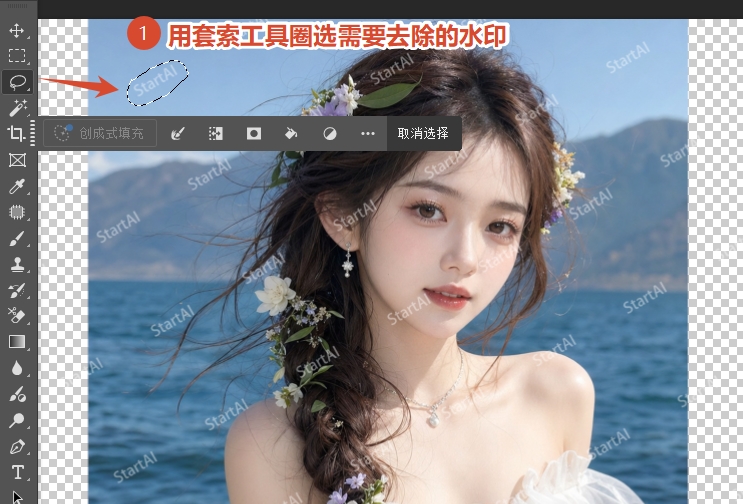
选择PS左侧「套索工具」,沿着水印边缘仔细选出水印区域

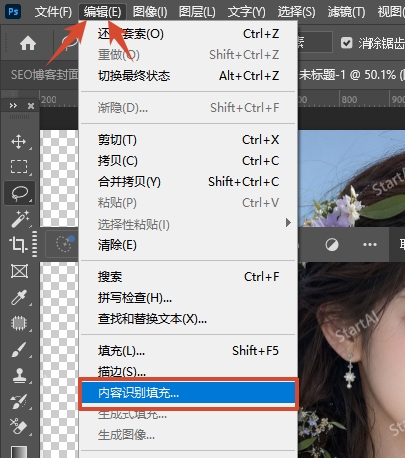
点击顶部菜单栏「编辑」,找到「内容识别填充」,进入专属工作区;

点击顶部菜单栏「编辑」,找到「内容识别填充」

确认效果后点击「确定」,PS会自动生成填充内容,最后删除选区(快捷键Ctrl+D),即可得到无水印且不破坏原图的效果。
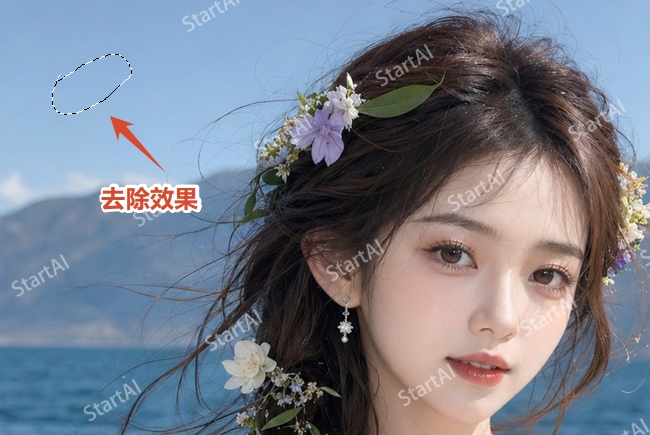
内容识别填充去水印效果

方法2:仿制图章工具(精细修补,适合简单背景水印)

适合水印所在位置背景简单的场景,通过采样周围干净像素,覆盖水印区域,精准度高,能有效避免破坏原图纹理。

同样先复制背景图层(Ctrl+J),保护原图;

选择左侧「仿制图章工具」(快捷键S),调整笔刷大小(略大于水印笔画),硬度调至50%-70%,避免边缘生硬;
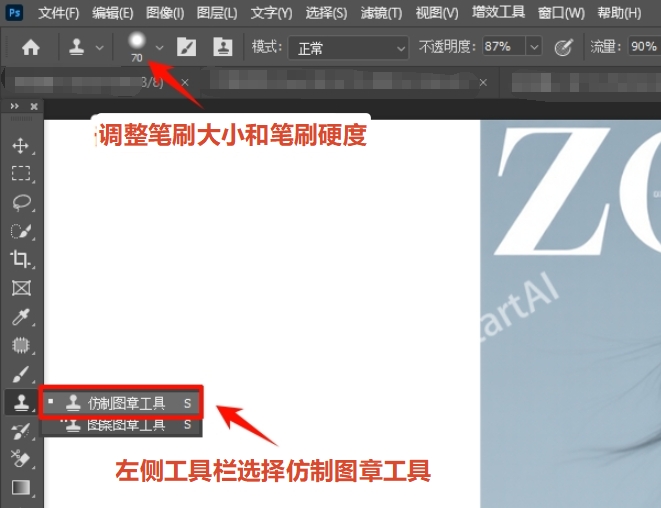
选择左侧「仿制图章工具」,调整笔刷大小和硬度

按住Alt键,单击水印旁边干净的背景区域(取样),松开Alt键后,在水印上轻轻涂抹,工具会用采样位置的像素内容覆盖水印;
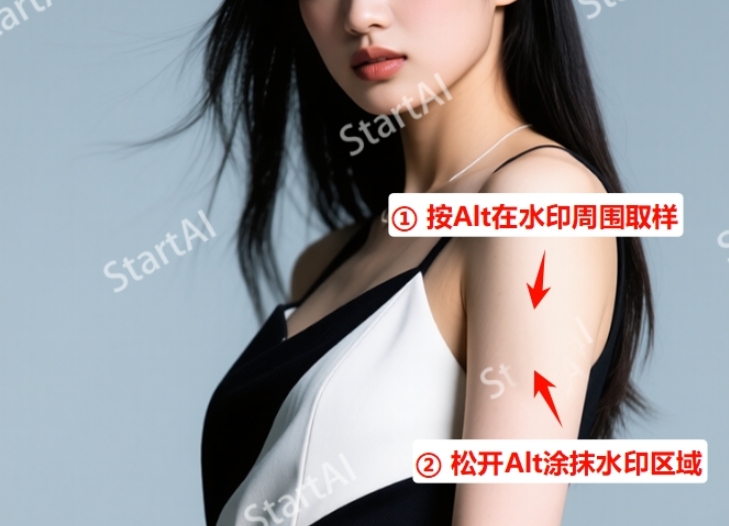
按住Alt键旁边干净的背景区域取样,松开Alt键后在水印上轻轻涂抹

操作时注意随时更换采样点,避免出现重复纹理,导致修补痕迹明显,水印面积较大时,可分区域多次采样、涂抹,效果更自然。

方法3:修补工具(快速修复,适合中小型水印)

适合处理面积不大、位置相对固定的水印,操作比仿制图章更快捷,同时能保留原图细节。

复制背景图层后,选择左侧「修补工具」(快捷键J);

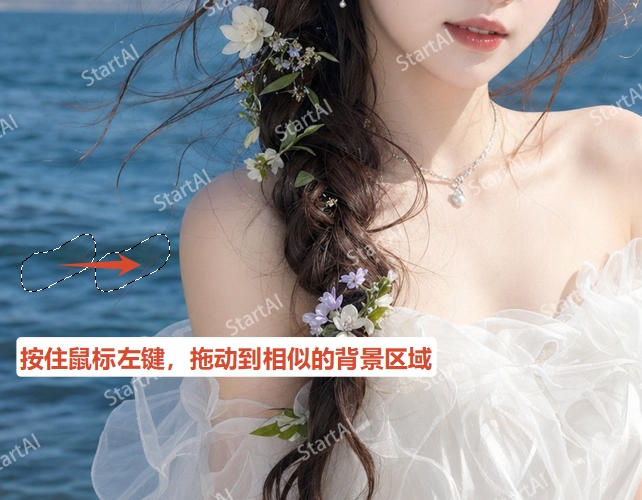
修补工具圈选水印区域,松开鼠标后,按住鼠标左键,将选区拖动到周围干净的背景区域,PS会自动匹配选区与目标区域的纹理、色彩;
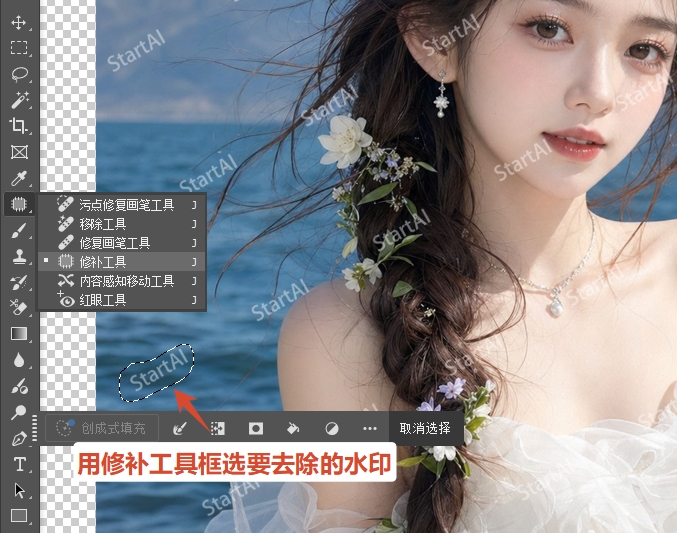
用修补工具圈选水印区域
按住鼠标左键,将选区拖动到周围干净的背景区域

松开鼠标,取消选区(Ctrl+D),即可完成去水印,若有轻微痕迹,可结合模糊工具(快捷键R)轻轻修饰,避免破坏原图质感。

二、StartAI插件去水印方法(高效无痕,新手秒上手)

对于新手、职场人或需要批量去水印的用户,PS操作门槛较高,而且耗费的时间也比较长,而StartAI插件作为适配PS的专业去水印工具,凭借AI智能算法,完美解决了PS去水印繁琐、易留痕的痛点,一键就能实现无痕去水印。

第一步:安装StartAI插件

StartAI官方网站下载插件安装包,安装完成后重启PS,即可在工具栏附近看到StartAI插件图标。

如果插件没有正常显示,可以点击PS菜单栏「窗口」-「扩展功能」中找到StartAI插件,点击即可进行使用。

立即使用StartAI:【点此一键下载StartAI插件】

邀请码:【BFCJrW】,全部核心功能免费用,体验AI带来的效率提升

第二步:StartAI插件去水印的步骤

在PS中打开需要去水印的图片,同时在StartAI插件面板,找到「图片去水印」功能;

在StartAI插件面板,找到「图片去水印」功能

点击「立即去水印」按钮,等待3-5秒,插件会通过AI智能算法,识别水印区域,匹配周围像素纹理和色彩,自动填充水印位置;

点击「立即去水印」按钮,AI会自动去除图片上的水印

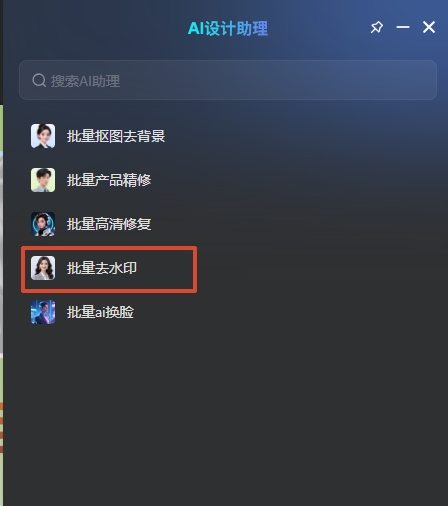
小贴士:StartAI插件支持批量去水印,只需将多张带水印图片放在同一个文件夹,然后打开StartAI的「AI设计助手」功能,然后选择「批量去水印」,即可快速完成所有图片去水印,大幅提升效率。

三、PS去水印和StartAI插件去水印对比

对比维度PS去水印StartAI插件去水印
操作难度中等,需掌握快捷键,熟悉采样、填充等技巧,新手易出错极低,无需记快捷键,无需复杂修图技巧,新手秒上手
修复效果精度较高,简单背景水印无痕;复杂背景、满屏水印易出现修补痕迹、色彩断层无痕修复,画质零损伤
处理效率较低,单张复杂水印图片需10-30分钟,操作步骤繁琐极高,单张图片最快10秒完成
批量处理能力无批量处理功能,多张图片需逐张操作,耗时费力支持批量处理,导入多张图片后可批量完成去水印,大幅节省时间成本
适用
人群
有一定PS基础,对单张图片精细修复有要求的用户新手、职场人、电商从业者、自媒体人等,适合高频、批量去水印需求
StartAI测图卡片

四、总结

1. 若你有一定PS基础,需要对单张图片进行精细修复,优先选择PS原生操作,修复精度高,能满足精细化需求,轻松实现PS去水印不破坏画质;

2. 若你是新手,或需要批量处理水印、追求高效无痕,优先选择StartAI插件,零门槛操作、速度快、修复效果好,无缝衔接PS,既能保证不破坏原图,又能节省大量时间,是PS去水印的高效解决方案。

PS怎么去水印不破坏原图?3种方法告别水印痕迹

在日常修图、做电商图片的时候,很多人都会遇到一个核心难题:PS怎么去水印不破坏原图?既要彻底清除图片上的文字、Logo水印,又要保留原图的画质、纹理和色彩细节,避免出现模糊、涂抹痕迹。那么PS怎么去水印不破坏原图?今天就给大家介绍3种PS去水印的方法,新手跟着做也能轻松上手。

一、PS怎么去水印不破坏原图?

方法1:内容感知填充(首选,适合背景规则/复杂水印)

这是PS中最智能、最常用的去水印方法,适合处理背景相对规则的水印图片。

打开需要去水印的图片,首先复制背景图层,操作均在复制图层上进行,从根源上避免破坏原图;

选择左侧「套索工具」,沿着水印边缘仔细选出水印区域,选区可稍微扩大1-2像素,给算法更多参考范围;

选择PS左侧「套索工具」,沿着水印边缘仔细选出水印区域

点击顶部菜单栏「编辑」,找到「内容识别填充」,进入专属工作区;

点击顶部菜单栏「编辑」,找到「内容识别填充」

确认效果后点击「确定」,PS会自动生成填充内容,最后删除选区(快捷键Ctrl+D),即可得到无水印且不破坏原图的效果。

内容识别填充去水印效果

方法2:仿制图章工具(精细修补,适合简单背景水印)

适合水印所在位置背景简单的场景,通过采样周围干净像素,覆盖水印区域,精准度高,能有效避免破坏原图纹理。

同样先复制背景图层(Ctrl+J),保护原图;

选择左侧「仿制图章工具」(快捷键S),调整笔刷大小(略大于水印笔画),硬度调至50%-70%,避免边缘生硬;

选择左侧「仿制图章工具」,调整笔刷大小和硬度

按住Alt键,单击水印旁边干净的背景区域(取样),松开Alt键后,在水印上轻轻涂抹,工具会用采样位置的像素内容覆盖水印;

按住Alt键旁边干净的背景区域取样,松开Alt键后在水印上轻轻涂抹

操作时注意随时更换采样点,避免出现重复纹理,导致修补痕迹明显,水印面积较大时,可分区域多次采样、涂抹,效果更自然。

方法3:修补工具(快速修复,适合中小型水印)

适合处理面积不大、位置相对固定的水印,操作比仿制图章更快捷,同时能保留原图细节。

复制背景图层后,选择左侧「修补工具」(快捷键J);

修补工具圈选水印区域,松开鼠标后,按住鼠标左键,将选区拖动到周围干净的背景区域,PS会自动匹配选区与目标区域的纹理、色彩;
用修补工具圈选水印区域
按住鼠标左键,将选区拖动到周围干净的背景区域

松开鼠标,取消选区(Ctrl+D),即可完成去水印,若有轻微痕迹,可结合模糊工具(快捷键R)轻轻修饰,避免破坏原图质感。

二、StartAI插件去水印方法(高效无痕,新手秒上手)

对于新手、职场人或需要批量去水印的用户,PS操作门槛较高,而且耗费的时间也比较长,而StartAI插件作为适配PS的专业去水印工具,凭借AI智能算法,完美解决了PS去水印繁琐、易留痕的痛点,一键就能实现无痕去水印。

第一步:安装StartAI插件

StartAI官方网站下载插件安装包,安装完成后重启PS,即可在工具栏附近看到StartAI插件图标。

如果插件没有正常显示,可以点击PS菜单栏「窗口」-「扩展功能」中找到StartAI插件,点击即可进行使用。

立即使用StartAI:【点此一键下载StartAI插件】

邀请码:【BFCJrW】,全部核心功能免费用,体验AI带来的效率提升

第二步:StartAI插件去水印的步骤

在PS中打开需要去水印的图片,同时在StartAI插件面板,找到「图片去水印」功能;
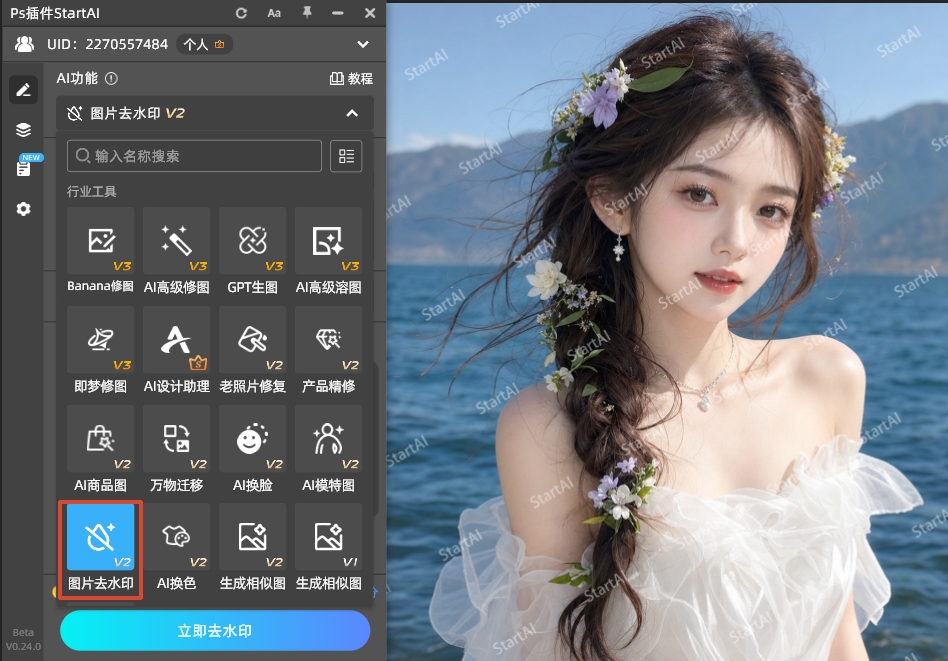
在StartAI插件面板,找到「图片去水印」功能

点击「立即去水印」按钮,等待3-5秒,插件会通过AI智能算法,识别水印区域,匹配周围像素纹理和色彩,自动填充水印位置;
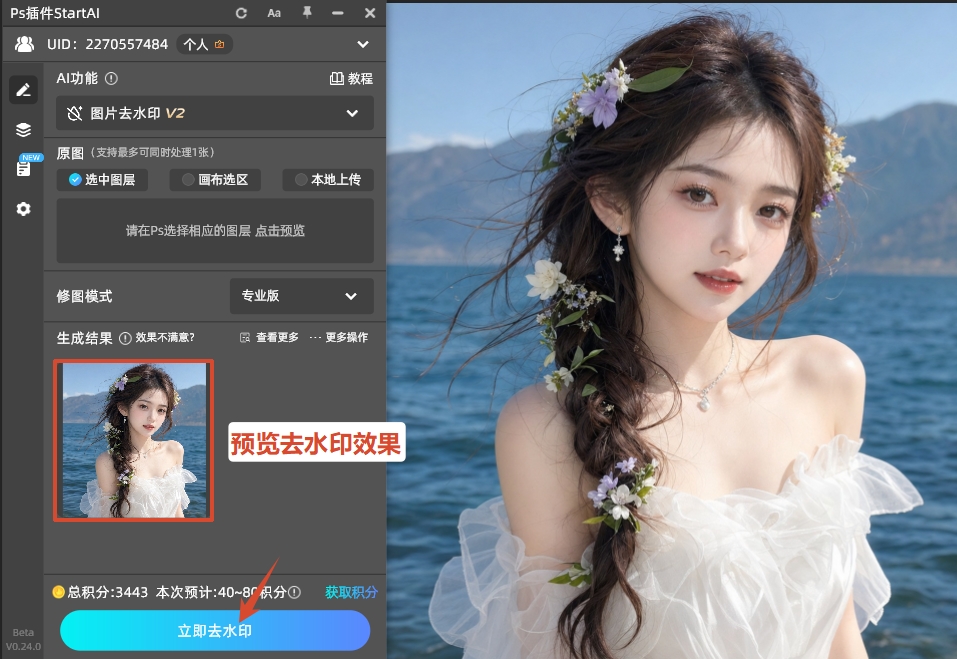
点击「立即去水印」按钮,AI会自动去除图片上的水印

小贴士:StartAI插件支持批量去水印,只需将多张带水印图片放在同一个文件夹,然后打开StartAI的「AI设计助手」功能,然后选择「批量去水印」,即可快速完成所有图片去水印,大幅提升效率。
三、PS去水印和StartAI插件去水印对比

对比维度PS去水印StartAI插件去水印
操作难度中等,需掌握快捷键,熟悉采样、填充等技巧,新手易出错极低,无需记快捷键,无需复杂修图技巧,新手秒上手
修复效果精度较高,简单背景水印无痕;复杂背景、满屏水印易出现修补痕迹、色彩断层无痕修复,画质零损伤
处理效率较低,单张复杂水印图片需10-30分钟,操作步骤繁琐极高,单张图片最快10秒完成
批量处理能力无批量处理功能,多张图片需逐张操作,耗时费力支持批量处理,导入多张图片后可批量完成去水印,大幅节省时间成本
适用
人群
有一定PS基础,对单张图片精细修复有要求的用户新手、职场人、电商从业者、自媒体人等,适合高频、批量去水印需求
StartAI测图卡片

四、总结

1. 若你有一定PS基础,需要对单张图片进行精细修复,优先选择PS原生操作,修复精度高,能满足精细化需求,轻松实现PS去水印不破坏画质;

2. 若你是新手,或需要批量处理水印、追求高效无痕,优先选择StartAI插件,零门槛操作、速度快、修复效果好,无缝衔接PS,既能保证不破坏原图,又能节省大量时间,是PS去水印的高效解决方案。

产品

千鹿AI 千鹿Pr助手 千鹿AI助手 PsAide

专题广场

StartAI教程 StartAI提示词库 产品精修 Ps抠图 Nano Banana Pro Ps2026 Ps去水印 Ps快捷键

服务

帮助中心 最新功能 服务条款 会员中心 Ps教程 官方博客

联系我们

info@istarry.com.cn