
在日常工作和生活中,我们经常会遇到需要修改证件照背景颜色的情况 —— 求职简历需要蓝底、考试报名要求白底、结婚登记得用红底,每次都去照相馆重拍不仅麻烦还浪费钱。今天手把手教你PS 修改证件照背景颜色的完整教程,同时分享更高效的StartAI 插件 Banana 修图智能换底方法,帮你轻松搞定各种证件照换底色需求。
一、证件照背景色的标准色值
| 背景颜色 | 标准色值 | 常见应用场景 |
|---|---|---|
| 白色背景 | #FFFFFF | 身份证、护照、签证、驾驶证、大多数考试报名 |
| 蓝色背景 | #438EDB | 毕业证、工作证、简历照、专利代理师考试 |
| 红色背景 | #EE1C25 | 结婚证、离婚证、入学证件照、法律考试 |
二、Photoshop 修改证件照背景颜色的 3 种方法
方法 1:快速选择工具 + 调整边缘(适合新手)
打开 PS,导入证件照,按Ctrl+J复制背景图层(重要!避免破坏原图)
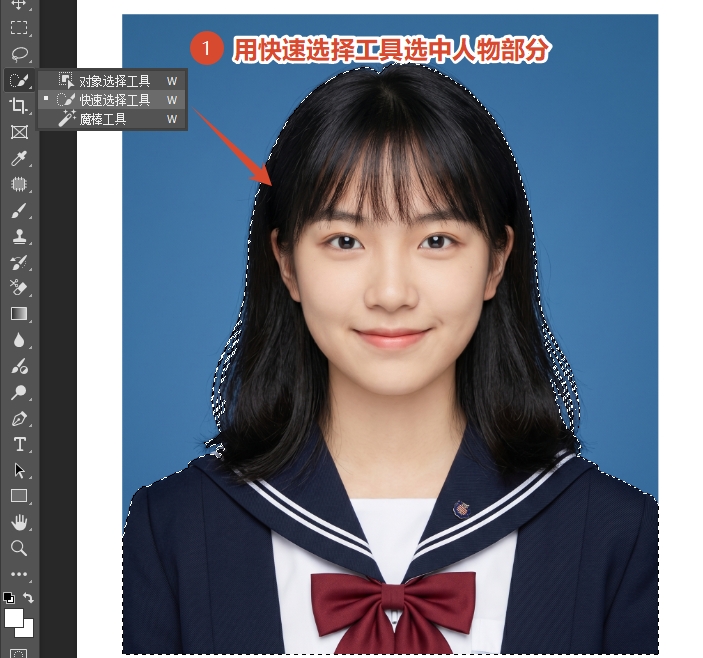
选择快速选择工具(W),然后在顶部调整画笔大小在人物区域涂抹,按住Shift加选,Alt减选误选区域
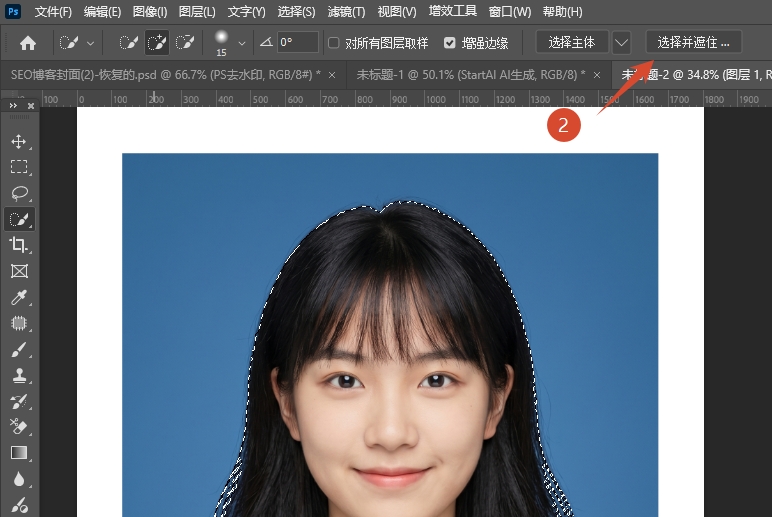
点击 “选择并遮住“,在视图模式中选择 “黑底” 便于观察,调整 “平滑”1-3、”羽化”0.5-1、”对比度”10-20,勾选 “净化颜色“,输出为 “新建带有图层蒙版的图层“
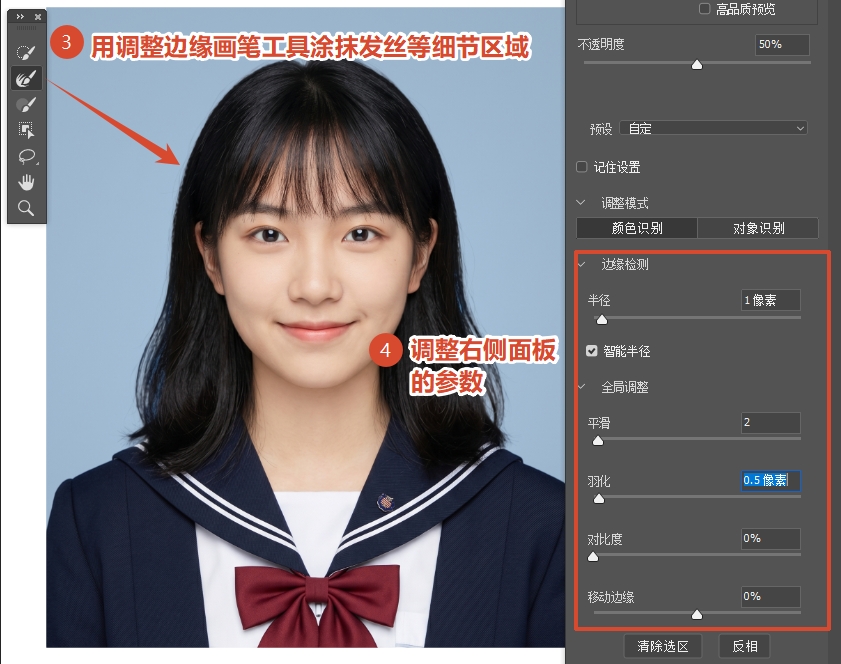
在人物图层下方新建图层,选择油漆桶工具,填充需要的背景色(如白色 #FFFFFF)
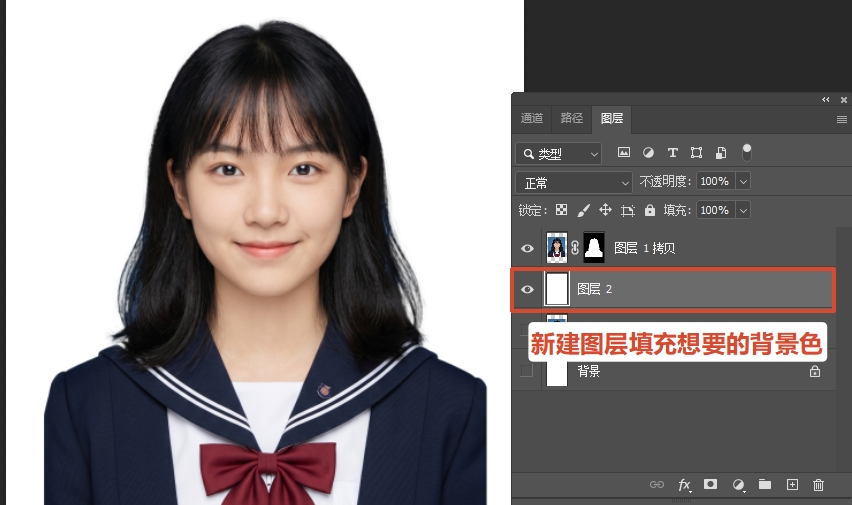
检查边缘,尤其头发丝部位,用白色画笔在蒙版上涂抹恢复误遮区域,黑色画笔去除多余背景
方法 2:色彩范围抠图(适合纯色背景证件照)
当证件照背景是纯色且与人物对比明显时,这种方法效率更高:
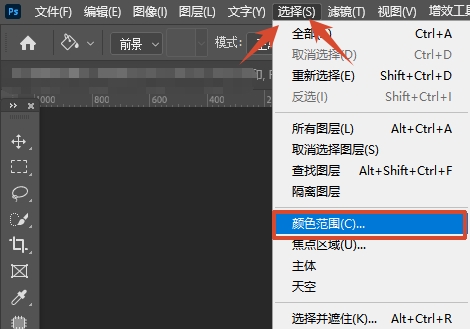
复制背景图层,然后在PS顶部菜单栏选择→颜色范围
用吸管工具点击背景色,调整容差(通常 100-150,根据图片调整),观察预览窗口确保人物区域完整显示
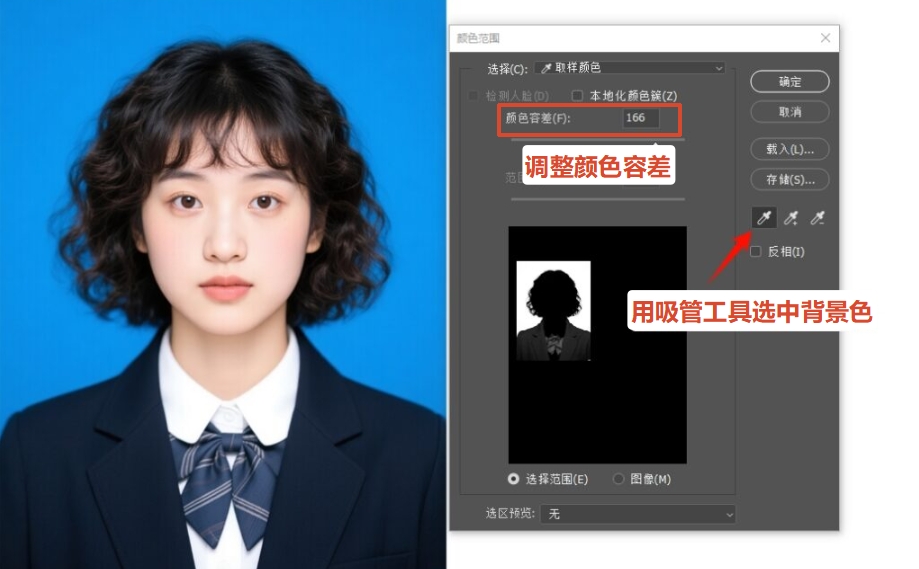
点击确定,按Shift+Ctrl+I反选选区,添加图层蒙版
新建图层填充目标颜色,完成背景更换。
三、StartAI 插件 Banana 修图:AI 智能换底,效率提升 10 倍
作为专业设计师,我更推荐使用StartAI 插件的 Banana 修图功能,它结合了 AI 智能识别与 PS 的专业编辑能力,让证件照换底色变得前所未有的简单高效
如何使用StartAI插件?
点击下方链接,打开StartAI 官网下载插件,按照指引完成安装,安装完成后打开PS,然后在左侧工具栏附近看到StartAI插件图标。
立即使用StartAI:【点此一键下载StartAI插件】;
邀请码:【BFCJrW】,立领100积分,全部核心功能免费用!
StartAI 插件Banana修图换背景底色步骤
导入图片:在 PS 中打开需要换底的证件照,复制背景图层
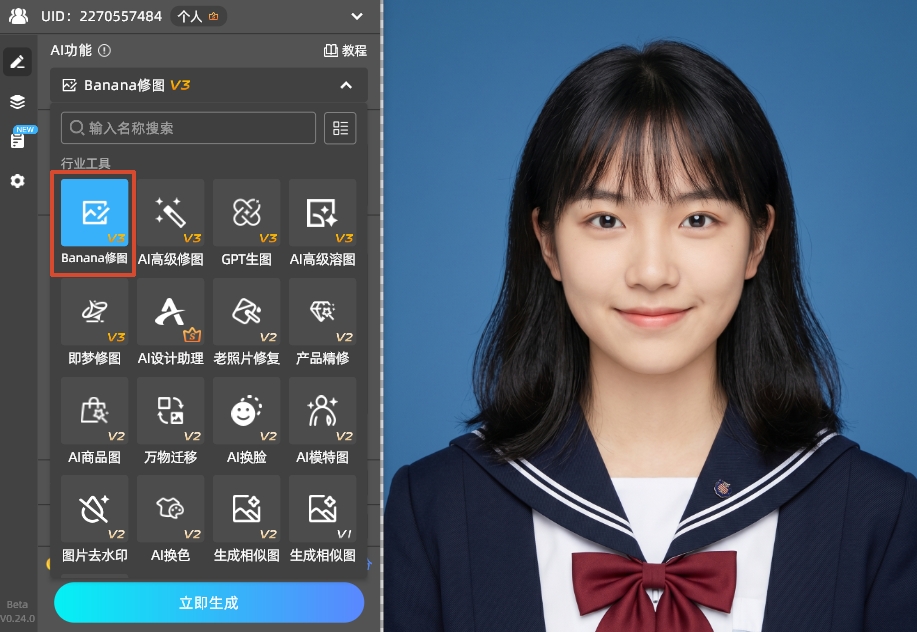
选择功能:在 StartAI 面板中找到Banana 修图功能,点击进入
输入指令:点击 “+” 上传图片,在 “修图需求” 中填写具体要求,例如:”将蓝底证件照换成标准白底,保留发丝细节,尺寸 1 寸“(指令越详细,效果越好)
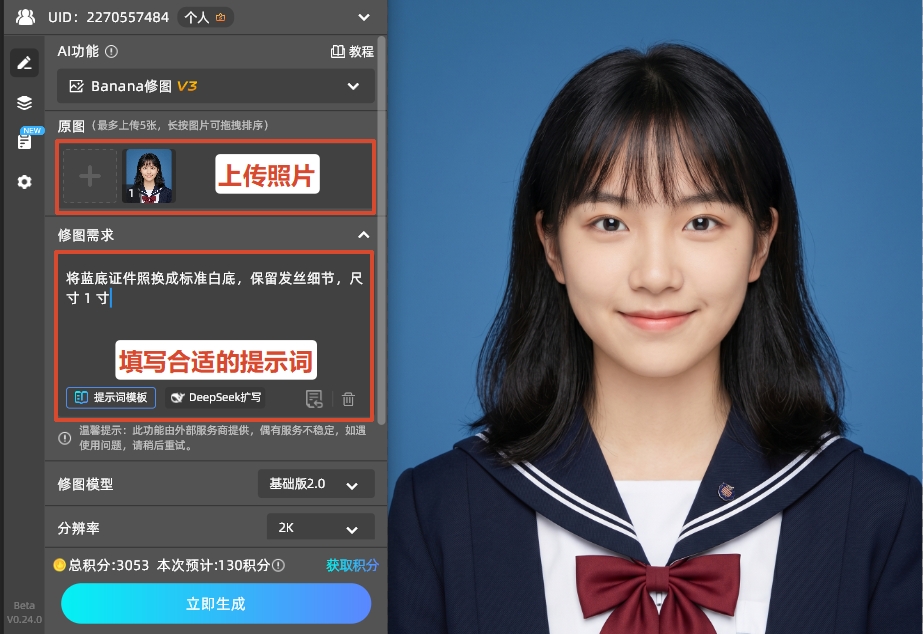
一键生成:点击下方的 “立即生成” 按钮,等待 3-10 秒,AI 自动完成抠图和背景更换
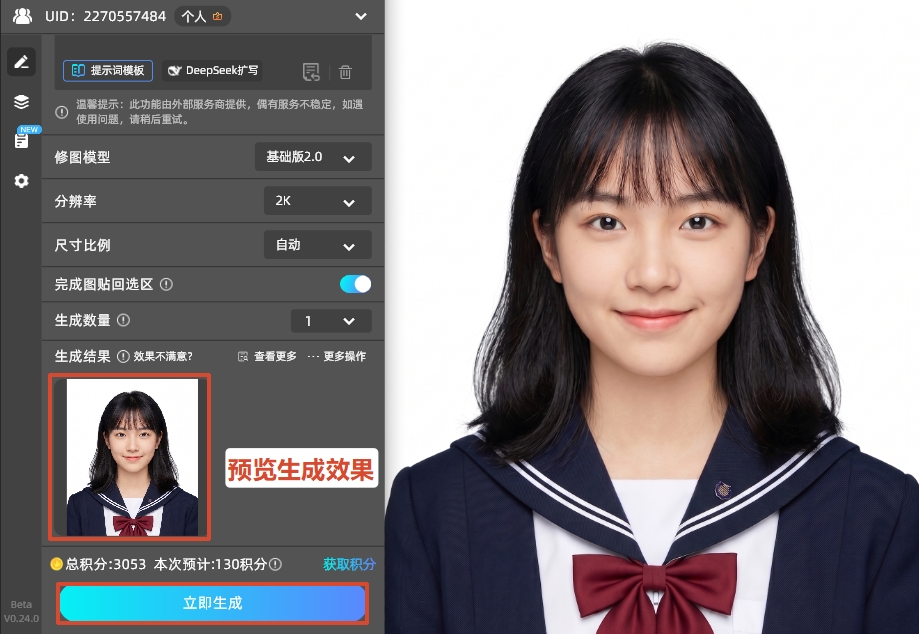
为什么选择 StartAI Banana 修图?
- 发丝级精准抠图:AI 自动识别头发丝、衣领等细节,比手动抠图更精准,边缘过渡更自然
- 一键生成:无需复杂步骤,输入文字指令即可完成背景更换,3-10 秒出图
- PS 内直接操作:作为 PS 插件,可无缝衔接 PS 的其他编辑功能,无需切换软件
- 智能适配:自动匹配证件照标准尺寸和背景色,避免比例失调
五、总结:选择适合你的证件照换底色方法
| 方法 | 适用场景 | 难度 | 效率 | 推荐指数 |
|---|---|---|---|---|
| 快速选择工具 | 简单背景、新手 | ★★☆☆☆ | ★★★☆☆ | ★★★☆☆ |
| 色彩范围 | 纯色背景、对比明显 | ★★☆☆☆ | ★★★★☆ | ★★★★☆ |
| 通道抠图 | 复杂边缘、专业需求 | ★★★★☆ | ★★☆☆☆ | ★★★☆☆ |
| StartAI Banana 修图 | 所有场景,追求高效精准 | ★☆☆☆☆ | ★★★★★ | ★★★★★ |
无论你是 PS 新手还是专业设计师,StartAI 插件的 Banana 修图功能都能帮你节省大量时间,同时保证专业级效果。它不仅能更换证件照背景颜色,还能完成照片精修、尺寸调整等多种操作,是证件照处理的全能工具。
现在就下载 StartAI 插件,体验 AI 修图的便捷高效,让证件照换底色从此告别繁琐操作!








