
PS怎么去除图片中不想要的东西?创成式填充国内平替一键擦

一张图拍得再好,只要画面里多一个东西——桌角的水杯、地上的烟头、背景的快递箱——整个画面就”漏气”了。去杂物是修图里最常见的活,也是最考验工具的活:东西好删,底下补什么才是关键。

原生创成式填充本来是干这个的最佳工具,但它走 Adobe 海外云端,国内点开就是灰色按钮。好在有平替,而且就在 PS 面板里。
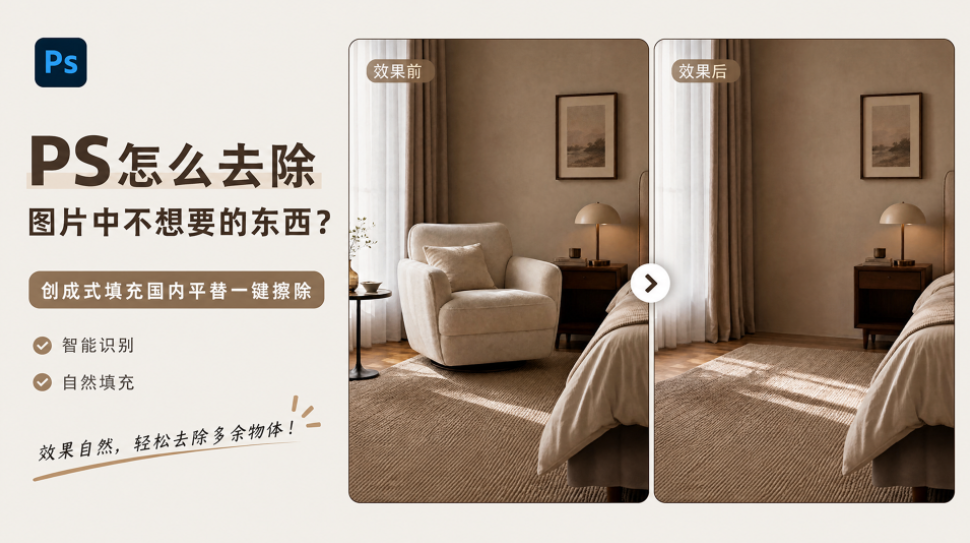
PS怎么去除图片中不想要的东西?创成式填充国内平替一键擦

一、先分清:杂物背后的背景是什么

1、纯色或平缓背景:白墙、桌面、虚化背景——内容识别填充就能补好;

2、有纹理和结构的背景:木纹、地砖、草地、商品图案——补图要顺着纹理长,手动工具基本没戏,得上 AI。

判断方法:盯着杂物周围的背景看,如果你自己都想象不出”它底下长什么样”,就别手动逞强。

二、简单背景:内容识别填充快速处理

1、套索工具圈住杂物,边缘多框一圈;

2、执行【编辑】-【内容识别填充】,确定——纯色桌面、虚化背景一次补平;

3、边缘有小痕迹的,污点修复画笔点两下收尾。

三、国内版创成式填充:【智能擦除】圈一下就消

纹理背景、大件杂物,用 StartAI 的【智能擦除】——它就是国内版创成式填充:不依赖 Adobe 海外服务器,搭载国内云端算力,不用翻墙,套索圈一下、点【生成】,AI 填充直接在 PS 里完成。

1、打开 PS 顶部【增效工具】面板,在 StartAI 插件功能列表里选【智能擦除】;
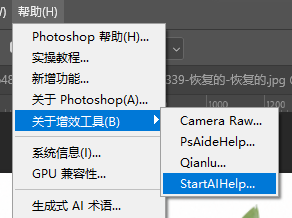
打开 PS 顶部【增效工具】面板

2、去杂物选“高级擦除”模式,用套索工具(快捷键 L)圈住不想要的东西——阴影、反光、掉落的碎屑一起圈进去,宁大勿小;
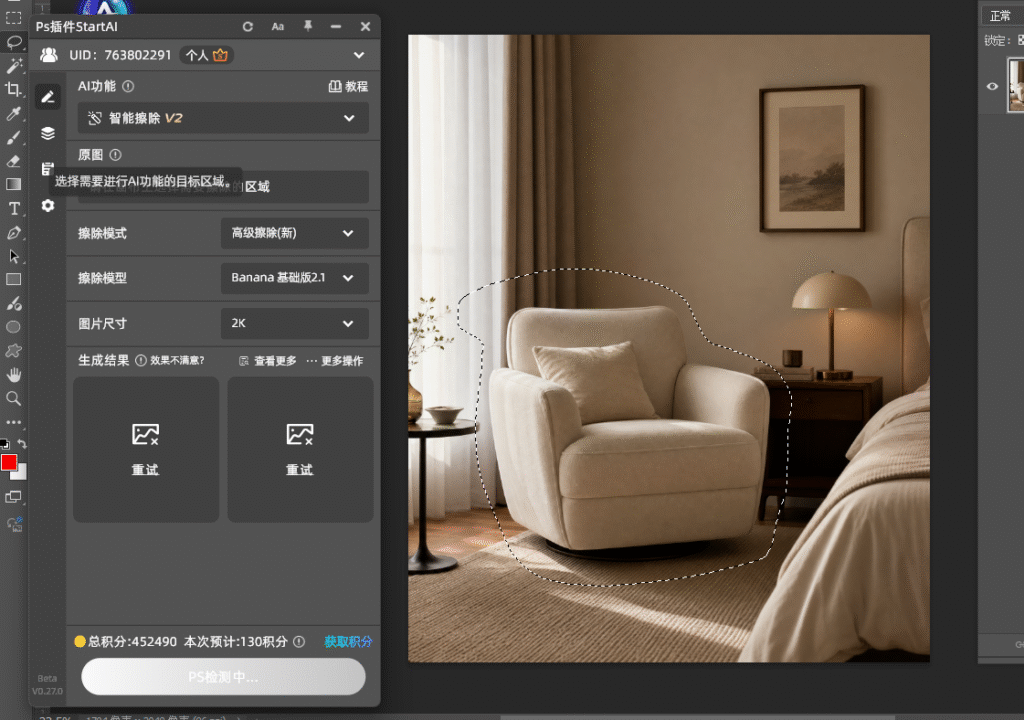
去杂物选"高级擦除"模式

3、点【生成】:AI 识别框选区域,智能匹配原图的光影、纹理、色彩自动补全背景,结果自动贴回原图层位置。
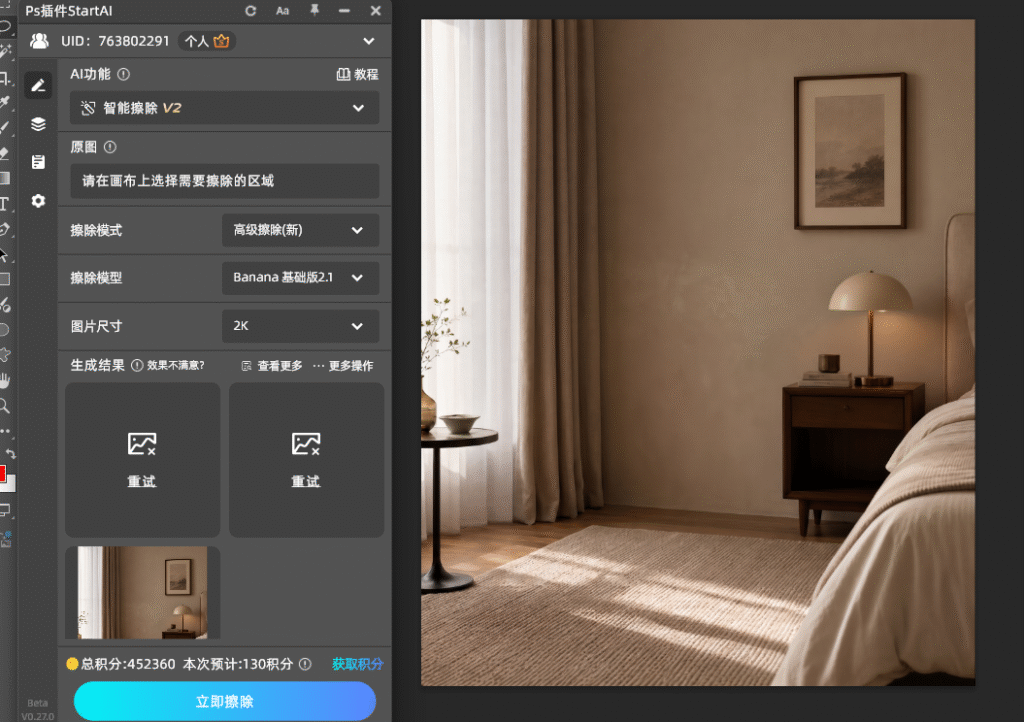
去除杂物前后对比背景补全

和内容识别填充的本质区别:内容识别是”从周围像素里抄”,纹理复杂就抄乱;智能擦除是”懂这块背景应该长什么样”,懂纹理逻辑,所以接得上。

立即使用StartAI:【点此一键下载StartAI插件】;

邀请码:FbgLJW,立领100积分,使用核心功能!

四、验收看三处

第一处:纹理接得上。 木纹继续是木纹、地砖缝继续对齐——补过的区域和周围要连成一个体系;

第二处:光影一致。 杂物自己的影子要一起消,补出来的区域明暗要和周围一致——亮一块暗一块就是补丁;

第三处:边缘无痕。 圈选边界处不能有”接缝感”,放大斜看最容易发现。

五、什么图适合,什么要当心

适合:电商实拍图去道具、静物图去穿帮、风景图去垃圾桶电线杆、产品图去标签残胶——凡是”东西不该在”的场合。

要当心:杂物压在画面主体上的(补出来的是编造的,主体细节没了就是事故);金属反光类杂物(高光形状复杂,多验两轮);一次圈太大的(圈太满 AI 拿不到参考,分两次圈,先大件后小件)。

六、小结

去杂物记两条路:简单背景内容识别填充,纹理背景 StartAI【智能擦除】——国内版创成式填充,套索圈住杂物和影子,点【生成】,AI 懂纹理逻辑自动补全。

验收三处:纹理接上、光影一致、边缘无痕。画面里没有多余的东西,主体才立得住——P 掉一个东西只要几秒,但验收别省,一张带补丁的图比带杂物的图更毁画面。

立即使用StartAI:【点此一键下载StartAI插件】;

邀请码:FbgLJW,立领100积分,使用核心功能!

更多教程:StartAI插件的个人空间-StartAI插件个人主页-哔哩哔哩视频

PS怎么去除图片中不想要的东西?创成式填充国内平替一键擦

一张图拍得再好,只要画面里多一个东西——桌角的水杯、地上的烟头、背景的快递箱——整个画面就”漏气”了。去杂物是修图里最常见的活,也是最考验工具的活:东西好删,底下补什么才是关键。

原生创成式填充本来是干这个的最佳工具,但它走 Adobe 海外云端,国内点开就是灰色按钮。好在有平替,而且就在 PS 面板里。

PS怎么去除图片中不想要的东西?创成式填充国内平替一键擦

一、先分清:杂物背后的背景是什么

1、纯色或平缓背景:白墙、桌面、虚化背景——内容识别填充就能补好;

2、有纹理和结构的背景:木纹、地砖、草地、商品图案——补图要顺着纹理长,手动工具基本没戏,得上 AI。

判断方法:盯着杂物周围的背景看,如果你自己都想象不出”它底下长什么样”,就别手动逞强。

二、简单背景:内容识别填充快速处理

1、套索工具圈住杂物,边缘多框一圈;

2、执行【编辑】-【内容识别填充】,确定——纯色桌面、虚化背景一次补平;

3、边缘有小痕迹的,污点修复画笔点两下收尾。

三、国内版创成式填充:【智能擦除】圈一下就消

纹理背景、大件杂物,用 StartAI 的【智能擦除】——它就是国内版创成式填充:不依赖 Adobe 海外服务器,搭载国内云端算力,不用翻墙,套索圈一下、点【生成】,AI 填充直接在 PS 里完成。

1、打开 PS 顶部【增效工具】面板,在 StartAI 插件功能列表里选【智能擦除】;

打开 PS 顶部【增效工具】面板

2、去杂物选“高级擦除”模式,用套索工具(快捷键 L)圈住不想要的东西——阴影、反光、掉落的碎屑一起圈进去,宁大勿小;

去杂物选"高级擦除"模式

3、点【生成】:AI 识别框选区域,智能匹配原图的光影、纹理、色彩自动补全背景,结果自动贴回原图层位置。

去除杂物前后对比背景补全

和内容识别填充的本质区别:内容识别是”从周围像素里抄”,纹理复杂就抄乱;智能擦除是”懂这块背景应该长什么样”,懂纹理逻辑,所以接得上。

立即使用StartAI:【点此一键下载StartAI插件】;

邀请码:FbgLJW,立领100积分,使用核心功能!

四、验收看三处

第一处:纹理接得上。 木纹继续是木纹、地砖缝继续对齐——补过的区域和周围要连成一个体系;

第二处:光影一致。 杂物自己的影子要一起消,补出来的区域明暗要和周围一致——亮一块暗一块就是补丁;

第三处:边缘无痕。 圈选边界处不能有”接缝感”,放大斜看最容易发现。

五、什么图适合,什么要当心

适合:电商实拍图去道具、静物图去穿帮、风景图去垃圾桶电线杆、产品图去标签残胶——凡是”东西不该在”的场合。

要当心:杂物压在画面主体上的(补出来的是编造的,主体细节没了就是事故);金属反光类杂物(高光形状复杂,多验两轮);一次圈太大的(圈太满 AI 拿不到参考,分两次圈,先大件后小件)。

六、小结

去杂物记两条路:简单背景内容识别填充,纹理背景 StartAI【智能擦除】——国内版创成式填充,套索圈住杂物和影子,点【生成】,AI 懂纹理逻辑自动补全。

验收三处:纹理接上、光影一致、边缘无痕。画面里没有多余的东西,主体才立得住——P 掉一个东西只要几秒,但验收别省,一张带补丁的图比带杂物的图更毁画面。

立即使用StartAI:【点此一键下载StartAI插件】;

邀请码:FbgLJW,立领100积分,使用核心功能!

更多教程:StartAI插件的个人空间-StartAI插件个人主页-哔哩哔哩视频

产品

千鹿AI 千鹿Pr助手 千鹿AI助手 PsAide

专题广场

StartAI教程 StartAI提示词库 产品精修 Ps抠图 Nano Banana Pro Ps2026 Ps去水印 Ps快捷键

服务

帮助中心 最新功能 服务条款 会员中心 Ps教程 官方博客

联系我们

info@istarry.com.cn



