ps去水印怎么做?按水印类型选对 3 种方法

网上下载的素材、别人截图发来的图、自家店铺早年的产品图,经常带着一串水印。直接裁掉会破坏构图,用画笔涂抹又越涂越花。

ps去水印 的关键不在工具多厉害,而在按水印的类型选对工具——小水印、复杂背景上的水印、半透明水印,处理思路完全不一样。这篇把 去水印 的 3 种做法讲清,最后再说一种交给 StartAI、不用自己动手的省事办法。
ps去水印怎么做?按水印类型选对 3 种方法

一、ps去水印怎么做?按水印类型选对 3 种方法

小水印:污点修复画笔一涂就好

水印不大、背景又是纯色或渐变的(比如商品白底图上的小 logo),用污点修复画笔最快:
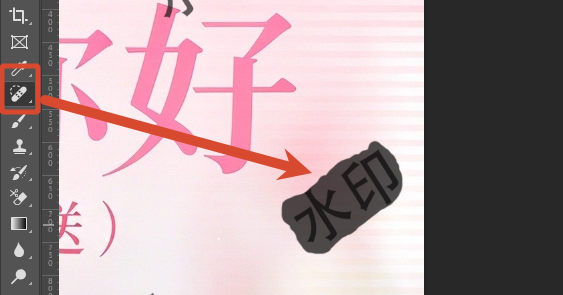
按住鼠标沿着水印轻轻刷过去,松手后 PS 会自动用周围的像素补上
  1. PS 打开图片,Ctrl+J 复制一层备份;
  2. 左侧工具栏选污点修复画笔工具;
  3. 按住鼠标沿着水印轻轻刷过去,松手后 PS 会自动用周围的像素补上。一次没干净就再刷一遍,每次都从水印边缘往中间推,不要来回乱涂。
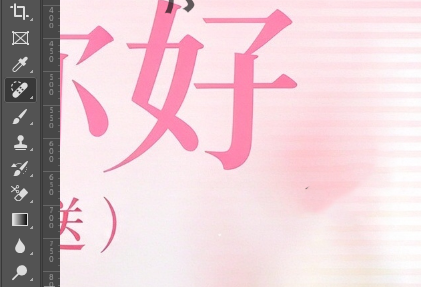
修复画笔工具的效果

复杂背景:内容识别填充 + 仿制图章

水印压在花纹、草地、墙面这类有纹理的背景上时,涂抹工具会留下糊斑,改用这两招:
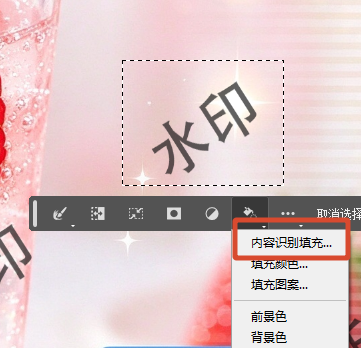
执行【编辑】-【内容识别填充】
  1. 用套索工具把水印框选出来,选区比水印稍大一圈;
  2. 执行【编辑】-【内容识别填充】,PS 会参考选区周围的纹理把内容补全,
  3. 自动补出来的纹路还是对不上,就用仿制图章手动接:按住 Alt 在水印旁边完好的位置取样,再松开 Alt 往水印上盖。诀窍是取样点要经常换,一直用一个取样点,纹理就会重复得很明显。
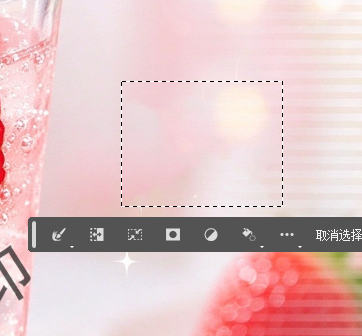
PS 会参考选区周围的纹理把内容补全

半透明水印:先把对比度拉开

半透明水印(能透出底图的那种)最难修,它和底图混在一起,直接修补会连带把底图也擦掉。正确顺序是先让水印变明显、再动手修:
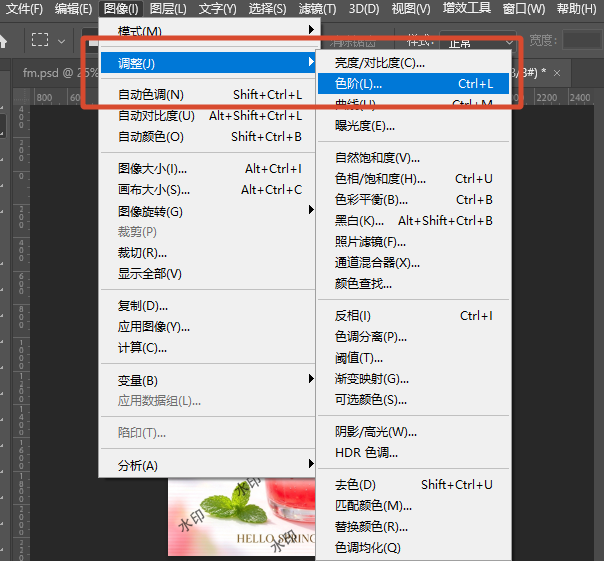
执行【图像】-【调整】-【色阶】
  1. ① 执行【图像】-【调整】-【色阶】,把中间调滑块往一边拉,让水印和背景的明暗差距变大;
  2. ② 水印变成清晰的浅色块之后,再用仿制图章或修复画笔把它盖掉;
  3. ③ 最后把色阶调回原来接近的参数,画面恢复自然——一进一出,水印没了,底图细节基本保留。
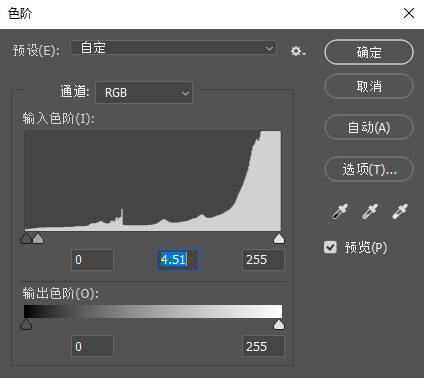
把中间调滑块往一边拉,让水印和背景的明暗差距变大

二、想省事:用 StartAI 的【图片去水印】一键去掉

水印量大、压在主体上、或者一批图都要处理的时候,手动一处处修太慢。StartAI 是 PS 内置的增效工具,【图片去水印】直接在画布上框选水印区域,一次去掉,不用自己找采样点,也不会在纹理上留下补丁。先装插件,用下方邀请码领积分:

立即使用StartAI:【点此一键下载StartAI插件】;

邀请码:【CArBms】,立领100积分,基础功能免费用!
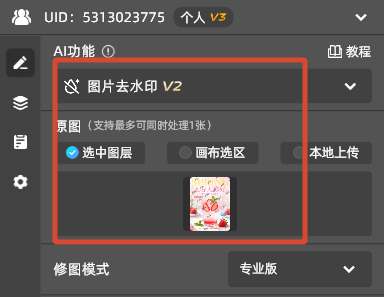
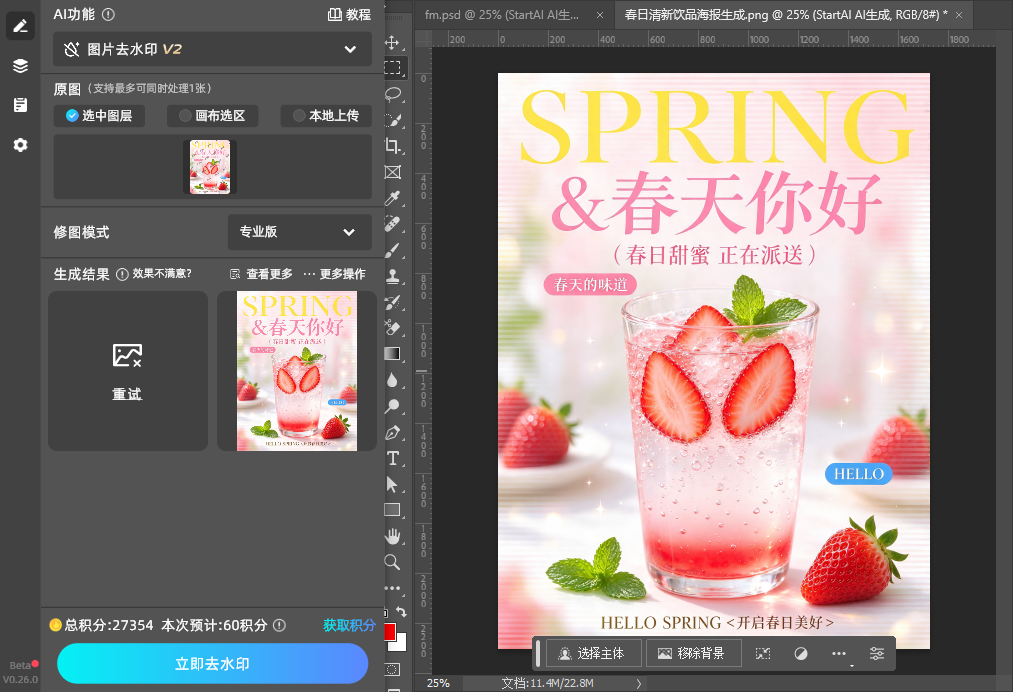
打开 StartAI 插件面板,选择【图片去水印】功能
  1. PS 里打开带水印的图,Ctrl+J 备份;
  2. 用选框或套索把水印区域框出来;满屏或大面积平铺的水印,直接 Ctrl+A 全选画布;
  3. 打开 StartAI 插件面板,选择【图片去水印】功能;
  4. 点击【立即去水印】,等几秒;
  5. 出图完成,结果回写图层,放大检查一遍纹理衔接,确认后导出。
出图完成,结果回写图层,放大检查一遍纹理衔接,确认后导出

三种手工做法和插件放一起比,差别集中在几处:

对比维度PS原生方法StartAI插件
小水印污点修复画笔逐个涂框选后一次去掉
复杂纹理内容识别填充 + 手动接图章按周边纹理补全
半透明水印先色阶拉对比度再修直接识别处理
整批图一张张重复一遍同一套流程复用
单张耗时10~30 分钟十几秒

新用户注册填邀请码 CArBms,领 100 积分免费体验,无需额外付费即可解锁 GPT生图、AI图层拆分、Banana修图、抠图去背景、图片去水印、无损放大、万物迁移 等功能,不够用再充值。

三、总结

ps去水印 的思路就是按水印类型选工具:小水印用污点修复画笔,复杂背景用内容识别填充加仿制图章,半透明水印先用色阶把对比度拉开再修;想一步到位,就用 StartAI 的【图片去水印】框选水印后一键去除。全程记得先 Ctrl+J 备份,修完存 PSD 再导 JPG,不满意随时能退回来重做。

新用户注册填邀请码 CArBms,领 100 积分免费体验,无需额外付费即可解锁 GPT生图、AI图层拆分、Banana修图、抠图去背景、图片去水印、无损放大、万物迁移 等功能,不够用再充值。

立即使用StartAI:【点此一键下载StartAI插件】;

邀请码:【CArBms】,立领100积分,基础功能免费用!

ps去水印怎么做?按水印类型选对 3 种方法

网上下载的素材、别人截图发来的图、自家店铺早年的产品图,经常带着一串水印。直接裁掉会破坏构图,用画笔涂抹又越涂越花。

ps去水印 的关键不在工具多厉害,而在按水印的类型选对工具——小水印、复杂背景上的水印、半透明水印,处理思路完全不一样。这篇把 去水印 的 3 种做法讲清,最后再说一种交给 StartAI、不用自己动手的省事办法。

ps去水印怎么做?按水印类型选对 3 种方法

一、ps去水印怎么做?按水印类型选对 3 种方法

小水印:污点修复画笔一涂就好

水印不大、背景又是纯色或渐变的(比如商品白底图上的小 logo),用污点修复画笔最快:

按住鼠标沿着水印轻轻刷过去,松手后 PS 会自动用周围的像素补上
  1. PS 打开图片,Ctrl+J 复制一层备份;
  2. 左侧工具栏选污点修复画笔工具;
  3. 按住鼠标沿着水印轻轻刷过去,松手后 PS 会自动用周围的像素补上。一次没干净就再刷一遍,每次都从水印边缘往中间推,不要来回乱涂。
修复画笔工具的效果

复杂背景:内容识别填充 + 仿制图章

水印压在花纹、草地、墙面这类有纹理的背景上时,涂抹工具会留下糊斑,改用这两招:

执行【编辑】-【内容识别填充】
  1. 用套索工具把水印框选出来,选区比水印稍大一圈;
  2. 执行【编辑】-【内容识别填充】,PS 会参考选区周围的纹理把内容补全,
  3. 自动补出来的纹路还是对不上,就用仿制图章手动接:按住 Alt 在水印旁边完好的位置取样,再松开 Alt 往水印上盖。诀窍是取样点要经常换,一直用一个取样点,纹理就会重复得很明显。
PS 会参考选区周围的纹理把内容补全

半透明水印:先把对比度拉开

半透明水印(能透出底图的那种)最难修,它和底图混在一起,直接修补会连带把底图也擦掉。正确顺序是先让水印变明显、再动手修:

执行【图像】-【调整】-【色阶】
  1. ① 执行【图像】-【调整】-【色阶】,把中间调滑块往一边拉,让水印和背景的明暗差距变大;
  2. ② 水印变成清晰的浅色块之后,再用仿制图章或修复画笔把它盖掉;
  3. ③ 最后把色阶调回原来接近的参数,画面恢复自然——一进一出,水印没了,底图细节基本保留。
把中间调滑块往一边拉,让水印和背景的明暗差距变大

二、想省事:用 StartAI 的【图片去水印】一键去掉

水印量大、压在主体上、或者一批图都要处理的时候,手动一处处修太慢。StartAI 是 PS 内置的增效工具,【图片去水印】直接在画布上框选水印区域,一次去掉,不用自己找采样点,也不会在纹理上留下补丁。先装插件,用下方邀请码领积分:

立即使用StartAI:【点此一键下载StartAI插件】;

邀请码:【CArBms】,立领100积分,基础功能免费用!

打开 StartAI 插件面板,选择【图片去水印】功能
  1. PS 里打开带水印的图,Ctrl+J 备份;
  2. 用选框或套索把水印区域框出来;满屏或大面积平铺的水印,直接 Ctrl+A 全选画布;
  3. 打开 StartAI 插件面板,选择【图片去水印】功能;
  4. 点击【立即去水印】,等几秒;
  5. 出图完成,结果回写图层,放大检查一遍纹理衔接,确认后导出。
出图完成,结果回写图层,放大检查一遍纹理衔接,确认后导出

三种手工做法和插件放一起比,差别集中在几处:

对比维度PS原生方法StartAI插件
小水印污点修复画笔逐个涂框选后一次去掉
复杂纹理内容识别填充 + 手动接图章按周边纹理补全
半透明水印先色阶拉对比度再修直接识别处理
整批图一张张重复一遍同一套流程复用
单张耗时10~30 分钟十几秒

新用户注册填邀请码 CArBms,领 100 积分免费体验,无需额外付费即可解锁 GPT生图、AI图层拆分、Banana修图、抠图去背景、图片去水印、无损放大、万物迁移 等功能,不够用再充值。

三、总结

ps去水印 的思路就是按水印类型选工具:小水印用污点修复画笔,复杂背景用内容识别填充加仿制图章,半透明水印先用色阶把对比度拉开再修;想一步到位,就用 StartAI 的【图片去水印】框选水印后一键去除。全程记得先 Ctrl+J 备份,修完存 PSD 再导 JPG,不满意随时能退回来重做。

新用户注册填邀请码 CArBms,领 100 积分免费体验,无需额外付费即可解锁 GPT生图、AI图层拆分、Banana修图、抠图去背景、图片去水印、无损放大、万物迁移 等功能,不够用再充值。

立即使用StartAI:【点此一键下载StartAI插件】;

邀请码:【CArBms】,立领100积分,基础功能免费用!

产品

千鹿AI 千鹿Pr助手 千鹿AI助手 PsAide

专题广场

StartAI教程 StartAI提示词库 产品精修 Ps抠图 Nano Banana Pro Ps2026 Ps去水印 Ps快捷键

服务

帮助中心 最新功能 服务条款 会员中心 Ps教程 官方博客

联系我们

info@istarry.com.cn