
PS详情页背景怎么做?做天猫、淘宝详情页时,纯色背景太板、素材和产品不搭、产品放进画面浮在半空,背景撑不起产品,整页质感就上不去。本文讲用PS做渐变曲面背景的做法,覆盖充电宝、数码、美妆等品类的详情页与主图场景,从135度渐变铺色、扭转变形出弧度,到杂色颗粒和镜头高光,3步就能出一版和产品贴合的曲面底,不用再翻素材站。
一、PS详情页曲面背景实操(135度渐变+扭转变形)
曲面背景的本质是一张带色相变化的平面渐变,被变形工具拧出弧度,再用颗粒和高光补质感。按下面顺序做,一遍成型。
第1步:铺135度渐变
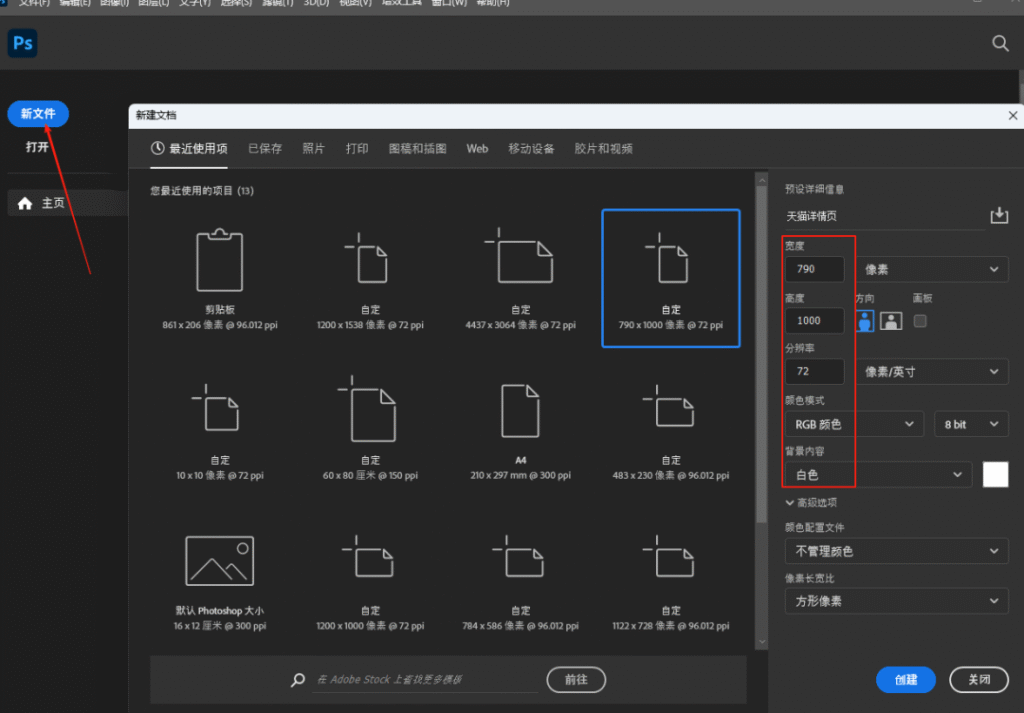
1、新建画布,详情页宽度按平台要求设790像素,高度控制在1500像素以内,保证加载速度;
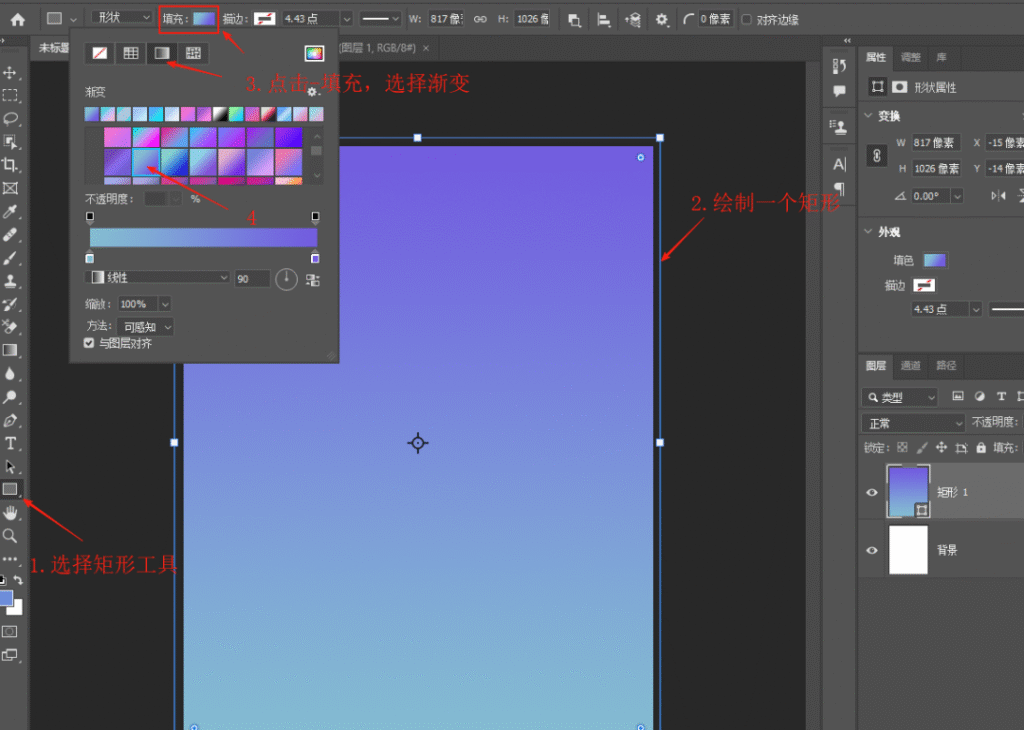
2、用矩形工具画一个大于画布的矩形,填充选渐变,颜色选紫色系;
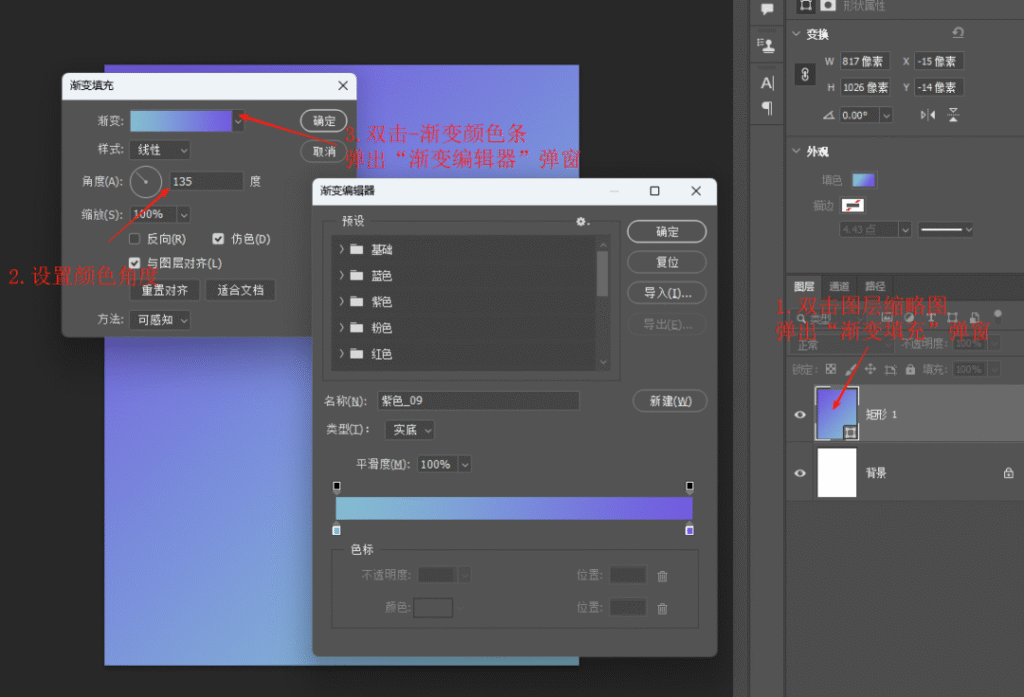
3、双击矩形图层缩略图打开渐变填充,角度设135度,再双击色条进渐变编辑器;
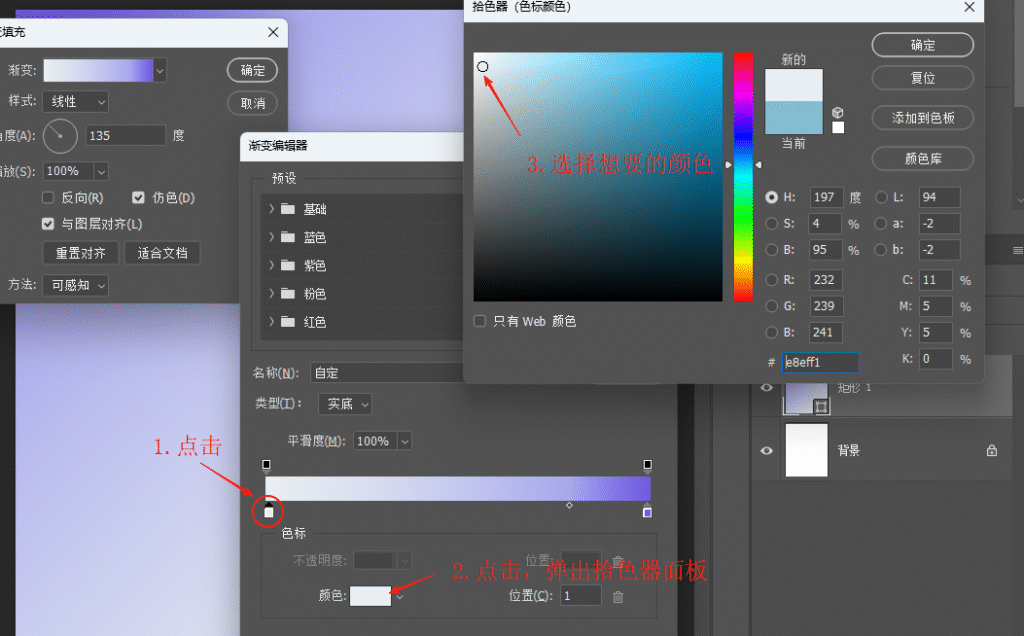
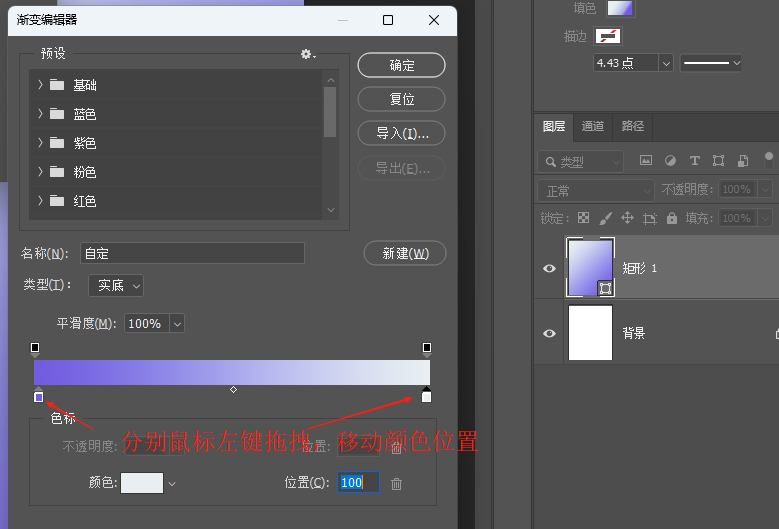
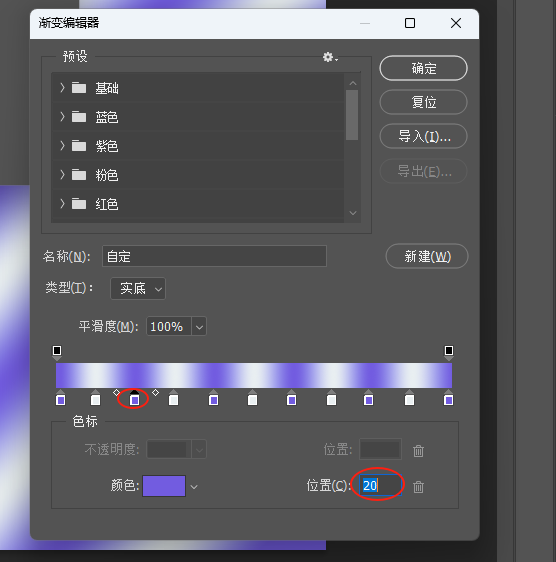
4、每隔10%的位置复制一个色标,相邻颜色明度差控制在15%~25%,过渡才顺滑不跳色。
第2步:扭转变形出曲面
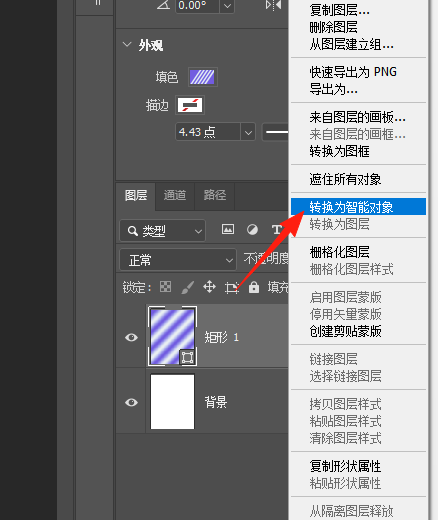
1、矩形图层右键转换为智能对象,后面改角度不会糊;
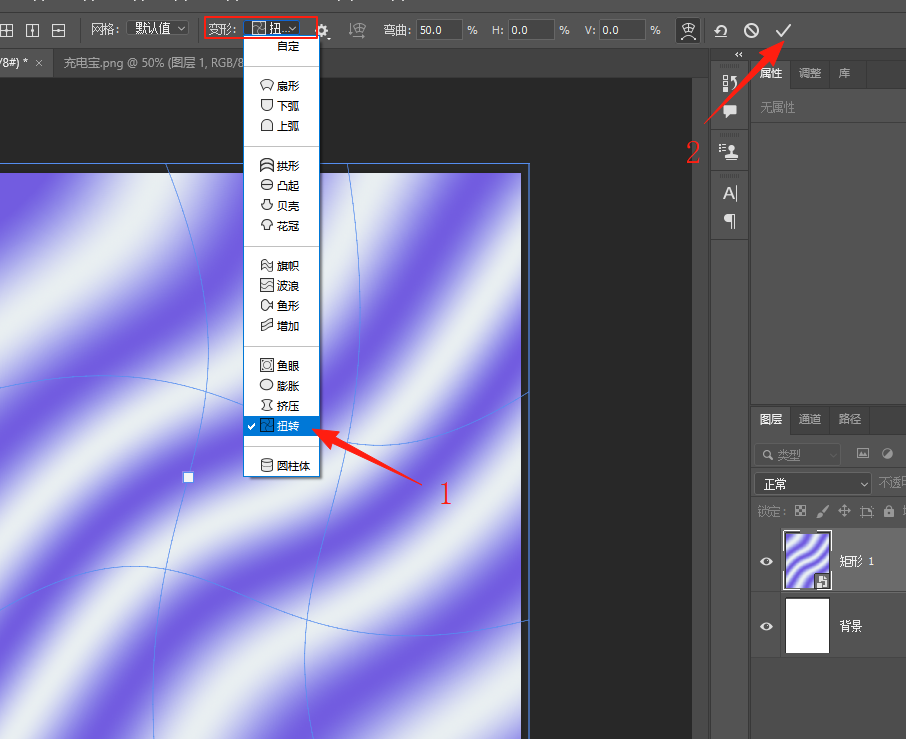
2、按Ctrl+T,在画布内右键选变形;
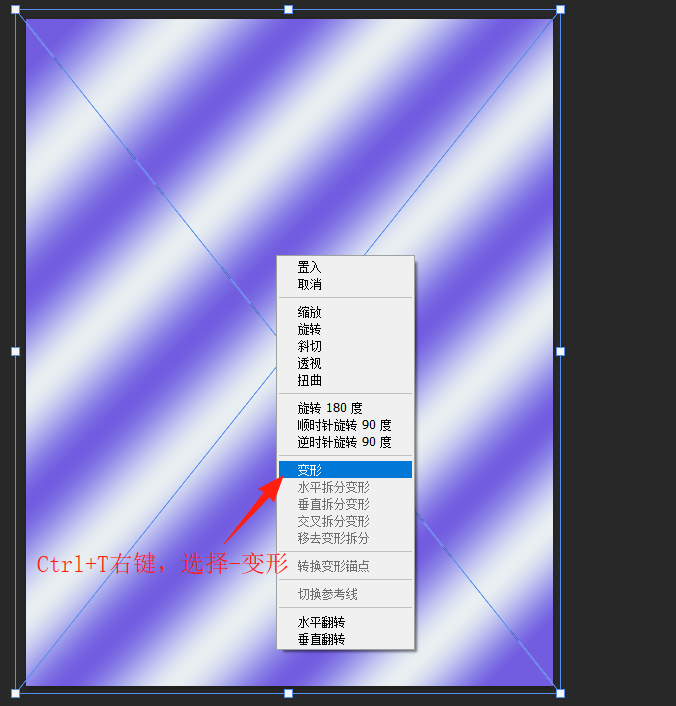
3、打开内置变形样式选扭转,拖动中间方块加大量,弧度出来后点提交变换。
第3步:加颗粒和镜头高光
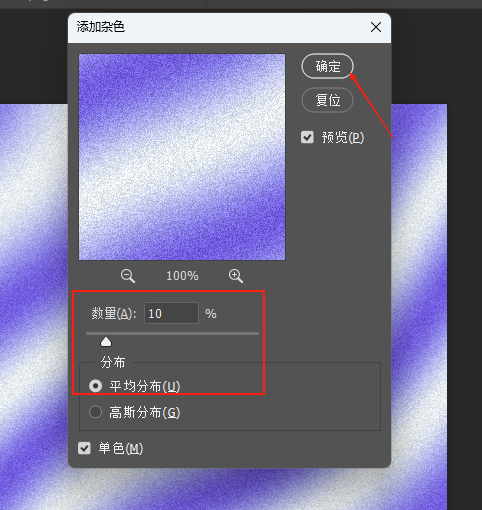
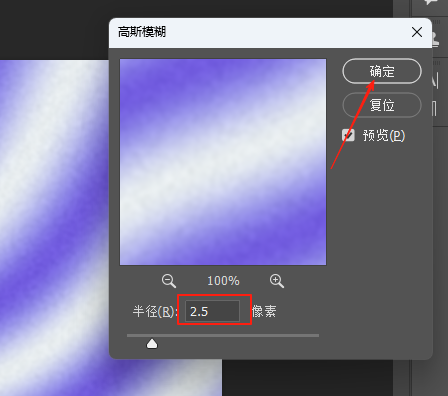
1、执行滤镜-杂色-添加杂色(数量2%~4%,高斯分布、单色),再接一层高斯模糊0.5像素,颗粒就不扎眼了;
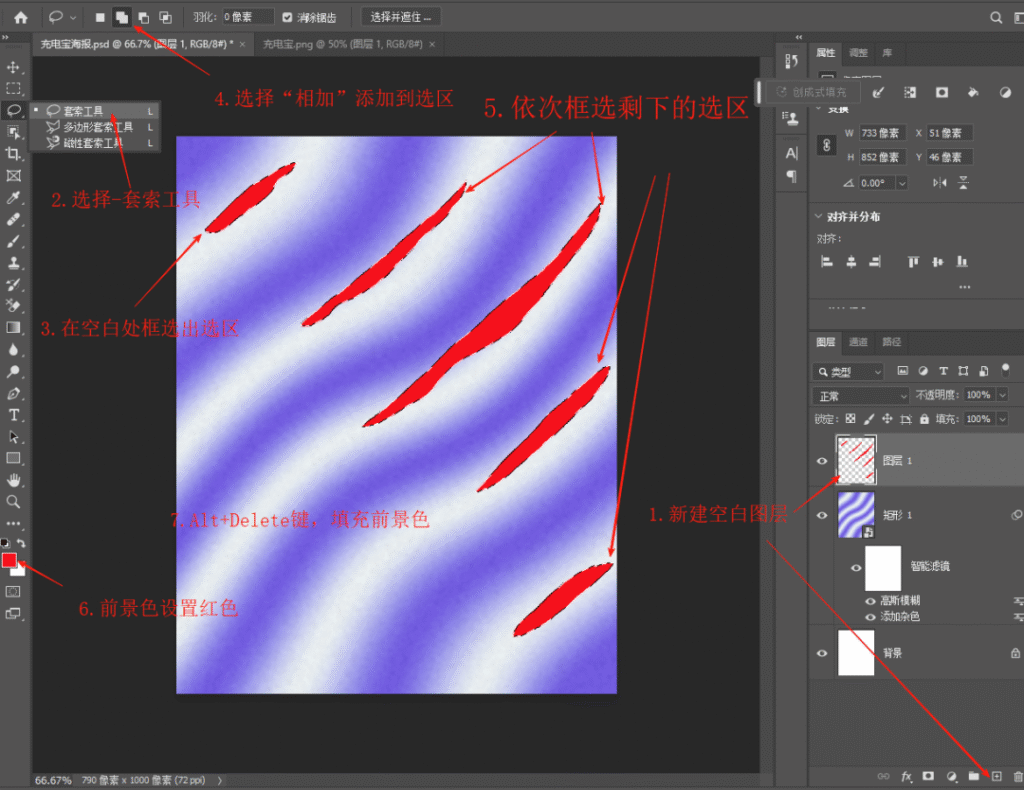
2、新建空白图层(Ctrl+Shift+Alt+N),用套索随手圈几个小选区填红色,执行滤镜-转换为智能滤镜;
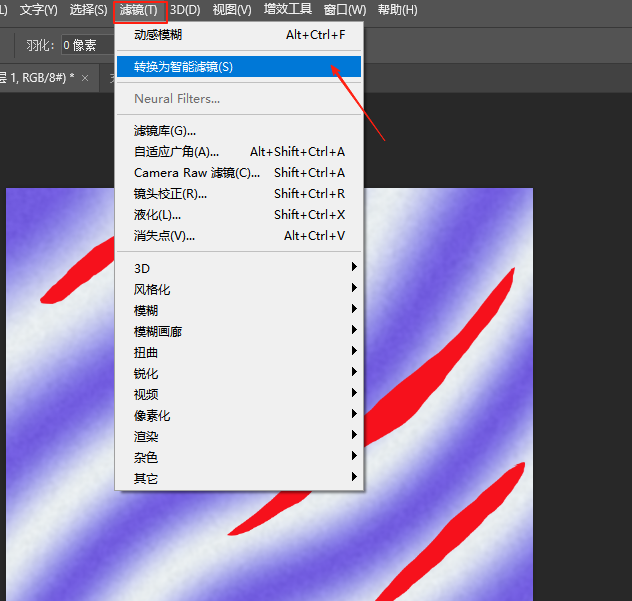
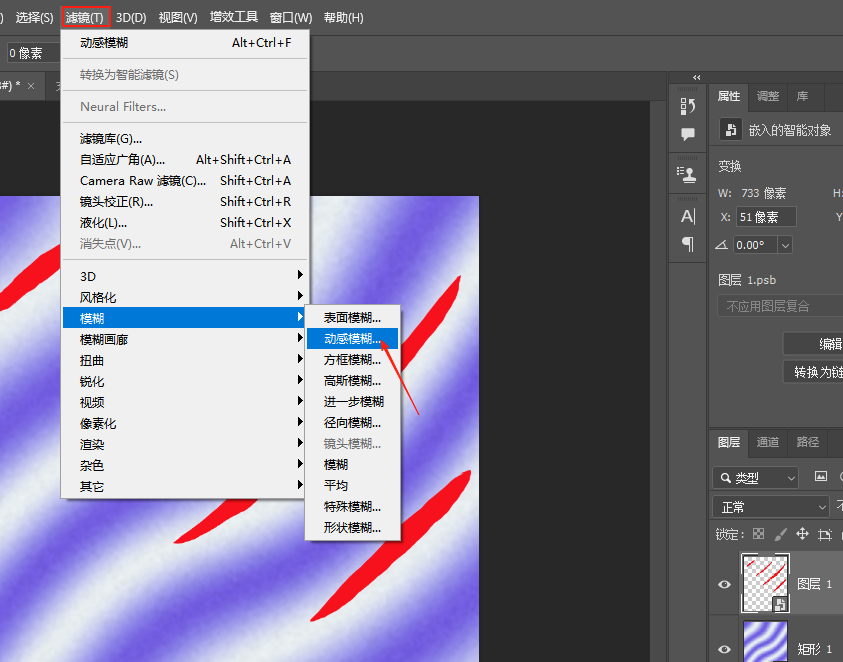
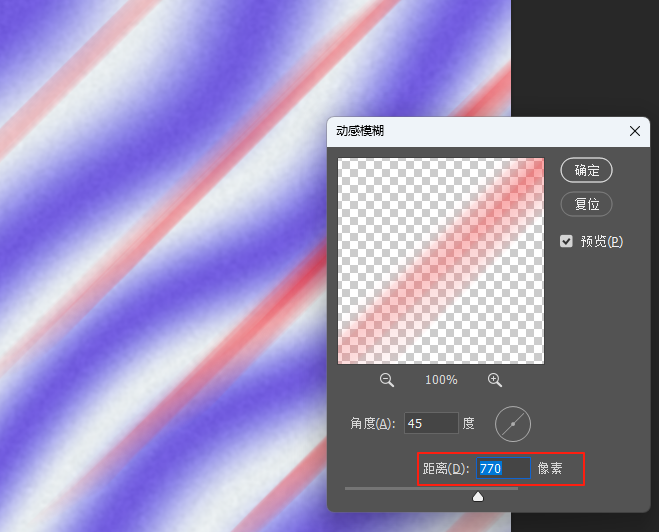
3、对这层做动感模糊(角度顺着曲面走向,距离200~400像素),红色拉成线状光斑;
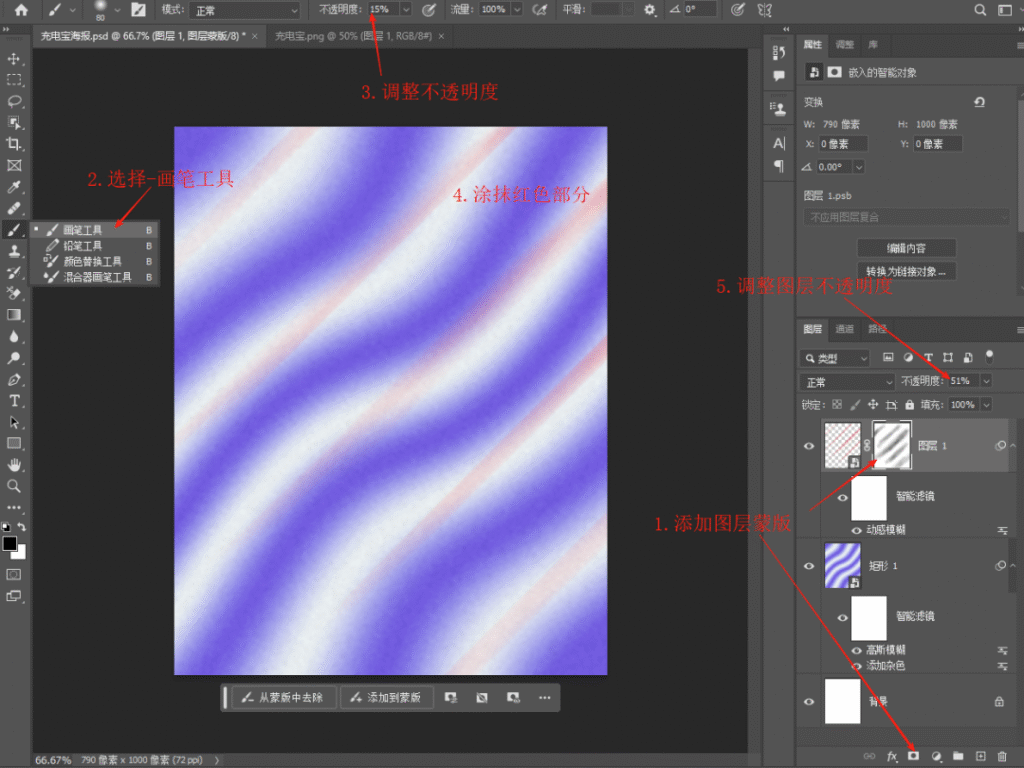
4、加图层蒙版把光斑压淡,图层不透明度降到40%~60%,镜头高光就自然了;
5、把抠好的产品放进画面,产品底部加一层投影,曲面背景和产品就咬合住了。
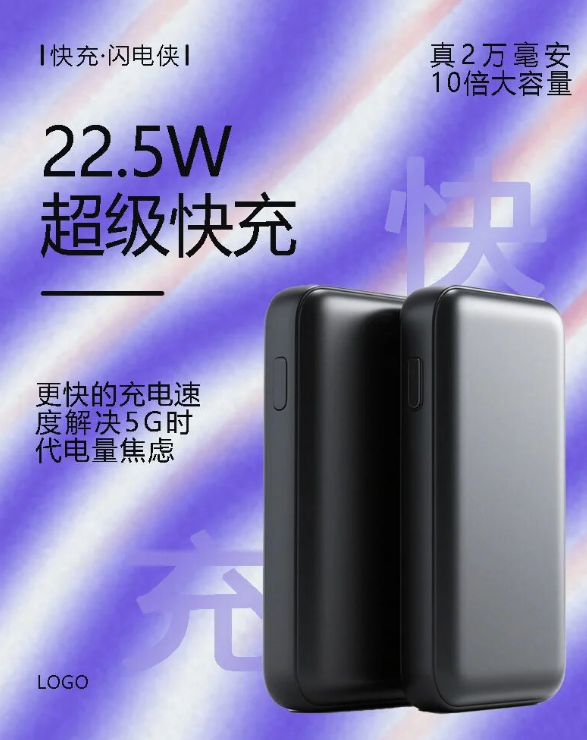
整套流程做完大约十分钟。变形一定要在转智能对象之后做,直接对矩形变形,后面改渐变角度整张底要重做。
二、PS详情页背景配色与颗粒处理
背景做出来假,多半不是弧度问题,是颜色和颗粒没压住。三条检查项每次都要过一遍。
1、主色不超过3个:深色打底、中间色过渡、亮色提亮,三段足够;色相拉太开曲面会花,明度差15%~25%刚刚好;
2、颗粒只加一遍:杂色2%~4%配高斯模糊0.5像素,叠加两次以上画面会脏,暗部尤其明显;
3、镜头高光面积小于10%:红色光斑是点缀不是主角,压到40%~60%不透明度还抢眼的话,继续降或缩小选区。配色拿不准时,把产品主色提亮两档当背景亮部、压暗两档当暗部,产品和背景天然就是一套色。
三、PS插件StartAI商品图拓展方案
详情页一做十几张,每张都手动铺渐变不现实,可以让插件先批量生成背景底,产品合成留给PS。
(一)导入图片
先将需要修改是图片导入PS中

(二)选择功能并上传图片
打开StartAI插件,选择【AI商品图】功能

(三)上传商品图
在商品原图这里添加商品图,添加方式有三种:从本地添加、从图层获取、从选区获取

(四)添加场景图
可自行选择手动添加或是在素材库中选择场景图,手动添加可从本地上传、图层上传以及选区上传

(五)编辑商品图
选择素材后会自动弹出编辑框,可调整产品和背景的大小、位置以及角度等,编辑框的右侧功能按键分别为:替换场景图、商品图去背景、图像旋转、撤销、还原以及重置(位置由上到下),调整好后点击保存

(六)调整参数
默认开启强力保持背景,保证生成的场景和参考场景更像,生成数量可根据需求自行选择,支持生成多张

(七)点击生成
完成以上步骤后,点击【立即生成】就可以生成AI商品图啦

(八)文字排版
加入文字排版,做电商主图,可直接从网络素材库里选取素材,点击应用,可直接更改文字内容


四、PS详情页背景常见问题FAQ
问:为什么扭转变形提交后画面糊了?
答:变形直接作用在普通图层上,像素被重采样两次。先转智能对象再Ctrl+T,变形是作用在容器上,原图像素不受损。
问:135度渐变和90度有什么区别?
答:90度是上下过渡,色带是横的;135度斜着过渡,色带和曲面弧度走向一致,做出来才有「光从左上来」的感觉,这也是电商背景常用的角度。
问:颗粒加完之后色带还在怎么办?
答:色带来自相邻色标明度差太大。回到渐变编辑器,在两个色标中间再复制一个中间色,比继续加杂色管用。
五、总结
PS详情页背景怎么做,记三条主线:135度渐变每隔10%复制色标、转智能对象后扭转变形出弧度、杂色2%~4%配动感模糊光斑补质感。顺序是铺色、变形、加质感、置入产品,倒着做返工率最高。主色不超过3个,光斑面积小于10%,产品和背景从同一套色里取,画面就稳了。
立即使用StartAI:【点此一键下载StartAI插件】;
邀请码:【mKU7jz】,立领100积分,基础功能免费用!







