PS 2027 国内哪些 AI 功能用不了?国内完美替代移除工具 PS 插件分享!

客户上周发来一组外景图,要求清掉电线、清掉路边两个路人,第二天早上要。
我打开 PS 2027,先点移除工具 —— 图标是灰的。又去试 Generate Image,提示连不上服务。不是电脑坏了,是这些功能压根没对国内开放。
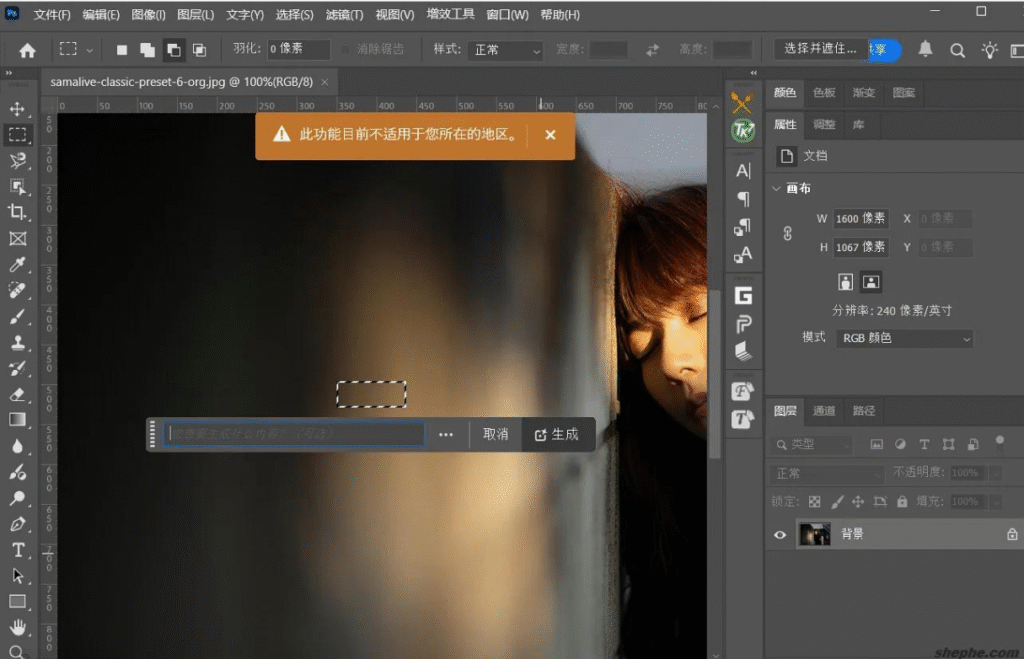
PS移除工具

一、PS 2027 国内哪些 AI 功能用不了?分三类就清楚了

用不了的(依赖 Firefly 云端)

  • AI 辅助编辑器(AI Assisted Editor):官方 FAQ 写明中国大陆、俄罗斯、白俄罗斯等地区不提供
  • 生成式填充、生成式扩展:官方页面直接标注 “中国用户无法使用”
  • Prompt to Edit 自然语言整图编辑
  • Generative Restyle 生成式重设样式:建立在 Prompt to Edit 之上
  • Firefly Upscaler 2 超分放大
  • Generate Image 里的云端模型

这些不是 “设置问题”,是区域服务限制,换账号、改语言、挂代理都不稳定。

能用的(本地或设备端)

  • 移除工具的设备端模式
  • Quick Compare 一键分屏对比
  • 清晰度、去雾、颗粒这类调整图层
  • 一部分已经下载到本地的神经滤镜

要自己实测的

  • Relight 三光源:官方说明没写清是否走云端
  • 移除工具的 “连带清阴影、反光”:是否也在本地模型里,官方没细说
ps2027

二、移除工具为什么偏偏是 “半残”

官方给了两条路:设备端模型,或者云模式。

设备端这条路要下载模型、要硬件达标;一旦机器不够格,只能切云模式 —— 而云模式走的就是生成式服务,国内调不到。

于是就出现了那种状态:工具在,点了转两圈,然后什么都没有。不是坏了,是它找不到能干活的地方。

想判断自己卡在哪条路,去首选项里看一眼就清楚:【编辑】→【首选项】→【图像处理】,找到移除工具的处理方式,里面有 “设备端” 和 “云模式” 的选项。选设备端却提示要下载模型、或压根下载不下来,基本就是硬件没达标;切云模式能动一下,也常常在导出时失败。

这也是为什么同一台电脑、同一张图,有时能清有时不能 —— 它并不是稳定地 “半残”,而是在两条都走不通的路之间来回 fallback。

三、手动清一张图,卡在哪一步

① 修补工具:圈选后拖到干净区域取样。平墙、纯色背景能过,一碰到树叶、砖墙纹理,补丁立刻显形。
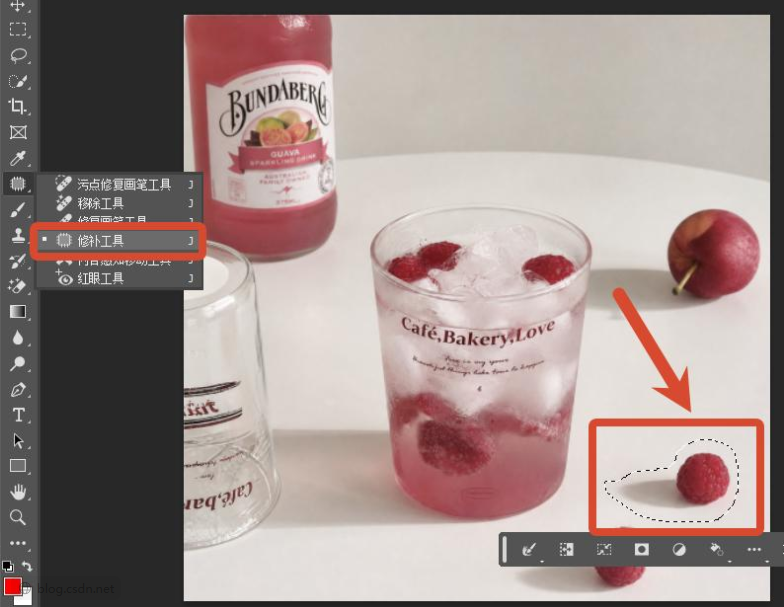
ps修补功能

② 仿制图章:按 Alt 取样,一点点盖。电线穿过树枝、路人脚下拖着影子,边缘永远对不齐。
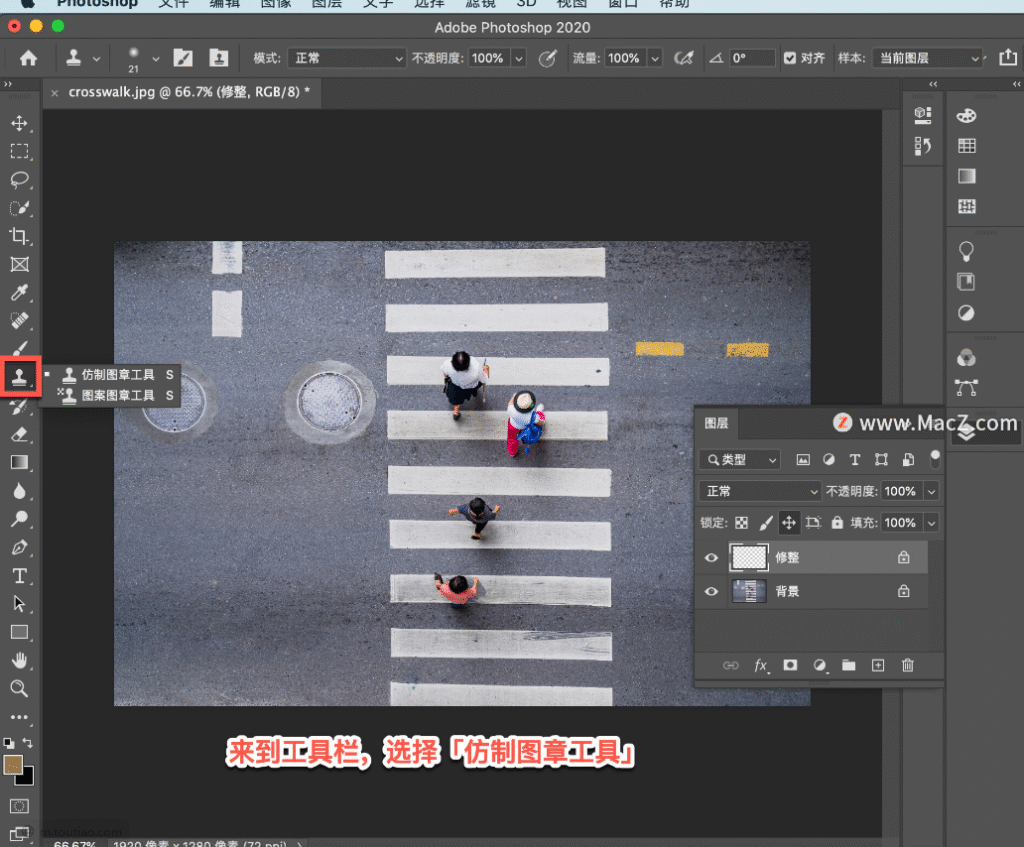
PS仿制图章功能

③ 内容识别填充:选完等运算。水面倒影、玻璃反光这种,填完是一片糊,还得回头再修。
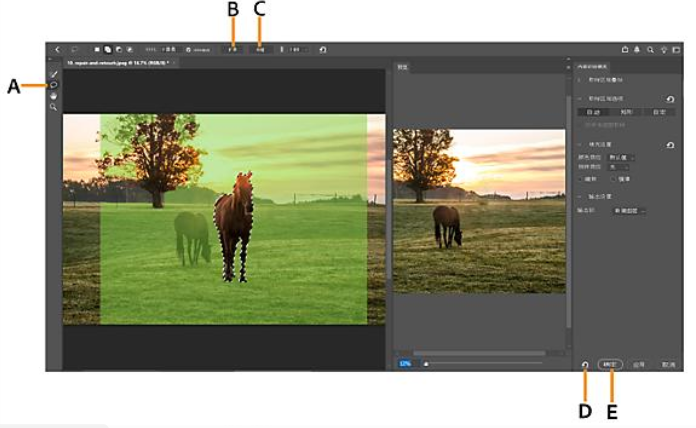
Ps内容识别工具

一张复杂外景图,三样轮一遍,25 到 40 分钟,还不一定干净。那天两组图我修到凌晨一点。

四、换成本地能跑的做法

① PS 里把图打开,智能对象先右键栅格化,否则涂了没反应。

② PS 顶部点【帮助】→【关于增效工具】→ 打开 StartAI。
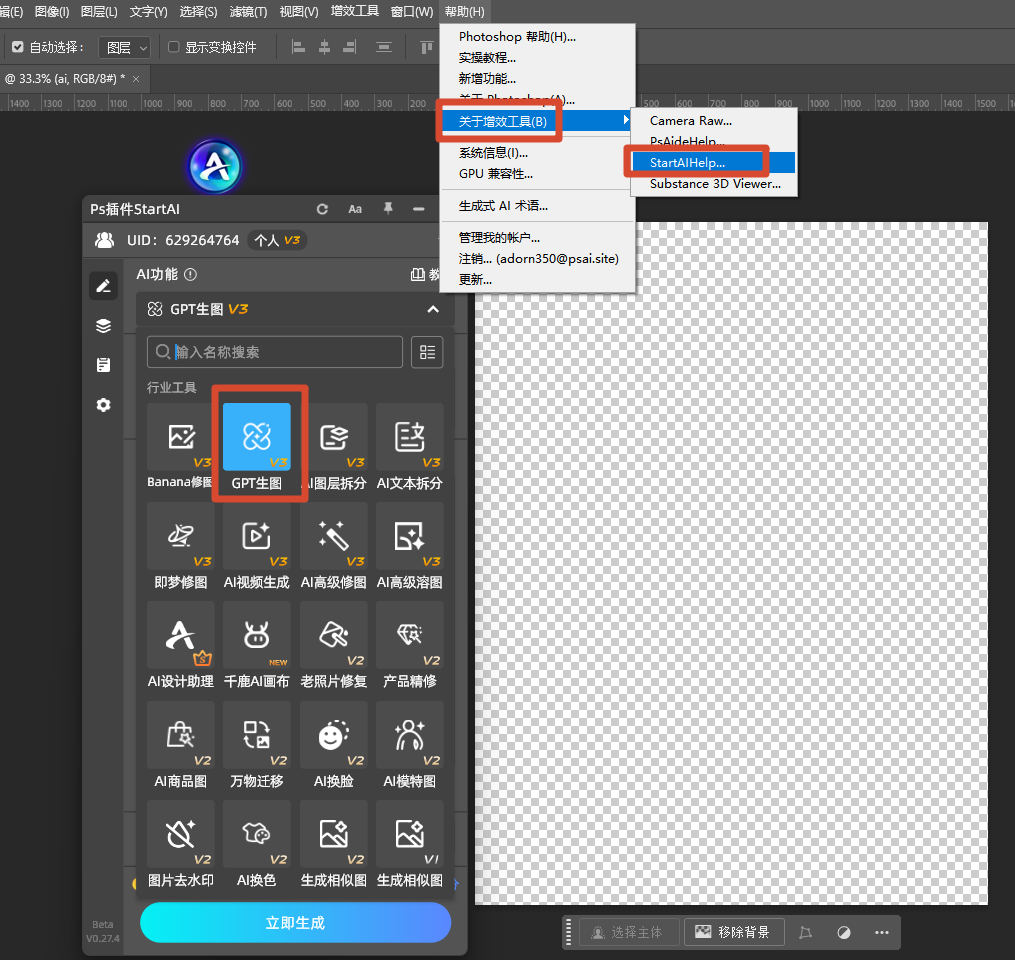
打开StartAI插件

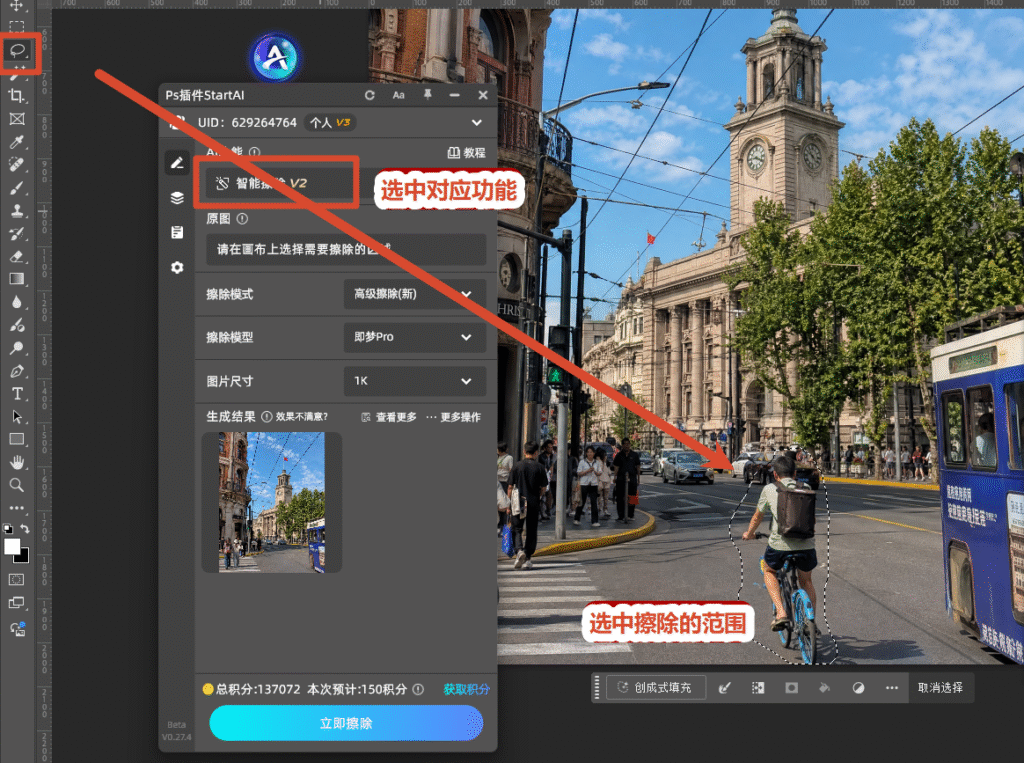
③ 选智能擦除功能,用套索工具选中要清除的区域,点生成,等待3秒即可。

选中擦除区域

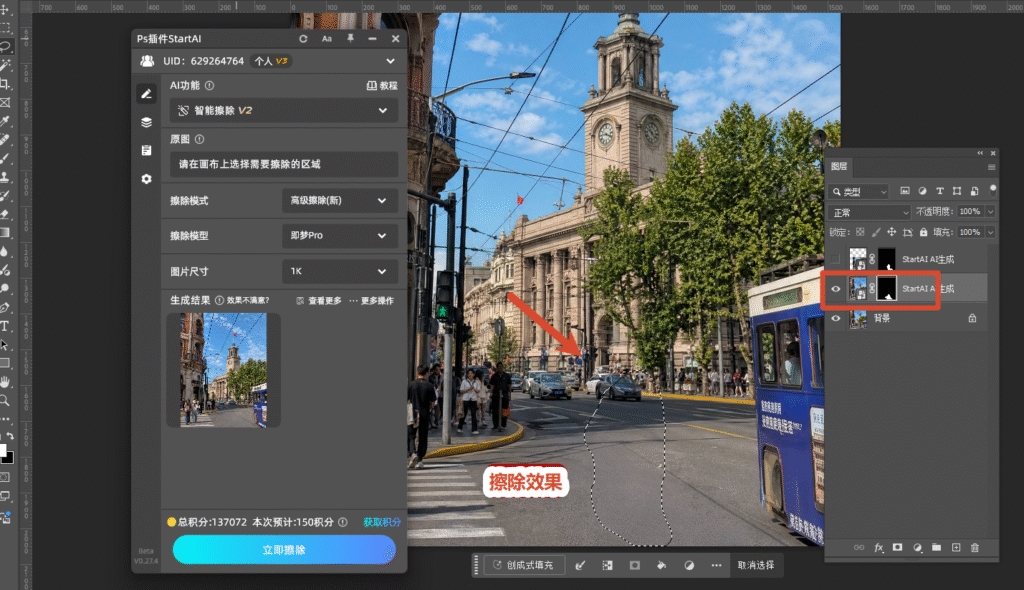
④ 结果就出来啦,自带图层蒙版,细节可以二次调整

StartAI插件智能擦除效果

立即获取 StartAI 插件:点我获取StartAI插件;

邀请码:23wKwd(注册填写立领100积分,PS2027 国内可用的 AI 修图装进 PS 面板,移除工具换本地跑)

五、耗时对比(一张复杂外景图)

方式单张耗时主要残留
修补工具25–40 分钟纹理错位、补丁边界明显
仿制图章30 分钟以上重复纹理、影子对不齐
内容识别填充5–10 分钟反光倒影糊成一片
插件智能擦除1–3 分钟多层叠压处需补涂一次

差距主要不在 “谁更快”,而在返工率:手动方式省下的时间,最后都赔在反复修补影子、倒影和纹理接缝上。插件一次出不来干净结果时,补涂一次也就一两分钟,节奏可控得多。

六、三个容易踩的坑

① 别在智能对象、文字图层上直接涂,先栅格化。

② 涂抹范围略大于物体本身,给影子和反光留余量。

③ 一次别圈太大,分区域处理,接缝更自然。

七、常见疑问

Q:挂代理能用生成式填充吗?

不建议依赖。官方文档明确这是区域服务限制,代理下也不稳定,还容易触发账号风控。

Q:移除工具时好时坏?

检查首选项→图像处理→移除工具处理,切成 “更稳定” 再重启,能减少崩溃。

Q:插件要额外买 PS 吗?

不用,它装在现有 PS 里跑,CC2015 到 2027 都支持,Win 和 Mac 都行。

Q:200 积分够做什么?

按一张图一次算,大概 5 到 10 次,够把一两个场景跑通再决定要不要续。

Q:设备端模型能下载下来,是不是就稳了?

不一定。能下载只说明显存和驱动过了门槛,首次加载、大尺寸图运算仍会吃资源;如果电脑只是勉强达标,处理 4K 大图时建议先把图裁到实际用的尺寸再清,成功率高很多。

八、写在最后

PS 2027 这版的思路很清楚:把 AI 铺到每个环节。但对国内用户来说,真正能落地的只有本地那一半,云端那一半只能看着。与其等着它哪天放开,不如把卡住的那几个环节换成本地能跑的工具,先把稿子交了。

想试的从官网下载即可,安装会自动识别系统,装完重启 PS,在【帮助】→【关于增效工具】里就能找到插件。

立即获取 StartAI 插件:点我获取StartAI插件;

邀请码:23wKwd(注册填写立领100积分,PS2027 国内可用的 AI 修图装进 PS 面板,移除工具换本地跑)

PS 2027 国内哪些 AI 功能用不了?国内完美替代移除工具 PS 插件分享!

客户上周发来一组外景图,要求清掉电线、清掉路边两个路人,第二天早上要。

我打开 PS 2027,先点移除工具 —— 图标是灰的。又去试 Generate Image,提示连不上服务。不是电脑坏了,是这些功能压根没对国内开放。

PS移除工具

一、PS 2027 国内哪些 AI 功能用不了?分三类就清楚了

用不了的(依赖 Firefly 云端)

  • AI 辅助编辑器(AI Assisted Editor):官方 FAQ 写明中国大陆、俄罗斯、白俄罗斯等地区不提供
  • 生成式填充、生成式扩展:官方页面直接标注 “中国用户无法使用”
  • Prompt to Edit 自然语言整图编辑
  • Generative Restyle 生成式重设样式:建立在 Prompt to Edit 之上
  • Firefly Upscaler 2 超分放大
  • Generate Image 里的云端模型

这些不是 “设置问题”,是区域服务限制,换账号、改语言、挂代理都不稳定。

能用的(本地或设备端)

  • 移除工具的设备端模式
  • Quick Compare 一键分屏对比
  • 清晰度、去雾、颗粒这类调整图层
  • 一部分已经下载到本地的神经滤镜

要自己实测的

  • Relight 三光源:官方说明没写清是否走云端
  • 移除工具的 “连带清阴影、反光”:是否也在本地模型里,官方没细说
ps2027

二、移除工具为什么偏偏是 “半残”

官方给了两条路:设备端模型,或者云模式。

设备端这条路要下载模型、要硬件达标;一旦机器不够格,只能切云模式 —— 而云模式走的就是生成式服务,国内调不到。

于是就出现了那种状态:工具在,点了转两圈,然后什么都没有。不是坏了,是它找不到能干活的地方。

想判断自己卡在哪条路,去首选项里看一眼就清楚:【编辑】→【首选项】→【图像处理】,找到移除工具的处理方式,里面有 “设备端” 和 “云模式” 的选项。选设备端却提示要下载模型、或压根下载不下来,基本就是硬件没达标;切云模式能动一下,也常常在导出时失败。

这也是为什么同一台电脑、同一张图,有时能清有时不能 —— 它并不是稳定地 “半残”,而是在两条都走不通的路之间来回 fallback。

三、手动清一张图,卡在哪一步

① 修补工具:圈选后拖到干净区域取样。平墙、纯色背景能过,一碰到树叶、砖墙纹理,补丁立刻显形。

ps修补功能

② 仿制图章:按 Alt 取样,一点点盖。电线穿过树枝、路人脚下拖着影子,边缘永远对不齐。

PS仿制图章功能

③ 内容识别填充:选完等运算。水面倒影、玻璃反光这种,填完是一片糊,还得回头再修。

Ps内容识别工具

一张复杂外景图,三样轮一遍,25 到 40 分钟,还不一定干净。那天两组图我修到凌晨一点。

四、换成本地能跑的做法

① PS 里把图打开,智能对象先右键栅格化,否则涂了没反应。

② PS 顶部点【帮助】→【关于增效工具】→ 打开 StartAI。

打开StartAI插件

③ 选智能擦除功能,用套索工具选中要清除的区域,点生成,等待3秒即可。

选中擦除区域

④ 结果就出来啦,自带图层蒙版,细节可以二次调整

StartAI插件智能擦除效果

立即获取 StartAI 插件:点我获取StartAI插件;

邀请码:23wKwd(注册填写立领100积分,PS2027 国内可用的 AI 修图装进 PS 面板,移除工具换本地跑)

五、耗时对比(一张复杂外景图)

方式单张耗时主要残留
修补工具25–40 分钟纹理错位、补丁边界明显
仿制图章30 分钟以上重复纹理、影子对不齐
内容识别填充5–10 分钟反光倒影糊成一片
插件智能擦除1–3 分钟多层叠压处需补涂一次

差距主要不在 “谁更快”,而在返工率:手动方式省下的时间,最后都赔在反复修补影子、倒影和纹理接缝上。插件一次出不来干净结果时,补涂一次也就一两分钟,节奏可控得多。

六、三个容易踩的坑

① 别在智能对象、文字图层上直接涂,先栅格化。

② 涂抹范围略大于物体本身,给影子和反光留余量。

③ 一次别圈太大,分区域处理,接缝更自然。

七、常见疑问

Q:挂代理能用生成式填充吗?

不建议依赖。官方文档明确这是区域服务限制,代理下也不稳定,还容易触发账号风控。

Q:移除工具时好时坏?

检查首选项→图像处理→移除工具处理,切成 “更稳定” 再重启,能减少崩溃。

Q:插件要额外买 PS 吗?

不用,它装在现有 PS 里跑,CC2015 到 2027 都支持,Win 和 Mac 都行。

Q:200 积分够做什么?

按一张图一次算,大概 5 到 10 次,够把一两个场景跑通再决定要不要续。

Q:设备端模型能下载下来,是不是就稳了?

不一定。能下载只说明显存和驱动过了门槛,首次加载、大尺寸图运算仍会吃资源;如果电脑只是勉强达标,处理 4K 大图时建议先把图裁到实际用的尺寸再清,成功率高很多。

八、写在最后

PS 2027 这版的思路很清楚:把 AI 铺到每个环节。但对国内用户来说,真正能落地的只有本地那一半,云端那一半只能看着。与其等着它哪天放开,不如把卡住的那几个环节换成本地能跑的工具,先把稿子交了。

想试的从官网下载即可,安装会自动识别系统,装完重启 PS,在【帮助】→【关于增效工具】里就能找到插件。

立即获取 StartAI 插件:点我获取StartAI插件;

邀请码:23wKwd(注册填写立领100积分,PS2027 国内可用的 AI 修图装进 PS 面板,移除工具换本地跑)

产品

千鹿AI 千鹿Pr助手 千鹿AI助手 PsAide

专题广场

StartAI教程 StartAI提示词库 产品精修 Ps抠图 Nano Banana Pro Ps2026 Ps去水印 Ps快捷键

服务

帮助中心 最新功能 服务条款 会员中心 Ps教程 官方博客

联系我们

info@istarry.com.cn