
PS无损放大图片怎么做?四种放大方法对比与操作步骤

先说明一句:不存在绝对意义的无损放大。低分辨率原图本身的像素信息就有限,任何放大都是在已有像素上做重建或补充,能让画面看起来清晰,但补不回原图没有的发丝、纹理和眼神细节。

下面四种方法是 PS 里真正在用的放大路径,按摄影打印、低清图重建、局部放大、老版本备用四类分开讲,每种给出适用场景、入口位置和关键参数,最后附一份避坑清单。

一、Camera Raw 超级分辨率:摄影打印首选

适用:照片、人像、风光、需要打印出图的素材。

这是本地运算方案,不消耗点数,画质最自然,也是摄影圈用得最多的一条。

1、把图片拖进 PS。

2、选择在 Camera Raw 滤镜中打开。
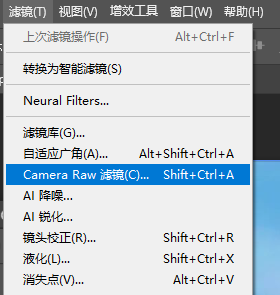
PS无损放大图片怎么做?四种放大方法对比与操作步骤

3、在 ACR 底部胶片栏,右键这张图,选择增强。

4、勾选超级分辨率,看预览确认细节走向。

5、点增强,生成一张 DNG 格式的高清大图。

6、把 DNG 回读到 PS,继续做调色与锐化。

效果是线性尺寸放大两倍,像素量约四倍。原图噪点偏多时,增强后噪点也会一并放大,建议先在 ACR 里做一次降噪。

二、生成式放大:低清图重建细节

适用:很糊的小图、老照片、插画。需要较新版本的 PS,会消耗点数,运行时需要联网。

1、顶部菜单进入图像,选择生成式放大。

2、设定倍率,可选 2x 或 4x。

3、选择模型,三个方向对应三种题材。

4、点放大,结果生成在新文档中,原图不受影响。

三个模型的差别:

1、Firefly Upscaler:通用照片,稳,适合大多数场景。

2、Topaz Gigapixel:优先保留原有细节,人像与产品图表现更好。

3、Topaz Bloom:创意插画、需要补质感的画面。

老照片这类细节缺失严重的素材,模型重建后的观感会明显优于传统插值,代价是结果带有一定推断成分,细看可能与原始物件不符。

三、神经滤镜超级缩放:只放大一小块

适用:只放大画面里一小块,比如人脸、远处的招牌文字,或者修复 JPEG 压缩产生的马赛克。

1、先复制一层,保护原图。

2、滤镜菜单进入神经滤镜。

3、找到超级缩放,首次使用需要下载模型,下载后打开开关。

4、设置倍率,勾选增强图像细节与移除 JPEG 伪影。

5、画面里有人像时,打开增强面部细节。

6、输出方式选新建图层,确认。

这条适合局部裁切后放大,不适合整张大图一次拉到四倍以上。处理范围只在选区内,重建压力小,效果也更可控。

四、图像大小保留细节 2.0:老版本备用

适用:旧版 PS、矢量感较强的图片,手上没有 AI 功能时的兜底方案。

1、进入图像菜单,选择图像大小。

2、勾选约束比例与重新采样。

3、重采样下拉框选保留细节 2.0。
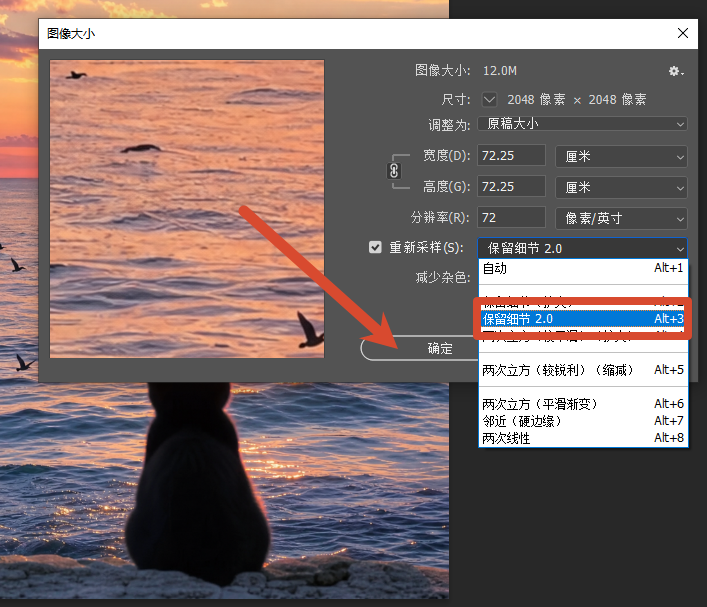
PS无损放大图片怎么做?四种放大方法对比与操作步骤

4、调整减少杂色滑块,抑制放大后浮现的噪点。

5、分次放大,每次约 110%,比一次拉到底更自然。

这条是纯算法插值,放大幅度建议控制在一倍半以内。超过这个量级,边缘会明显发虚。

五、方法选择速查

1、正常照片要打印:走 Camera Raw 超级分辨率。

2、模糊小图、老照片:走生成式放大,选 Topaz Gigapixel。

3、只放大画面里一小块人脸:走超级缩放。

4、PS 版本较老、没有 AI 功能:走保留细节 2.0。

六、放大之后,修图在同一个画布里收尾

放大只是第一步,出图前通常还要去噪、修瑕疵、补细节。这些收尾动作可以留在同一份文档里完成,不必来回导图。

立即使用StartAI:【点此一键下载StartAI插件】;

邀请码:【mKU7jz】,立领100积分,基础功能免费用!

① 选中要放大的图层(注意是图层,不是整张画布);
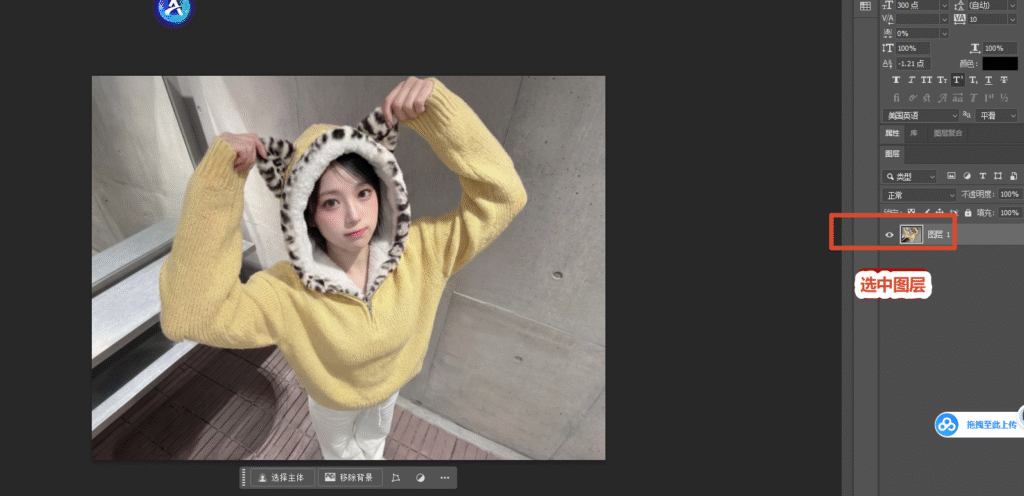
PS无损放大图片怎么做?四种放大方法对比与操作步骤

② 顶部【增效工具】→【StartAI】→【高清修复】,倍率选 2 倍或 4 倍;
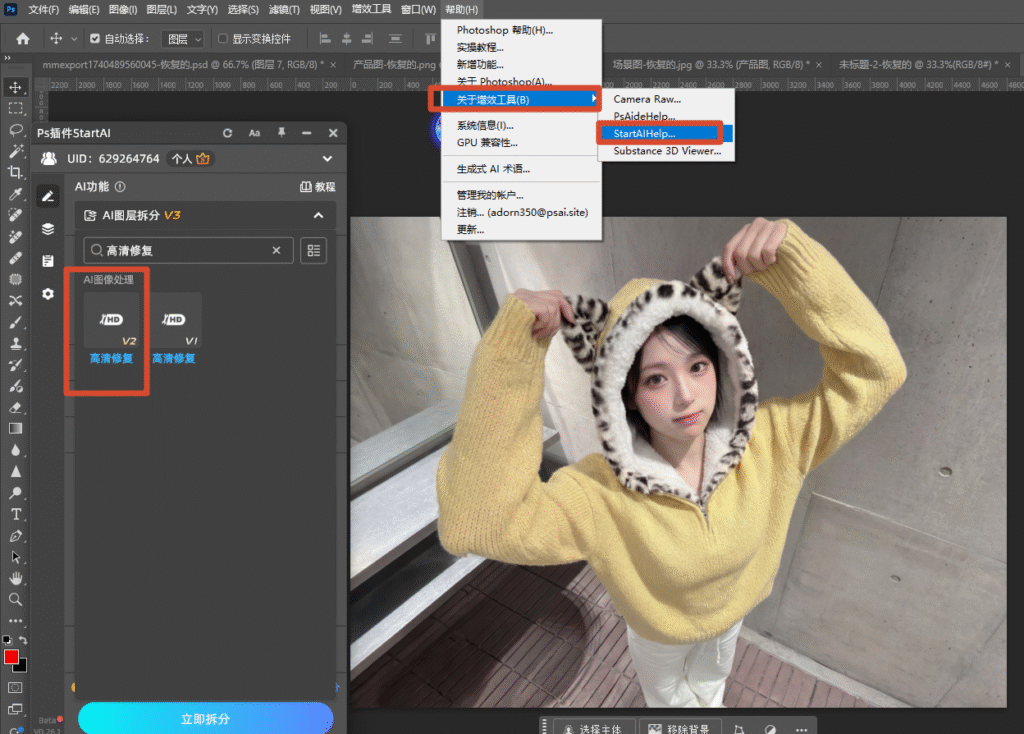
PS无损放大图片怎么做?四种放大方法对比与操作步骤

③ 点【立即生成】,结果落到新图层;V1【无损放大】这个功能可以免费体验。
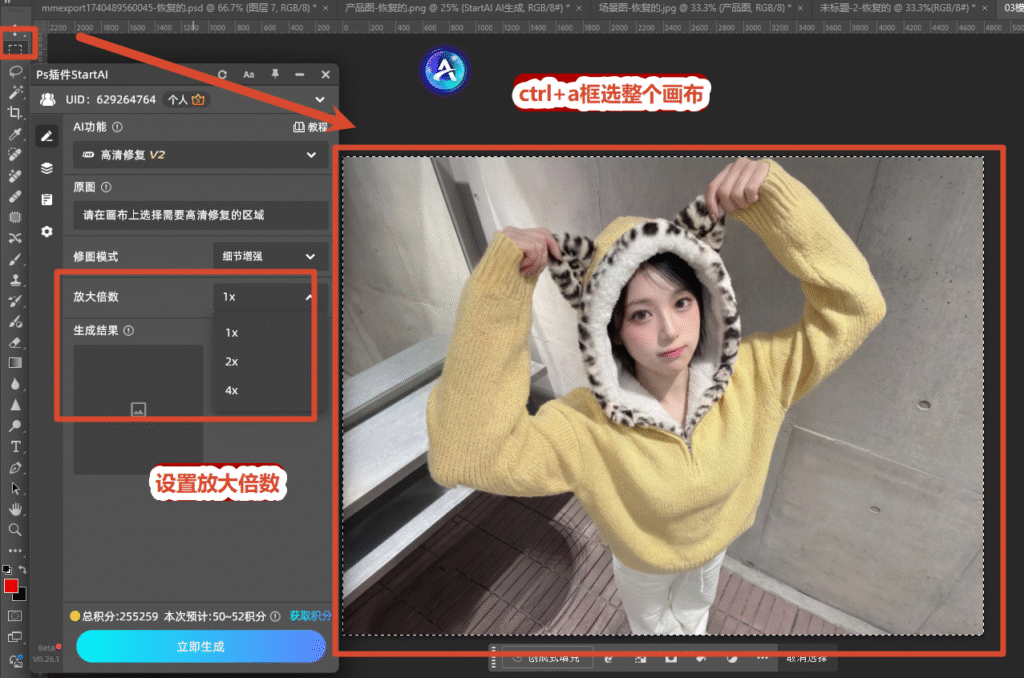
PS无损放大图片怎么做?四种放大方法对比与操作步骤

提醒:2 倍适合一千像素出头的图(细节最扎实),4 倍留给几百像素的截图和老图,但文字、人脸、logo 必须人工核对——笔画补错是常事。
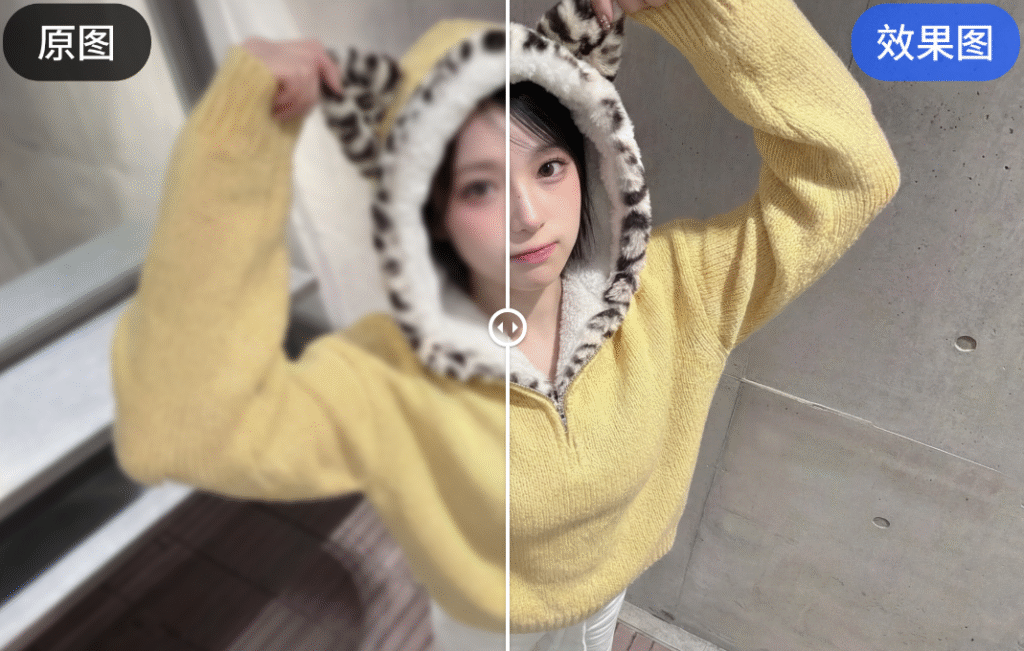
PS无损放大图片怎么做?四种放大方法对比与操作步骤

七、避坑要点

1、永远先复制图层,不在原图上直接操作。

2、放大完成后切到 100% 视图检查,再做轻微 USM 锐化,不要过度锐化,否则边缘会出现白边。

3、不要一次拉到四倍以上,优先两倍,观感更自然。

4、生成式放大需要联网并消耗点数;超级分辨率与超级缩放可以本地跑完。

5、原图噪点多时先降噪再放大,顺序反了会把噪点一起放大。

6、放大后的文件体积会明显变大,保存前先确认格式与压缩设置。

7、放大解决的是清晰度,解决不了构图与信息缺失,缺的内容还得靠重绘或重新拍摄。

八、常见问题

1、放大后为什么反而更糊?

多半是一次拉的倍率太高。分次小幅度放大,或改用生成式放大的模型重建,比一次拉四倍稳。

2、超级分辨率和生成式放大该选哪个?

照片类素材走超级分辨率,画质自然且不耗点数;缺细节的老照片、糊图走生成式放大,模型会补出原本没有的纹理。

3、放大后能直接印刷吗?

看原始像素。两倍放大后仍达不到印刷所需的实际像素量,就得接受轻微软化的结果,或者回到源头重新拍。

4、放大需要原始 RAW 吗?

有 RAW 最好,超级分辨率在 ACR 里处理 RAW 的余量最大。只有 JPG 也能做,但可调节空间小很多。

5、四种方法能叠加用吗?

可以但要克制。先做一次模型放大,再对局部做超级缩放,比连续两次整图放大更可控。每叠加一次都会累积插值痕迹。

立即使用StartAI:【点此一键下载StartAI插件】;

邀请码:【mKU7jz】,立领100积分,基础功能免费用!

PS无损放大图片怎么做?四种放大方法对比与操作步骤

先说明一句:不存在绝对意义的无损放大。低分辨率原图本身的像素信息就有限,任何放大都是在已有像素上做重建或补充,能让画面看起来清晰,但补不回原图没有的发丝、纹理和眼神细节。

下面四种方法是 PS 里真正在用的放大路径,按摄影打印、低清图重建、局部放大、老版本备用四类分开讲,每种给出适用场景、入口位置和关键参数,最后附一份避坑清单。

一、Camera Raw 超级分辨率:摄影打印首选

适用:照片、人像、风光、需要打印出图的素材。

这是本地运算方案,不消耗点数,画质最自然,也是摄影圈用得最多的一条。

1、把图片拖进 PS。

2、选择在 Camera Raw 滤镜中打开。

PS无损放大图片怎么做?四种放大方法对比与操作步骤

3、在 ACR 底部胶片栏,右键这张图,选择增强。

4、勾选超级分辨率,看预览确认细节走向。

5、点增强,生成一张 DNG 格式的高清大图。

6、把 DNG 回读到 PS,继续做调色与锐化。

效果是线性尺寸放大两倍,像素量约四倍。原图噪点偏多时,增强后噪点也会一并放大,建议先在 ACR 里做一次降噪。

二、生成式放大:低清图重建细节

适用:很糊的小图、老照片、插画。需要较新版本的 PS,会消耗点数,运行时需要联网。

1、顶部菜单进入图像,选择生成式放大。

2、设定倍率,可选 2x 或 4x。

3、选择模型,三个方向对应三种题材。

4、点放大,结果生成在新文档中,原图不受影响。

三个模型的差别:

1、Firefly Upscaler:通用照片,稳,适合大多数场景。

2、Topaz Gigapixel:优先保留原有细节,人像与产品图表现更好。

3、Topaz Bloom:创意插画、需要补质感的画面。

老照片这类细节缺失严重的素材,模型重建后的观感会明显优于传统插值,代价是结果带有一定推断成分,细看可能与原始物件不符。

三、神经滤镜超级缩放:只放大一小块

适用:只放大画面里一小块,比如人脸、远处的招牌文字,或者修复 JPEG 压缩产生的马赛克。

1、先复制一层,保护原图。

2、滤镜菜单进入神经滤镜。

3、找到超级缩放,首次使用需要下载模型,下载后打开开关。

4、设置倍率,勾选增强图像细节与移除 JPEG 伪影。

5、画面里有人像时,打开增强面部细节。

6、输出方式选新建图层,确认。

这条适合局部裁切后放大,不适合整张大图一次拉到四倍以上。处理范围只在选区内,重建压力小,效果也更可控。

四、图像大小保留细节 2.0:老版本备用

适用:旧版 PS、矢量感较强的图片,手上没有 AI 功能时的兜底方案。

1、进入图像菜单,选择图像大小。

2、勾选约束比例与重新采样。

3、重采样下拉框选保留细节 2.0。

PS无损放大图片怎么做?四种放大方法对比与操作步骤

4、调整减少杂色滑块,抑制放大后浮现的噪点。

5、分次放大,每次约 110%,比一次拉到底更自然。

这条是纯算法插值,放大幅度建议控制在一倍半以内。超过这个量级,边缘会明显发虚。

五、方法选择速查

1、正常照片要打印:走 Camera Raw 超级分辨率。

2、模糊小图、老照片:走生成式放大,选 Topaz Gigapixel。

3、只放大画面里一小块人脸:走超级缩放。

4、PS 版本较老、没有 AI 功能:走保留细节 2.0。

六、放大之后,修图在同一个画布里收尾

放大只是第一步,出图前通常还要去噪、修瑕疵、补细节。这些收尾动作可以留在同一份文档里完成,不必来回导图。

立即使用StartAI:【点此一键下载StartAI插件】;

邀请码:【mKU7jz】,立领100积分,基础功能免费用!

① 选中要放大的图层(注意是图层,不是整张画布);

PS无损放大图片怎么做?四种放大方法对比与操作步骤

② 顶部【增效工具】→【StartAI】→【高清修复】,倍率选 2 倍或 4 倍;

PS无损放大图片怎么做?四种放大方法对比与操作步骤

③ 点【立即生成】,结果落到新图层;V1【无损放大】这个功能可以免费体验。

PS无损放大图片怎么做?四种放大方法对比与操作步骤

提醒:2 倍适合一千像素出头的图(细节最扎实),4 倍留给几百像素的截图和老图,但文字、人脸、logo 必须人工核对——笔画补错是常事。

PS无损放大图片怎么做?四种放大方法对比与操作步骤

七、避坑要点

1、永远先复制图层,不在原图上直接操作。

2、放大完成后切到 100% 视图检查,再做轻微 USM 锐化,不要过度锐化,否则边缘会出现白边。

3、不要一次拉到四倍以上,优先两倍,观感更自然。

4、生成式放大需要联网并消耗点数;超级分辨率与超级缩放可以本地跑完。

5、原图噪点多时先降噪再放大,顺序反了会把噪点一起放大。

6、放大后的文件体积会明显变大,保存前先确认格式与压缩设置。

7、放大解决的是清晰度,解决不了构图与信息缺失,缺的内容还得靠重绘或重新拍摄。

八、常见问题

1、放大后为什么反而更糊?

多半是一次拉的倍率太高。分次小幅度放大,或改用生成式放大的模型重建,比一次拉四倍稳。

2、超级分辨率和生成式放大该选哪个?

照片类素材走超级分辨率,画质自然且不耗点数;缺细节的老照片、糊图走生成式放大,模型会补出原本没有的纹理。

3、放大后能直接印刷吗?

看原始像素。两倍放大后仍达不到印刷所需的实际像素量,就得接受轻微软化的结果,或者回到源头重新拍。

4、放大需要原始 RAW 吗?

有 RAW 最好,超级分辨率在 ACR 里处理 RAW 的余量最大。只有 JPG 也能做,但可调节空间小很多。

5、四种方法能叠加用吗?

可以但要克制。先做一次模型放大,再对局部做超级缩放,比连续两次整图放大更可控。每叠加一次都会累积插值痕迹。

立即使用StartAI:【点此一键下载StartAI插件】;

邀请码:【mKU7jz】,立领100积分,基础功能免费用!

产品

千鹿AI 千鹿Pr助手 千鹿AI助手 PsAide

专题广场

StartAI教程 StartAI提示词库 产品精修 Ps抠图 Nano Banana Pro Ps2026 Ps去水印 Ps快捷键

服务

帮助中心 最新功能 服务条款 会员中心 Ps教程 官方博客

联系我们

info@istarry.com.cn



