
电商美工在找参考素材、老款产品图改版、复用旧主图时,经常碰到水印压在产品主体上的情况:半透明平台水印、logo 印记直接盖在卫衣的胸前印花上,用修复画笔一点点抹,图案纹理跟着一起糊掉,边缘还留下色块断层。很多新手在问 图片水印覆盖主体怎么办,普通工具在图案、纹理区域几乎没法做到无痕。本文以带印花的卫衣产品图为例,讲清传统方法的局限,并演示 StartAI 插件 图片去水印功能无痕去除水印、保留原图印花细节的完整流程,零基础也能快速上手。
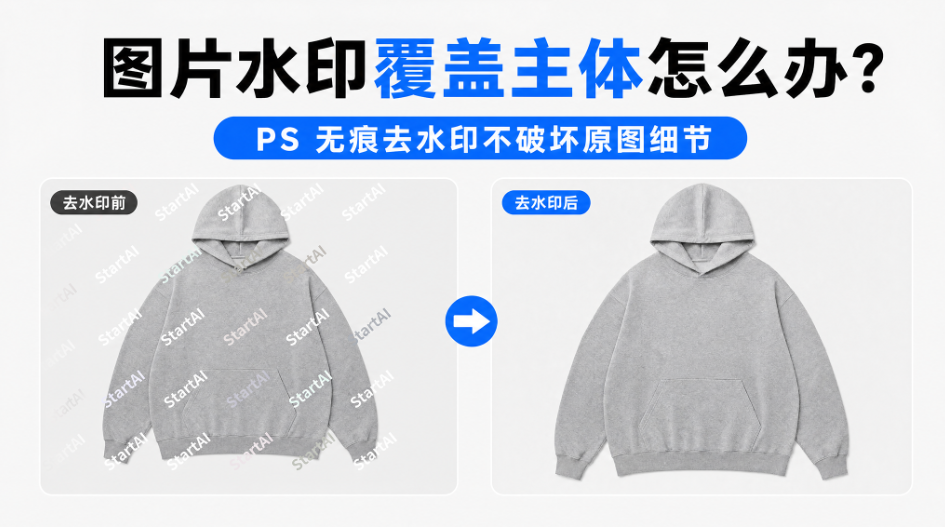
一、水印压在产品图案上,传统工具为什么修不干净
修复画笔、仿制图章、内容识别填充处理简单背景的水印够用,但水印一旦压在主体图案上,问题集中暴露:
- 取样源难找:卫衣印花是连续图案,水印覆盖区域周围找不到一块完全相同的纹理作为取样源,修补后接缝对不上;
- 修补痕迹明显:仿制图章重复取样会形成规律性的色块,印花上出现明显的补丁感,缩略图下也能看出来;
- 图案与文字损伤:水印压过印花线条、品牌字样时,修复过程会一并抹掉原有图案细节,产品信息被破坏;
- 大面积水印耗时久:水印覆盖范围稍大就要反复取样涂抹,一张图往往要十几分钟,遇到整批老图改版根本做不完。
二、StartAI 插件图片去水印实操步骤
StartAI 作为 PS 内部运行的增效插件,图片去水印功能会识别水印覆盖区域周边的图案走向、纹理密度与光影关系,按原图逻辑重建被遮挡的画面内容,印花线条与面料纹理可以自然接续。
立即使用StartAI:【点此一键下载StartAI插件】;
邀请码:FbgLJW,立领100积分,使用核心功能!
1、PS 打开带水印的卫衣产品图,Ctrl+J 复制图层备份,不要直接在原图上修改;
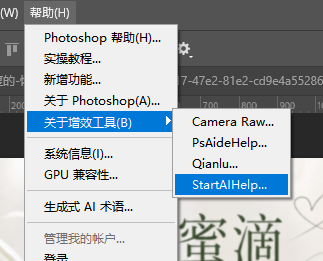
2、在顶部增效工具面板调出 StartAI,选择【图片去水印】功能,选中当前图层;
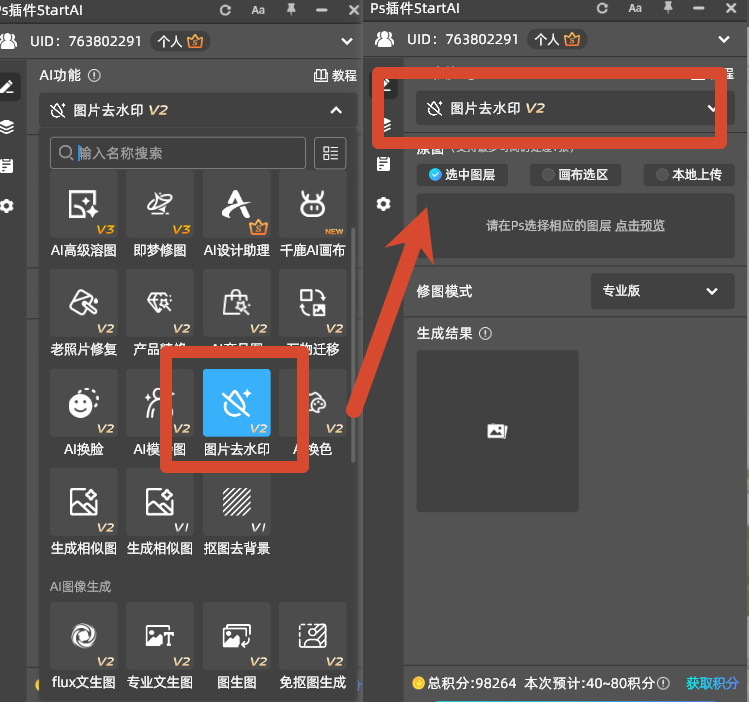
3、根据水印范围决定处理方式:整幅画面都带水印时直接全选画布
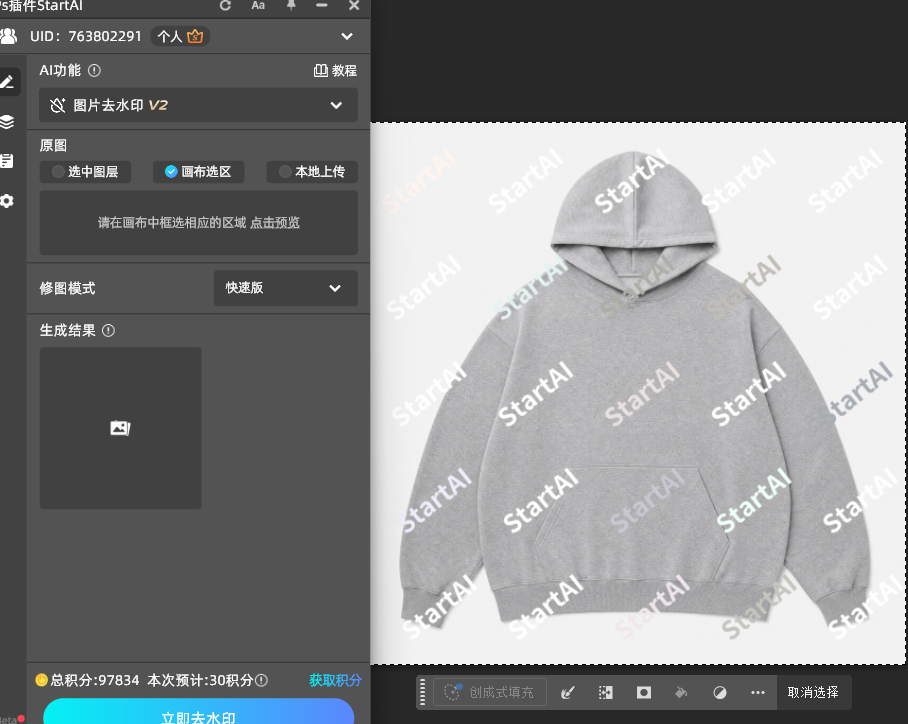
4、点击【立即生成】,等待云端 AI 运算;
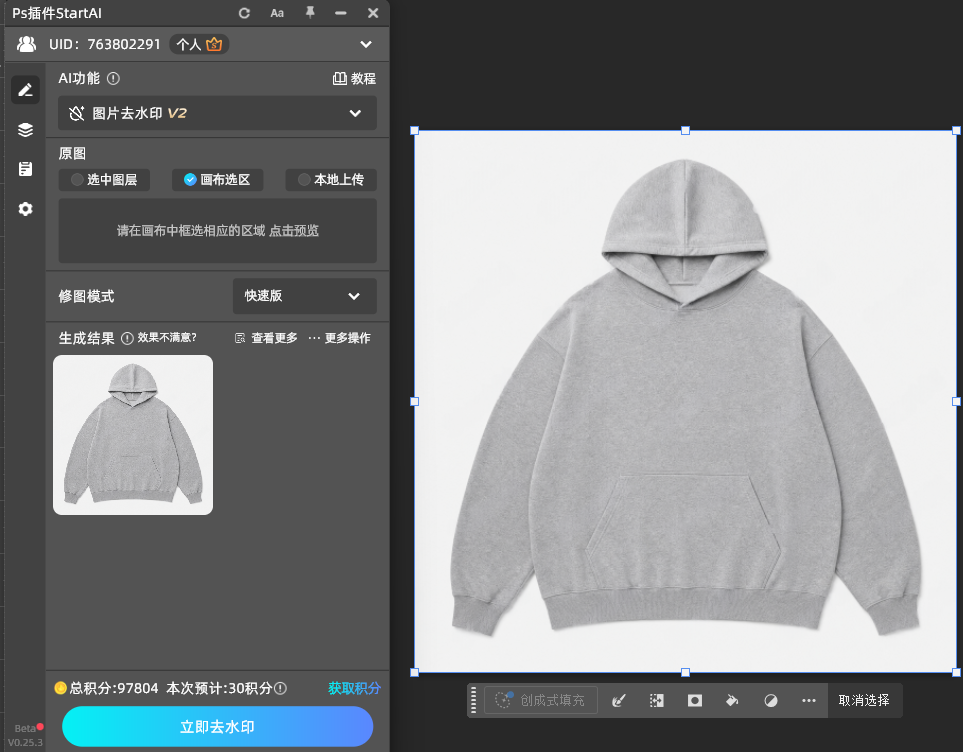
5、运算完成后结果自动回写到 PS 图层,放大到 100% 检查印花线条是否接得上、颜色有无偏移,个别位置有小瑕疵,再框选那一小块局部重绘一次即可。
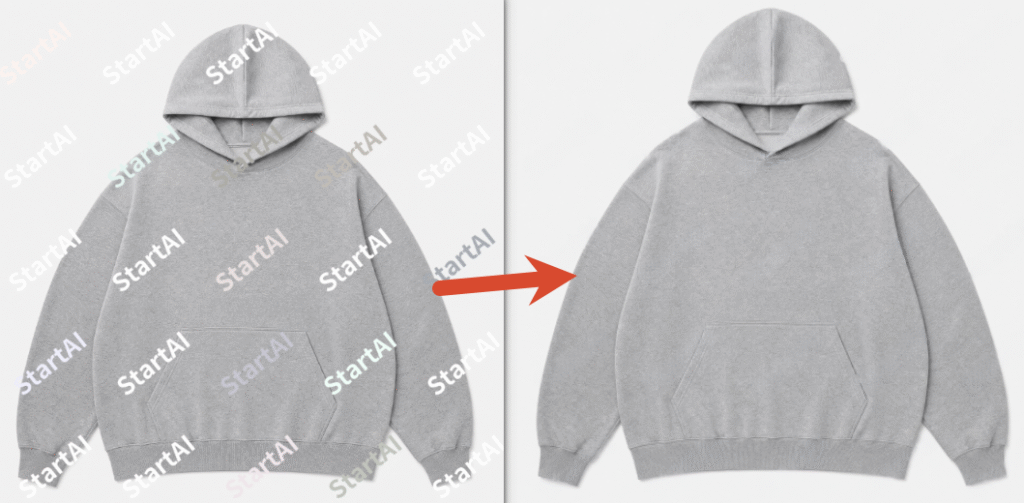
三、StartAI 插件图片去水印核心优势
1、图案纹理能接上:AI 按原图内容逻辑重建被遮挡区域,印花线条走向、面料纹理密度自动延续,不会出现色块断层与补丁感;
2、主体信息不损伤:品牌字样、印花图案在提示词保护下完整保留,产品卖点不被破坏,符合上架要求;
3、全程 PS 内闭环:不用导出图片、不跳转外部网页,处理完直接回写图层,不会产生压缩损耗,接着精修、排版都方便;
4、速度快可批量:单张十几秒出结果,老款产品图整批改版时能连续处理,比逐张手动修补节省大量时间。
四、图片去水印避坑小技巧
- 处理前一定复制图层备份,水印面积大或提示词不当导致效果异常时可以随时回退;
- 选区不要过大,只需略微超出水印范围,选区太大容易改动印花图案与产品造型;
- 提示词写明保留内容,水印压在图案上时必须强调保留印花线条、纹理与颜色,防止 AI 顺手改掉图案;
- 处理后放大检查两处:印花接缝位置是否自然、产品边缘是否被改动;另外注意使用规范,这套流程仅用于自有素材与已获授权图片的修复,不要擅自去除他人作品水印后盗用。
五、总结
图片水印覆盖主体怎么办?水印压在印花、纹理、文字上时,修复画笔和内容识别填充很难做出无痕效果,反复取样还会损伤图案本身。使用 StartAI 插件的 图片去水印功能,框选水印区域、写明保留内容,十几秒就能完成无痕去除,印花细节与产品信息完整保留,全程在 PS 内完成,适合电商美工处理老图改版与素材修复。
立即使用StartAI:【点此一键下载StartAI插件】;
邀请码:FbgLJW,立领100积分,使用核心功能!








