
做了5年设计,最常被问到的问题就是:”抠图怎么这么慢?”特别是遇到发丝、毛绒玩具、透明婚纱这些”抠图噩梦”,一张图能耗上半小时,边缘还容易留下白边或锯齿。
**PS怎么抠图又快又干净?**今天就分享3种方法,从基础到进阶,从手动到AI,让你的抠图效率直接翻倍。
一、快速选择工具:日常抠图首选
这是PS最常用的抠图方法,适合边缘清晰的人物、产品、宠物等主体。
操作步骤:
- 打开图片,按 W键 选择 快速选择工具(可按Shift+W切换到魔棒工具);
- 在主体上拖动鼠标,工具会自动识别并扩展选区。如果选多了,按住 Alt键 减去多余部分;
- 调整画笔大小:按 [ ] 中括号键快速调整,左括号缩小适合细节,右括号放大覆盖大面积;
- 选区完成后,点击顶部属性栏的 “选择并遮住” 按钮(或按 Ctrl+Alt+R);
- 在弹出界面中,用 调整边缘画笔工具 轻轻涂抹主体边缘(如发丝、毛发),AI会自动优化边缘细节;
- 右侧勾选 “净化颜色”(去除边缘杂色),输出设置选 “新建带有图层蒙版的图层”,点击确定。
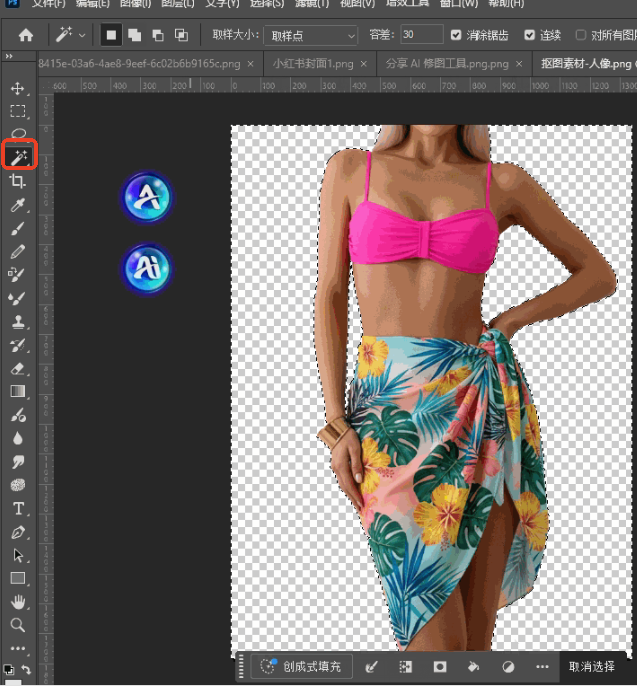
适用场景: 电商产品图、人物证件照、宠物照片等边缘清晰的主体。
小技巧: 如果背景是纯色(如白底、天空),可以先用 魔棒工具(W键)点击背景快速选中,然后按 Ctrl+Shift+I 反选主体,效率更高。
二、通道抠图法:发丝细节的终极方案
遇到复杂的发丝、透明婚纱、玻璃瓶等细节丰富的图像,快速选择往往力不从心,这时候就需要通道抠图法。
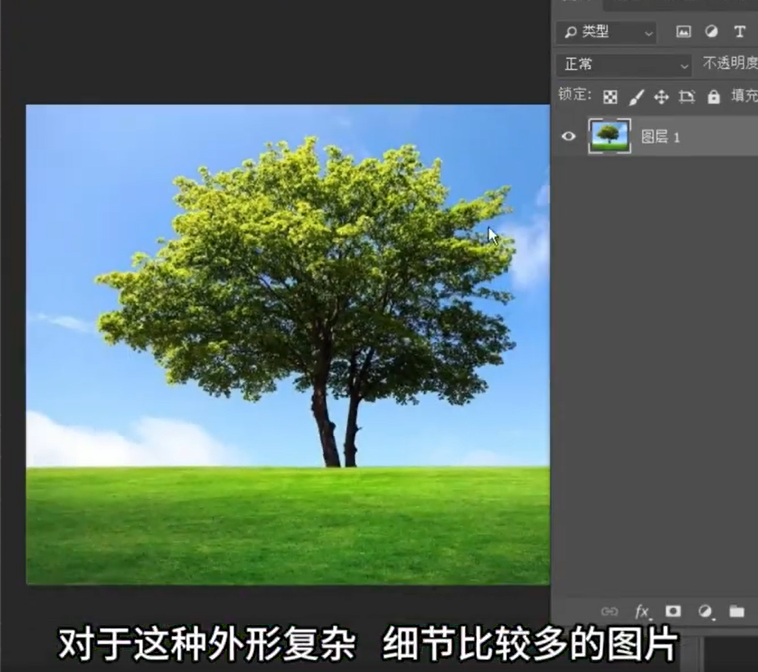
操作步骤:
- 打开图片,切换到 通道面板(如果没显示,点击菜单栏 窗口 > 通道);
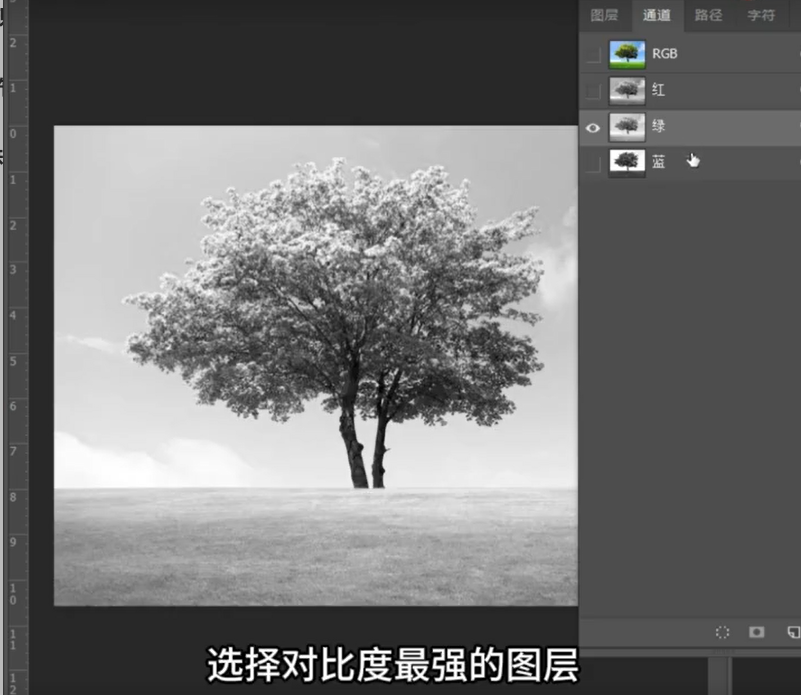
- 观察红、绿、蓝三个通道,选择主体与背景对比度最明显的通道(通常是蓝通道);
- 右键点击该通道,选择 “复制通道”,得到一个通道副本;
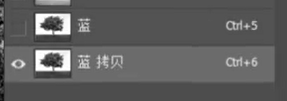
- 按 Ctrl+L 调出色阶工具,拖动黑白滑块增强对比度,让主体尽量变成纯黑色,背景变成纯白色;
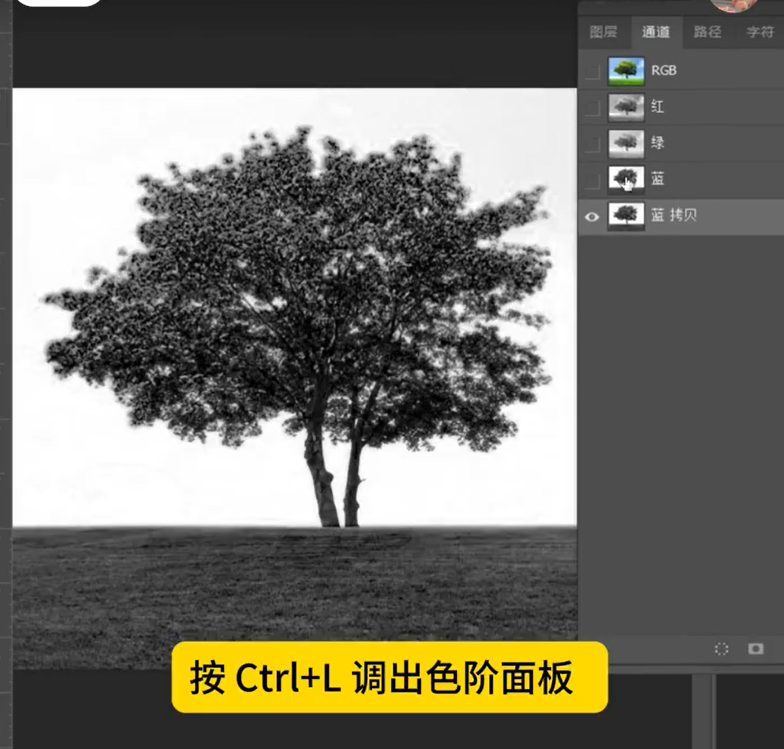
- 用 画笔工具(前景色白色)涂抹主体内部,确保完全填充为白色;用黑色画笔涂抹背景,确保纯黑;
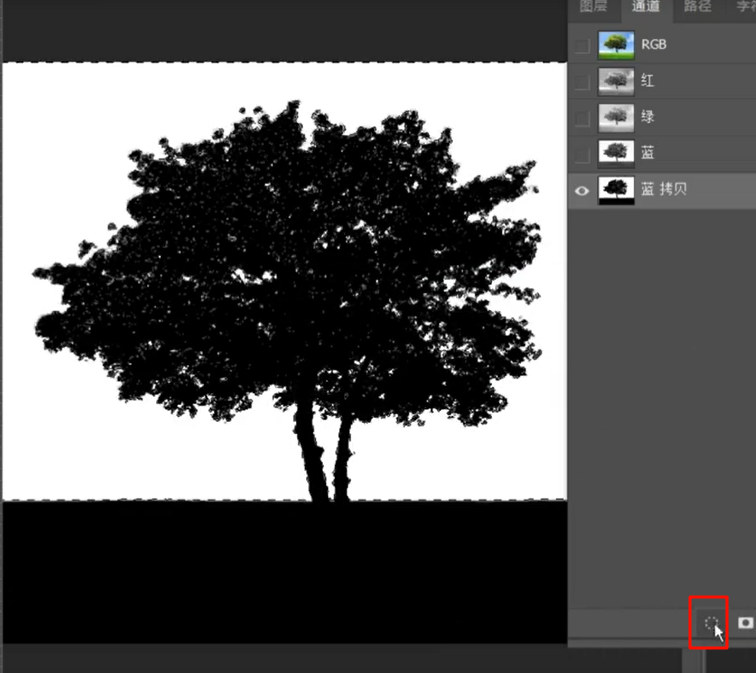
- 按住 Ctrl键 点击通道副本缩略图,载入选区;
- 回到 图层面板,按 Ctrl+J 复制选区,得到抠好的主体。
适用场景: 人像发丝、宠物毛发、透明婚纱、复杂边缘的抠图。
注意事项: 通道抠图需要一定练习,前几次可能效果不理想,多试几次就能掌握技巧。
三、StartAI插件:AI智能抠图的效率神器
如果你经常需要抠图(如电商美工、设计师),或者对抠图效果要求高但时间紧,StartAI插件 绝对是效率王者——3秒完成传统方法需要10分钟的工作。
StartAI插件下载:➡️ https://www.istarry.com.cn/?sfrom=BRJgZF
邀请码:BRJgZF(填码即赠额外算力,批量抠图更高效)
操作步骤:
1. 安装插件
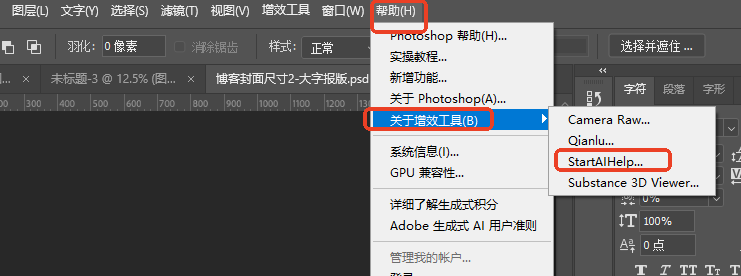
官网下载安装包,按提示完成安装,重启PS后在 【增效工具】 中找到 StartAI。
2. 一键抠图
① 在PS中打开需要抠图的图片;
② 打开StartAI插件面板,选择 【抠图去背景】 功能;
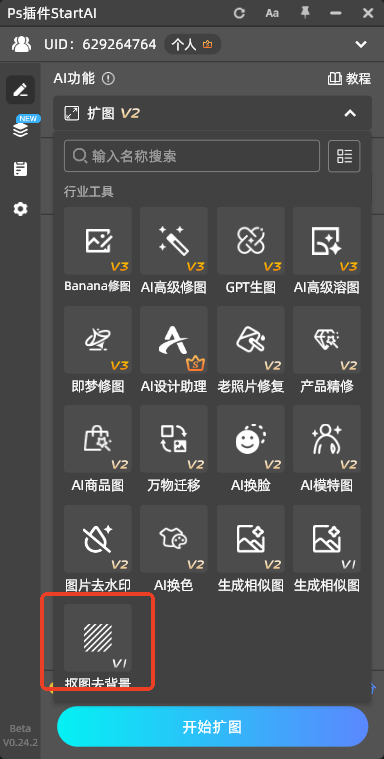
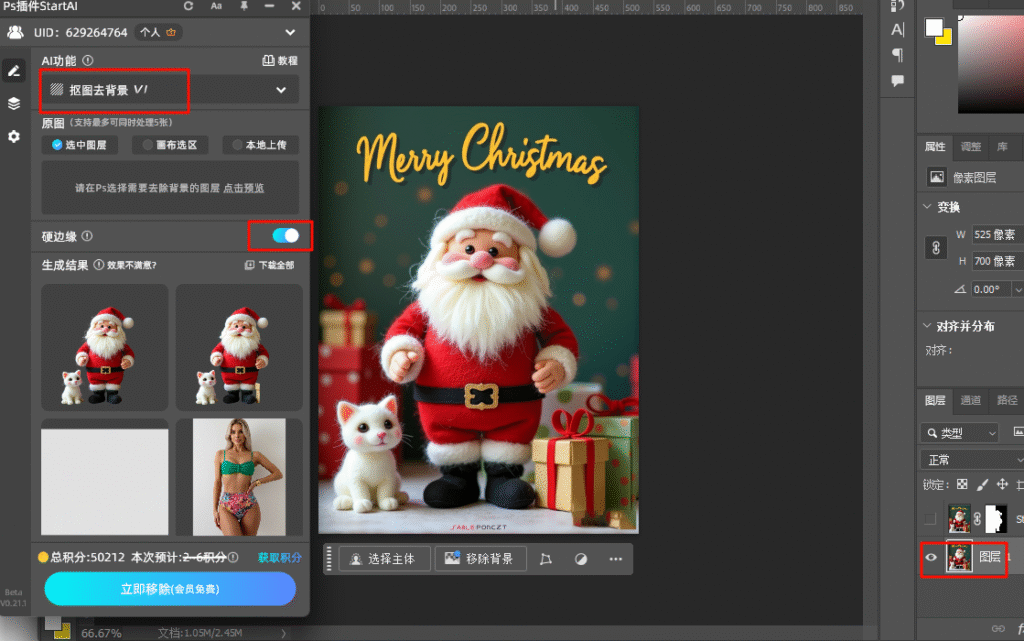
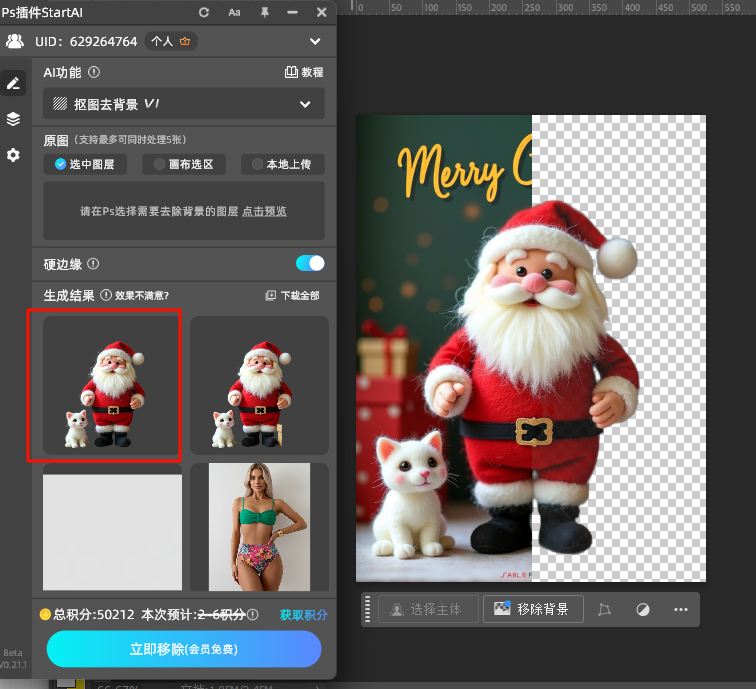
③ 点击 “立即移除”,AI会自动识别主体(人物、产品、动物全场景适配),3-5秒完成抠图。
四、不同场景抠图方法对比
| 场景 | 推荐方法 | 优势 |
|---|---|---|
| 产品/人物(边缘清晰) | 快速选择工具 | 操作简单,效率高 |
| 发丝/毛发/透明物体 | 通道抠图法 | 细节精准,效果专业 |
| 批量抠图/追求效率 | StartAI插件 | AI智能,速度快,新手友好 |
| 纯色背景快速抠图 | 魔棒工具 | 一键选中,3秒搞定 |
五、抠图后优化小技巧
边缘带背景色怎么办?
抠图完成后,执行 【图像】→【调整】→【色相/饱和度】,降低饱和度10-15,中和残留色。
边缘有锯齿/毛边?
选中图层蒙版,执行 【滤镜】→【其他】→【最小值】(数值1像素),让边缘更平滑;或用StartAI的 【AI边缘优化】 功能自动修复。
抠图主体与新背景不融合?
新建图层做阴影:填充黑色,高斯模糊5-8像素,调整不透明度至30-40%,让主体”落地”。
六、总结:按需求选对方法
- 日常抠图:用 快速选择工具,简单高效;
- 复杂发丝:用 通道抠图法,效果专业;
- 批量处理/追求效率:必选 StartAI插件,AI智能抠图,3-5秒一张,效果稳定不翻车。
掌握这3种方法,无论是简单的产品图还是复杂的人像发丝,你都能快速抠出干净利落的效果。
StartAI插件下载:➡️ https://www.istarry.com.cn/?sfrom=BRJgZF
邀请码:BRJgZF(别忘了填码领取额外算力)








