
在电商产品摄影、工业展示设计领域,不锈钢产品凭借高反光、强质感的特性,成为视觉呈现的重点品类。ps 不锈钢产品精修是电商美工、产品摄影师必备技能,既能还原不锈钢金属光泽与细腻纹理,又能去除表面划痕、指纹、水渍等瑕疵,让产品图质感高级、细节清晰,适配电商主图、详情页、工业画册等多场景使用。本文将详细分享 ps 不锈钢产品精修的核心步骤、实用技巧,并引入高效工具 StartAI 插件,帮助不同基础的修图者快速掌握专业精修方法,提升出图效率与质量。
一、PS不锈钢产品精修核心步骤(传统手动版)
传统手动精修能精准把控细节,适合追求极致质感、少量出图的场景,核心分为瑕疵去除、光影塑造、质感强化、背景优化四大环节,步骤清晰易上手。
(一)瑕疵去除:还原洁净表面
不锈钢表面易残留划痕、指纹、水渍、焊点等瑕疵,需温和去除且不破坏原有金属纹理。
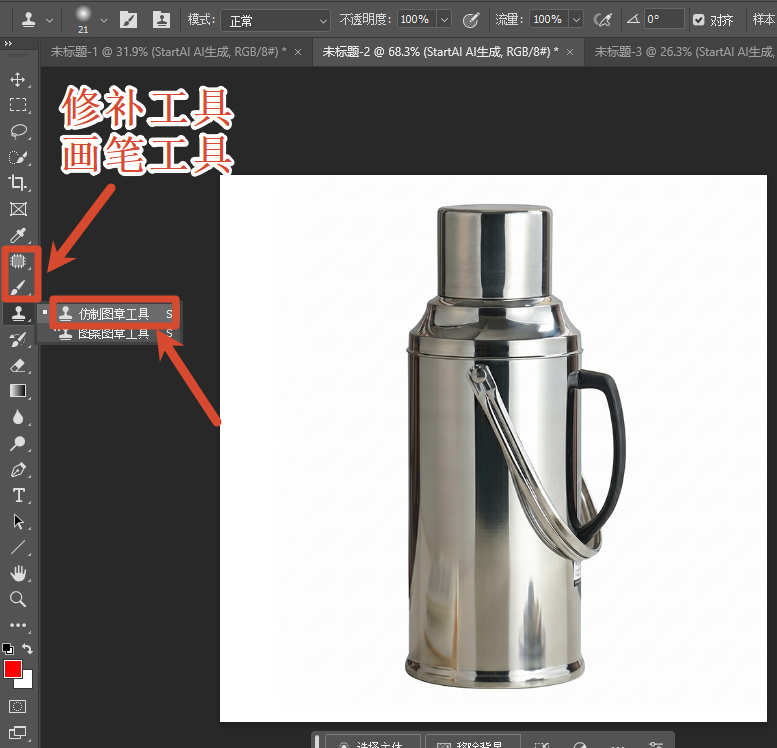
细小瑕疵:选择修补工具,框选瑕疵区域拖动至周边完好纹理处,自动融合修复;针对指纹、水渍,用仿制图章工具,按住 Alt 键取样干净区域,低流量涂抹覆盖。
深层划痕:新建图层,用画笔工具吸取划痕周边相近亮度的灰色,细致涂抹划痕区域,调整图层不透明度至 70%-80%,让修复痕迹更自然。
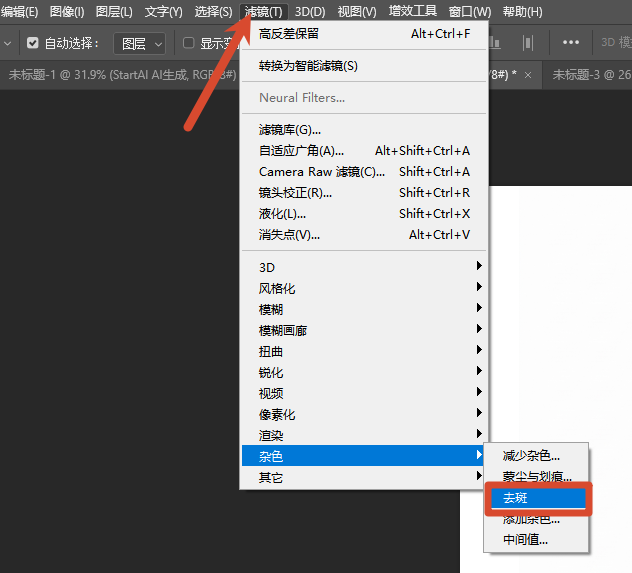
整体去脏:执行 “滤镜 – 杂色 – 去斑”,轻微弱化表面杂点;再用高低频磨皮法,分离光影与纹理,在低频层均匀光影,高频层保留细节,避免表面发灰模糊。
(二)光影塑造:增强立体感与金属感
不锈钢材质的高级感源于明暗反差、高光锐利、反光自然,需通过多层光影调整,还原产品体积感与金属光泽。
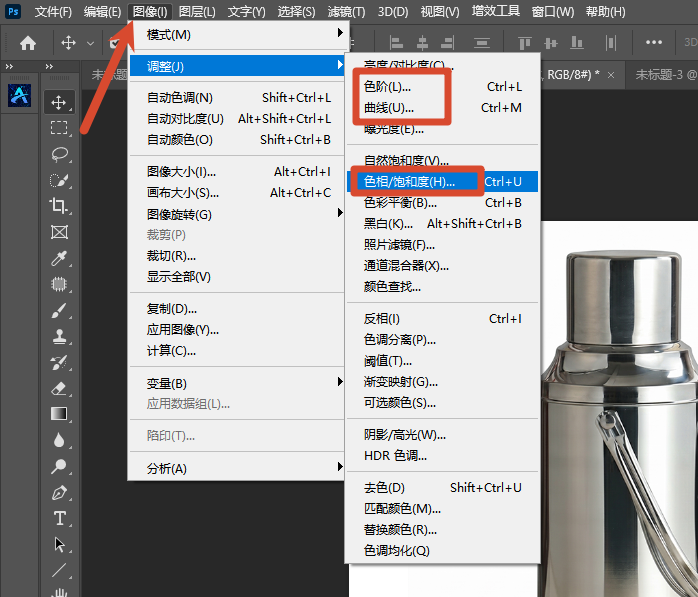
基础明暗调整:新建色阶 / 曲线调整图层,轻微提升高光、压暗暗部,拉开明暗对比;新建色相 / 饱和度调整图层,降低饱和度至 – 10~-20,保证不锈钢金属本色,避免偏色。
高光与反光强化:用钢笔工具勾勒产品高光区域(如曲面边缘、棱角处),羽化 1-2 像素,新建图层填充白色,设置混合模式为 “变亮”,调整不透明度至 40%-60%;反光区域可吸取环境浅灰色,低流量涂抹,模拟真实反光效果。
暗部与阴影细化:勾勒产品暗部、转折处,填充深灰色,混合模式设为 “正片叠底”,弱化生硬边界;产品底部添加柔和阴影,增强产品与背景的层次感,避免悬浮感。
(三)质感强化:还原不锈钢细腻纹理
不锈钢分为镜面、拉丝两种常见工艺,需针对性强化质感,让纹理清晰自然。
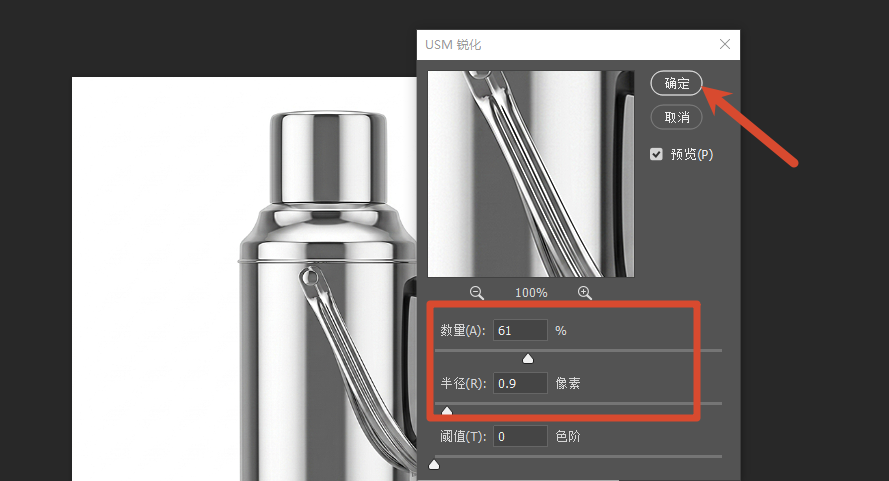
镜面不锈钢:重点强化高光锐利度与反光纯净度,执行 “滤镜 – 锐化 – USM 锐化”,数量 50%-70%、半径 0.5-1 像素,锐化边缘细节,避免模糊发虚。
拉丝不锈钢:新建图层,执行 “滤镜 – 杂色 – 添加杂色”,数量 10%-15%,选择 “高斯分布”,再执行 “滤镜 – 模糊 – 动感模糊”,角度匹配拉丝方向,距离 5-10 像素,模拟拉丝纹理;最后用变形工具贴合产品透视,让纹理更真实。
三、高效精修技巧:StartAI 插件一键精修不锈钢产品
传统手动精修耗时久,一张复杂不锈钢产品图需 1-2 小时,且对修图技术要求高,新手易出现质感丢失、光影生硬等问题。StartAI 插件是适配 Photoshop 的 AI 修图工具,搭载 Banana 修图功能,专为金属、玻璃等高反光材质设计,无需复杂手动操作,新手也能 30 秒完成专业级精修,效率显著提升。
立即使用StartAI:【点此一键下载StartAI插件】;
邀请码:【XnJiVj】,立领100积分,部分核心功能免费用!
(一)StartAI 插件精修不锈钢产品步骤
安装插件并导入素材:从 StartAI 官网下载对应 PS 版本的插件,按指引完成安装,无需复杂配置。将不锈钢产品原图导入 PS,复制背景图层,打开 StartAI 插件面板。
选择功能与材质参数:
1.在插件面板选择产品精修 V2功能,材质类型选择金属材质(适配不锈钢);用选框工具框选产品主体区域,重绘幅度设为 0.2-0.4(保留原图细节,避免过度修改),光影重绘幅度 0.3-0.5,亮度、对比度轻微调整,适配不锈钢质感。
2.在插件面板选择【Banana修图】功能,填写提示词:翻新图中的不锈钢保温壶,精修白底图效果,3D渲染,使其表面光滑,还原镜面抛光不锈钢质感,黑色耐热塑料把手,无文字;调整修图模型、分辨率和尺寸。
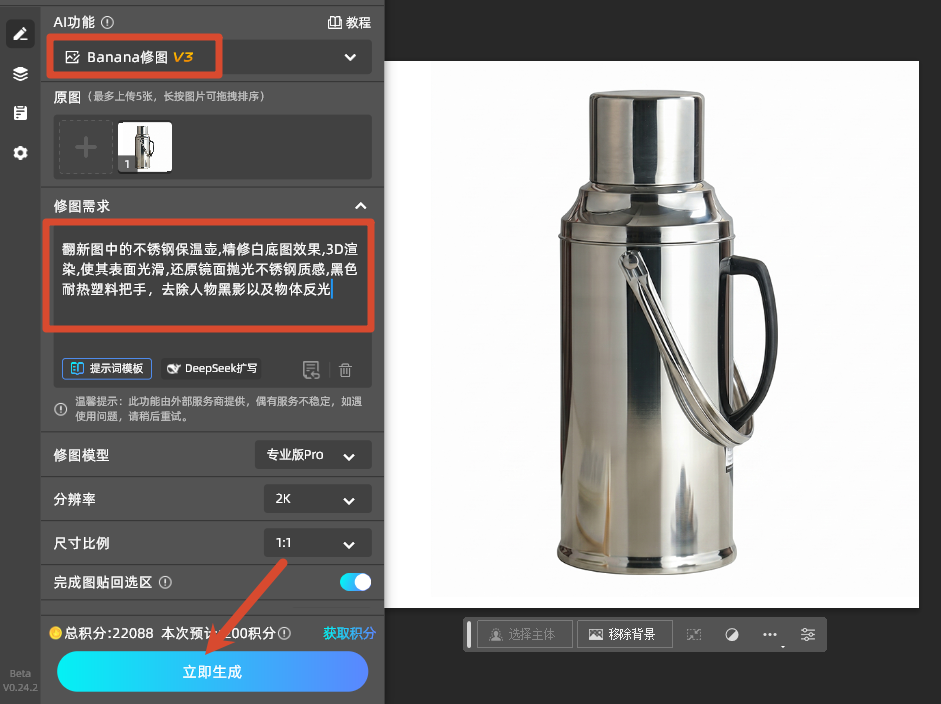
一键生成:点击 “生成” 按钮,AI 自动完成瑕疵去除、光影塑造、质感强化,30 秒左右生成精修图;对比原图,可微调参数或提示词重新生成,直至达到理想效果。
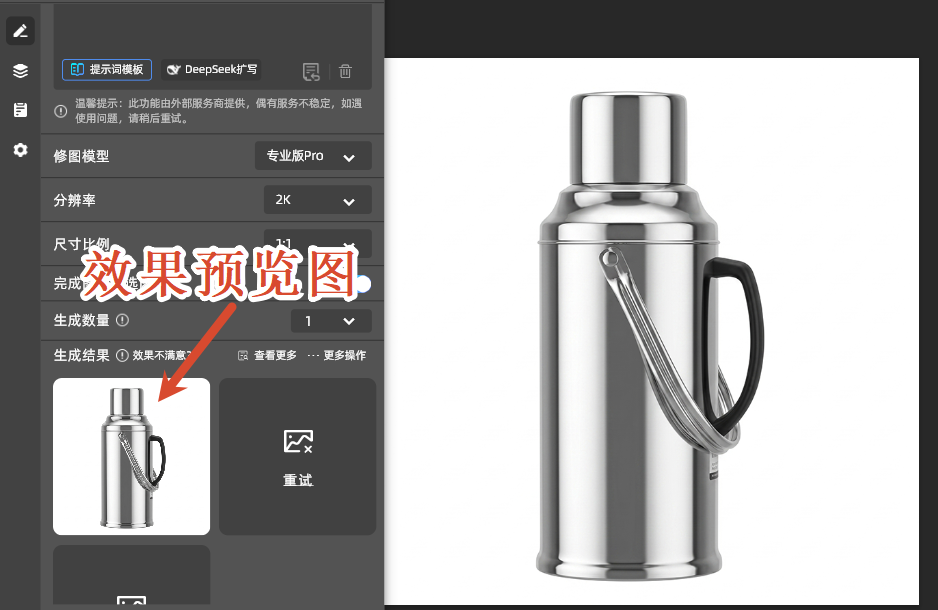
二次微调与导出:生成后保留 PS 图层,可手动微调高光、阴影,强化细节;确认效果后,保存为 JPG/PNG 格式,适配电商主图、详情页等场景使用。
(二)StartAI 插件核心优势
- AI 智能识别,精准适配不锈钢材质:基于 20 万张专业图像训练,自动识别不锈钢产品结构、反光区域与瑕疵,区分镜面 / 拉丝工艺,针对性修复,避免手动修图的误差。
- 一键去瑕疵,保留原生质感:内置 “金属材质” 专属修图模型,一键去除划痕、指纹、水渍,不破坏不锈钢细腻纹理,告别手动修复的模糊发灰问题。
- 光影自动重建,质感高级自然:AI 自动分析光源方向,精准强化高光、柔化暗部、还原真实反光,立体感与金属感远超手动精修,无需反复调整参数。
- 操作简单高效,新手零门槛:无需掌握钢笔、高低频等复杂技巧,3 步完成精修,单张图耗时压缩至 30 秒,批量出图效率极高。
- 无损工作流,兼容 PS 全功能:插件直接嵌入 PS,精修后保留图层、蒙版,可二次微调,不影响原图质量,适配所有 PS 版本。
四、ps 不锈钢产品精修实用注意事项
- 光影统一:全程保持光源方向一致,避免高光、反光杂乱,不锈钢材质明暗反差适中,避免过曝或死黑。
- 质感平衡:镜面不锈钢避免过度锐化导致边缘生硬,拉丝不锈钢纹理需贴合产品透视,避免纹理扭曲。
- 效率选择:少量精细修图可采用传统手动版,追求批量高效出图,优先使用 StartAI 插件,兼顾效率与质感StartAI。
- 格式适配:电商主图建议保存为 JPG 格式(品质 10-12),透明背景图保存为 PNG 格式,保证画质同时减小文件体积。
五、总结
ps 不锈钢产品精修的核心是还原金属质感、强化立体光影、去除表面瑕疵,传统手动精修能精准把控细节,适合极致质感需求;而 StartAI 插件凭借 AI 智能技术,简化操作流程,大幅提升修图效率,新手也能快速出专业级效果,适配电商批量出图、工业快速展示等场景。
掌握本文分享的手动精修步骤与 StartAI 插件高效技巧,既能夯实传统修图基础,又能借助 AI 工具提升效率,轻松应对不同场景下的不锈钢产品精修需求,让产品图质感高级、细节清晰,助力提升产品视觉竞争力。








