PS怎么快速替换砂锅产品?用banana一键完成电商换款

在厨具电商中,很多商家都会遇到一个问题:怎么快速替换砂锅产品图?

传统 Photoshop 换产品通常需要手动抠图、调整材质和处理阴影,不仅步骤复杂,而且很难批量出图。尤其是砂锅这类产品,对锅体结构、材质纹理和光影要求非常高。

而现在,通过 StartAI Photoshop 插件内置的 banana修图功能(接入 nano banana),可以直接在 PS 内完成砂锅替换。
PS怎么快速替换砂锅产品?用banana一键完成电商换款

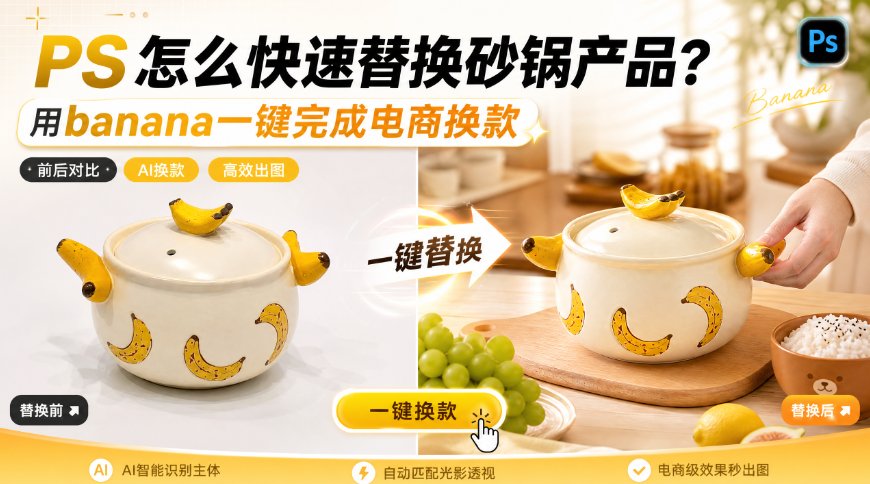
👉 提前处理区域 + 上传图片 + 输入提示词,即可生成全新砂锅产品图


一、为什么传统PS换砂锅效率低?

在传统流程中,更换砂锅产品通常需要:

  • 手动替换锅体
  • 调整材质纹理
  • 修复边缘细节
  • 匹配阴影和透视

如果锅体结构处理不好,很容易影响整体真实感。

此外,在需要批量测试不同锅具款式时,整体制作时间也会迅速增加。


二、StartAI让banana直接完成AI换锅

StartAI 是一款集成 AI 能力的 Photoshop 插件,其中内置的 banana修图功能(基于 nano banana),可以直接完成砂锅产品替换。

你不需要复杂PS技术,只需要简单处理替换区域,并输入新的锅具风格,系统就会自动生成新的产品效果。

立即使用StartAI:https://www.istarry.com.cn/?sfrom=FbgLJW

邀请码:FbgLJW,立领100积分
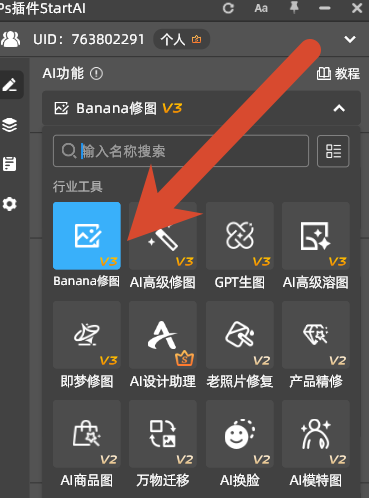
启动 StartAI 插件,进入 banana修图功能

👉 从“手动换锅”变成“AI直接生成”


三、操作步骤:用banana替换砂锅产品

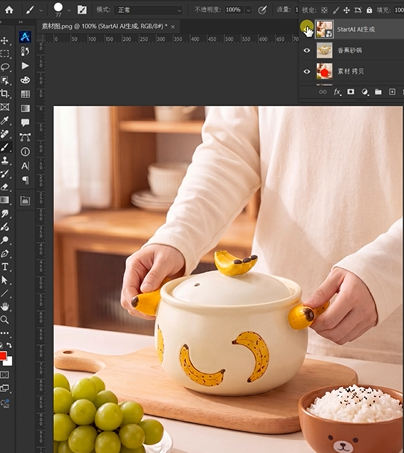
(1)提前涂红原有砂锅区域

在上传图片前,先使用 Photoshop 画笔工具,把原本的砂锅区域提前涂成红色。

这样做可以:

  • 减少原锅体结构干扰
  • 提高产品替换完整度
  • 让新锅体生成更加自然

👉 特别适合复杂锅具替换场景


(2)上传图片

打开 Photoshop,进入 StartAI 插件中的 banana修图功能,上传已经处理好的产品图。


(3)输入提示词

例如:

“把图1模特手上拿的砂锅替换成图2的砂锅”
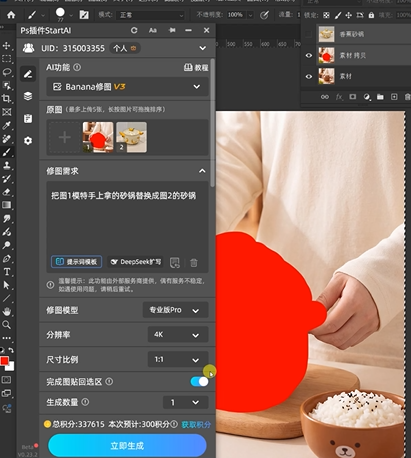
把图1模特手上拿的砂锅替换成图2的砂锅

系统会根据描述自动生成新的砂锅效果。


(4)设置分辨率

根据需求设置:

  • 电商主图尺寸
  • 高清详情页尺寸

确保输出适合不同平台。


(5)点击生成

banana会自动完成:

  • 砂锅替换
  • 材质与纹理优化
  • 光影和细节处理
输出完整的砂锅产品图

👉 最终输出完整的砂锅产品图


四、为什么提前涂红能提高替换效果?

在AI产品替换过程中,原有锅具的颜色和结构,有时会影响新产品生成。

提前使用红色画笔覆盖原产品区域,相当于明确告诉 AI:

👉 “这里需要重点替换”

这样通常可以:

  • 降低原产品残留
  • 提高替换完整度
  • 让锅具结构更加自然稳定

对于厨具电商来说,这一步会非常实用。


五、总结

通过 StartAI 插件内置的 banana修图功能(nano banana),你可以在 Photoshop 内:

  • 一键替换砂锅产品
  • 快速生成高质量电商主图

同时,通过提前“涂红”原产品区域,还能进一步提升AI替换效果。

PS 电商主图教程

插件注册链接:https://www.istarry.com.cn/?sfrom=FbgLJW

注册码:FbgLJW

插件全功能视频版教程:StartAI插件的个人空间-Start

PS怎么快速替换砂锅产品?用banana一键完成电商换款

在厨具电商中,很多商家都会遇到一个问题:怎么快速替换砂锅产品图?

传统 Photoshop 换产品通常需要手动抠图、调整材质和处理阴影,不仅步骤复杂,而且很难批量出图。尤其是砂锅这类产品,对锅体结构、材质纹理和光影要求非常高。

而现在,通过 StartAI Photoshop 插件内置的 banana修图功能(接入 nano banana),可以直接在 PS 内完成砂锅替换。

PS怎么快速替换砂锅产品?用banana一键完成电商换款

👉 提前处理区域 + 上传图片 + 输入提示词,即可生成全新砂锅产品图


一、为什么传统PS换砂锅效率低?

在传统流程中,更换砂锅产品通常需要:

  • 手动替换锅体
  • 调整材质纹理
  • 修复边缘细节
  • 匹配阴影和透视

如果锅体结构处理不好,很容易影响整体真实感。

此外,在需要批量测试不同锅具款式时,整体制作时间也会迅速增加。


二、StartAI让banana直接完成AI换锅

StartAI 是一款集成 AI 能力的 Photoshop 插件,其中内置的 banana修图功能(基于 nano banana),可以直接完成砂锅产品替换。

你不需要复杂PS技术,只需要简单处理替换区域,并输入新的锅具风格,系统就会自动生成新的产品效果。

立即使用StartAI:https://www.istarry.com.cn/?sfrom=FbgLJW

邀请码:FbgLJW,立领100积分

启动 StartAI 插件,进入 banana修图功能

👉 从“手动换锅”变成“AI直接生成”


三、操作步骤:用banana替换砂锅产品

(1)提前涂红原有砂锅区域

在上传图片前,先使用 Photoshop 画笔工具,把原本的砂锅区域提前涂成红色。

这样做可以:

  • 减少原锅体结构干扰
  • 提高产品替换完整度
  • 让新锅体生成更加自然

👉 特别适合复杂锅具替换场景


(2)上传图片

打开 Photoshop,进入 StartAI 插件中的 banana修图功能,上传已经处理好的产品图。


(3)输入提示词

例如:

“把图1模特手上拿的砂锅替换成图2的砂锅”

把图1模特手上拿的砂锅替换成图2的砂锅

系统会根据描述自动生成新的砂锅效果。


(4)设置分辨率

根据需求设置:

  • 电商主图尺寸
  • 高清详情页尺寸

确保输出适合不同平台。


(5)点击生成

banana会自动完成:

  • 砂锅替换
  • 材质与纹理优化
  • 光影和细节处理
输出完整的砂锅产品图

👉 最终输出完整的砂锅产品图


四、为什么提前涂红能提高替换效果?

在AI产品替换过程中,原有锅具的颜色和结构,有时会影响新产品生成。

提前使用红色画笔覆盖原产品区域,相当于明确告诉 AI:

👉 “这里需要重点替换”

这样通常可以:

  • 降低原产品残留
  • 提高替换完整度
  • 让锅具结构更加自然稳定

对于厨具电商来说,这一步会非常实用。


五、总结

通过 StartAI 插件内置的 banana修图功能(nano banana),你可以在 Photoshop 内:

  • 一键替换砂锅产品
  • 快速生成高质量电商主图

同时,通过提前“涂红”原产品区域,还能进一步提升AI替换效果。

PS 电商主图教程

插件注册链接:https://www.istarry.com.cn/?sfrom=FbgLJW

注册码:FbgLJW

插件全功能视频版教程:StartAI插件的个人空间-Start

产品

千鹿AI 千鹿Pr助手 千鹿AI助手 PsAide

专题广场

StartAI教程 StartAI提示词库 产品精修 Ps抠图 Nano Banana Pro Ps2026 Ps去水印 Ps快捷键

服务

帮助中心 最新功能 服务条款 会员中心 Ps教程 官方博客

联系我们

info@istarry.com.cn