
在电商详情页的制作中,最让人头疼的不是单张场景图的渲染,而是一整套长图的视觉统一性。传统用 AI 换背景往往是“单张抽卡”,第一屏生出来的风格和第二屏完全对不上,导致拼成详情页时有一种强烈的割裂感。
为了解决这个痛点,今天和大家分享一套我自己私藏的 Ps 插件“4屏连图控制流”。通过长在 Ps 内部的 StartAI 插件,我们只需准备一张白底产品图,通过 4 条有前后逻辑链条的提示词依次生成,就能在 5 分钟内全自动拼出一整套光影统一、排版干净的大牌中文详情页!
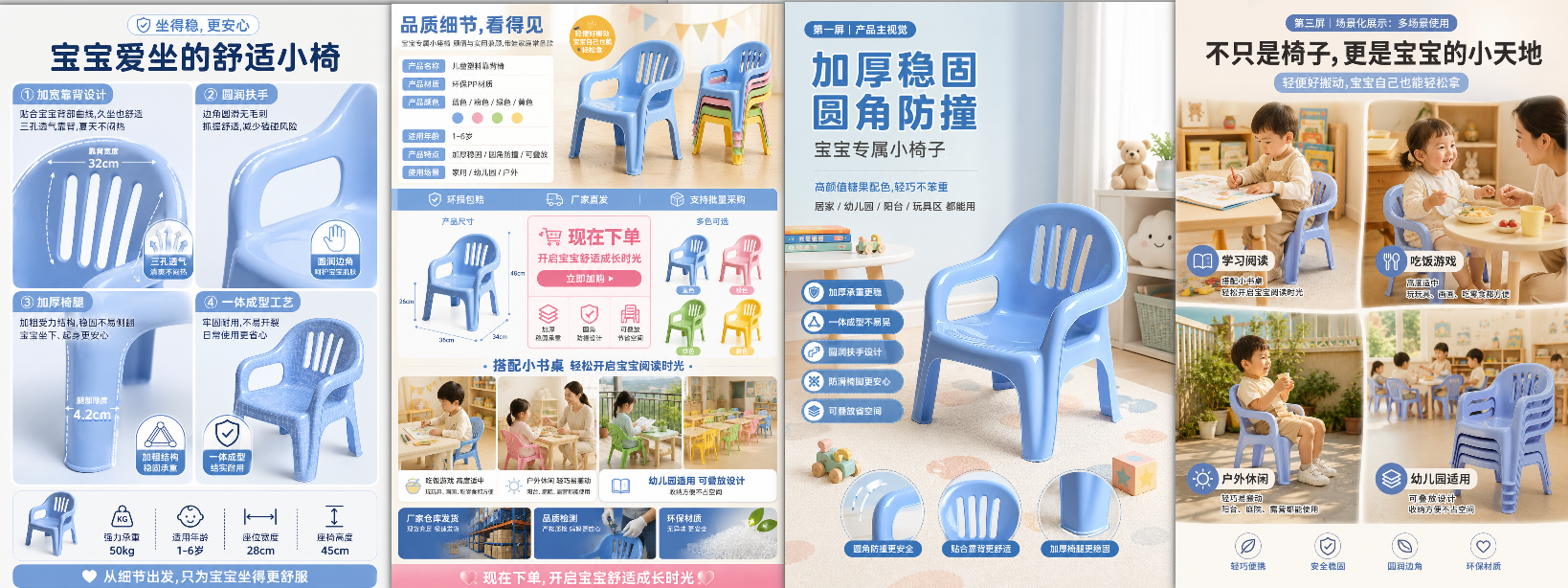
一、 实操演示:
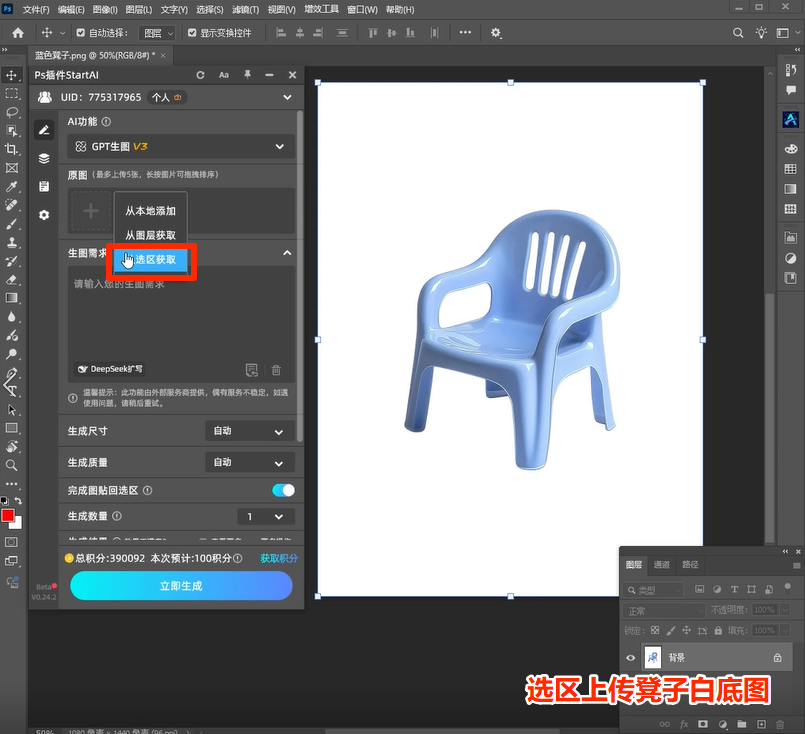
Step 1:Ps 导入原图与控制权重
首先,我们在 Ps 里打开那张儿童靠背塑料椅的白底图。这里有个职业小提示:直接在 StartAI 插件面板点击“从选区获取”上传白底图即可。如果你的原图背景比较杂乱,建议先用 Ps 快速抠图一下,这样能确保 AI 对产品轮廓和材质的识别度直接拉满,不打折扣。
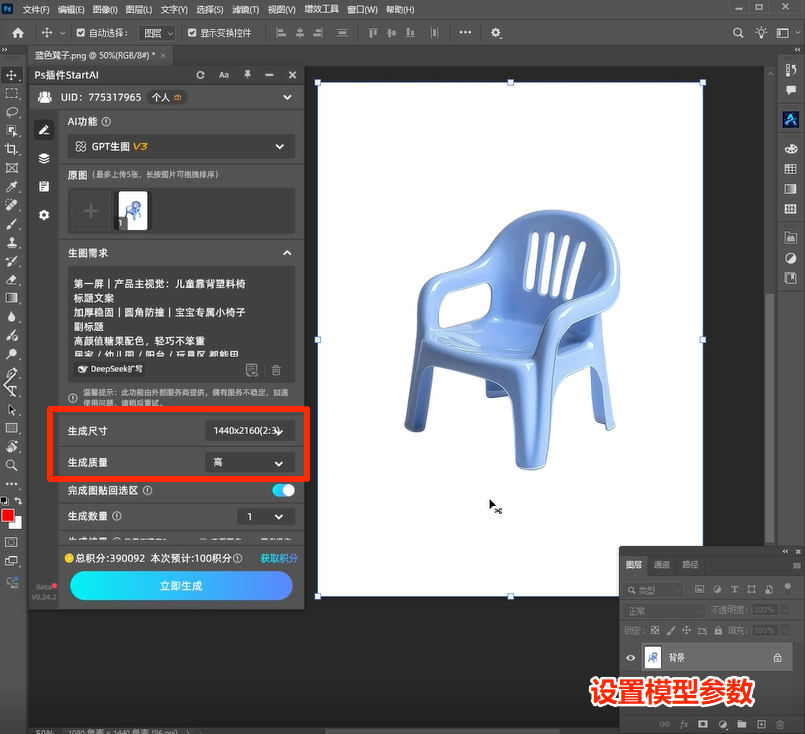
Step 2:注入核心提示词模板(以下展示第一屏版头公式)
这套玩法最牛的地方,就在于我们把“标题、副标题、卖点标签、画面建议”像写代码一样结构化地喂给 AI。算法不仅会生成背景,还会根据你的文字逻辑在画面留白处进行排版。
大家在做同类母婴、儿童家居产品时,可以直接复制我这段测试过最稳定的第一屏版头提示词:
第一屏|产品主视觉:儿童靠背塑料椅
标题文案
加厚稳固|圆角防撞|宝宝专属小椅子
副标题
高颜值糖果配色,轻巧不笨重
居家 / 幼儿园 / 阳台 / 玩具区 都能用卖点标签
- 加厚承重更稳
- 一体成型不易晃
- 圆润扶手设计
- 防滑椅脚更安心
- 可叠放省空间
画面建议
白色或马卡龙色背景,突出蓝色椅子主体。
搭配儿童玩具、地毯、小书桌等场景元素,营造温馨家庭氛围。
重点突出“圆角”“靠背”“加厚椅腿”等细节。
Step 3:模型与参数配置
参数设置这一块非常省心。
根据详情页的常规版面排版,尺寸一般选用 2:3 比例的竖版长图,质量选择高,直接点击生成!
二、 成果验收:光影和品牌感高度统一的长图闭合
点击生成后,等待短短几秒钟,AI 就会把生成的重绘长图完美回填到你的当前 Ps 画布中。
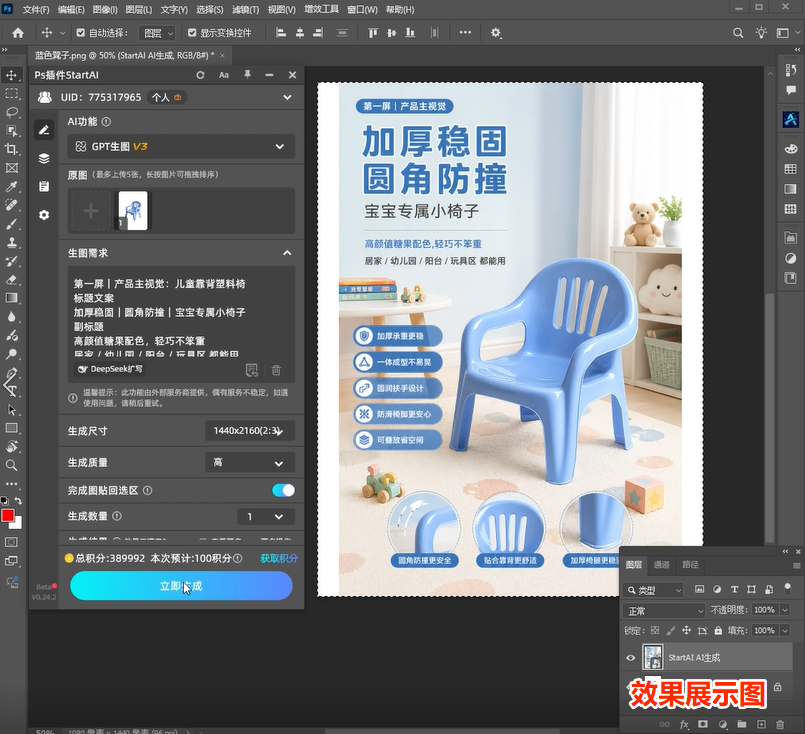
大家可以清晰地观察到最终的成品效果:原本生硬的塑料椅子在马卡龙色调的环境烘托下,材质显得极其柔和、高档。最爽的是,AI 完全理解了我们的排版暗示,不仅把大标题、副标题和那些卖点标签安排得整整齐齐,甚至连椅子腿踩在地毯上的重力压感、四周儿童玩具的焦外虚化都处理得挑不出毛病。
完全省去了你到处翻素材库找场景、疯狂对齐透视、以及手动排版大半天的时间!
三、 避坑的小唠叨(老司机的私房经验)
以前传统美工和运营想要死磕出一套产品详情页,没有个大半天根本见不到成品。而今天这套 Ps 插件生成详情页 的核心爽点就在于:我们把 AI 的盲盒创造力,规训成了标准的详情页流水线。
在当下的 AIGC 时代,Ps怎么控制AI修图已经成了电商流水线作业的必备开挂技能。只要你学会用“文案+空间”去规范提示词,反复抠图、死磕透视的体力活就可以彻底丢给 AI,5 分钟批量产出一整套高质量详情页不再是神话。姿势。
插件:➡️https://istarry.com.cn/?sfrom=gARNkW
邀请码:gARNkW,免费获取100积分,快来体验AI带来的效率提升吧!
还没体验过这个神技的同学,强烈建议把它安排进你的 Ps 工具箱里。







