PS怎么抠图最干净?4个PS产品抠图保姆级教程

你是不是也经常在做产品主图、电商详情页时,被复杂的抠图搞得头大?特别是遇到像塑料椅子、藤编家具、网格产品这种带有大量内部镂空和复杂边缘的物件,用传统方法抠图不仅慢,边缘还容易出现锯齿和白边,简直是逼死强迫症。

PS怎么抠图最干净又最快?今天这篇保姆级教程,就以最常见的“镂空塑料椅”为例,带你从原生基础工具一路进阶到AI一键抠图,教你如何根据不同场景选择最完美的抠图方案!

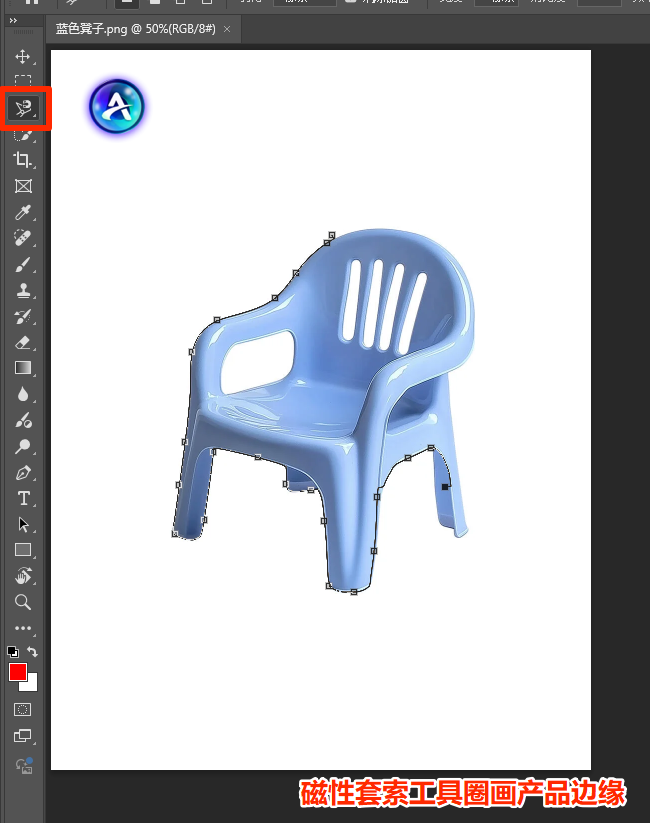
一、 磁性套索工具:适合边缘对比明显的快速抠图

如果你是初学者,且产品与背景的颜色反差非常大,磁性套索是一个不错的入门选择。它能自动识别并“吸附”在产品的边缘上。

  • 适用场景: 背景单一、产品轮廓边缘清晰、对精度要求不是极高的临时作图。
  • 操作步骤:
    1. 打开PS导入图片,在左侧工具栏中长按套索工具,选择「磁性套索工具」。
    2. 鼠标点击产品边缘任意一点作为起点,然后顺着椅子外轮廓拖动鼠标,PS会自动生成紧贴边缘的锚点。
    3. 绕产品一圈并回到起点,当图标右下角出现小圆圈时点击一下,即可闭合选区。
Ps磁性套索工具抠图
  • 避坑指南: 磁性套索非常依赖色彩对比度。如果椅子的暗影处和背景颜色接近,鼠标滑动太快容易“带偏”选区,需要按 Delete 键回退重新捕捉。

二、 钢笔工具:商业精修、规整轮廓的像素级方案

对于电商产品精修来说,钢笔工具是公认最严谨、最干净的传统抠图王道。它抠出来的边缘呈矢量平滑状,完全不会有毛刺。
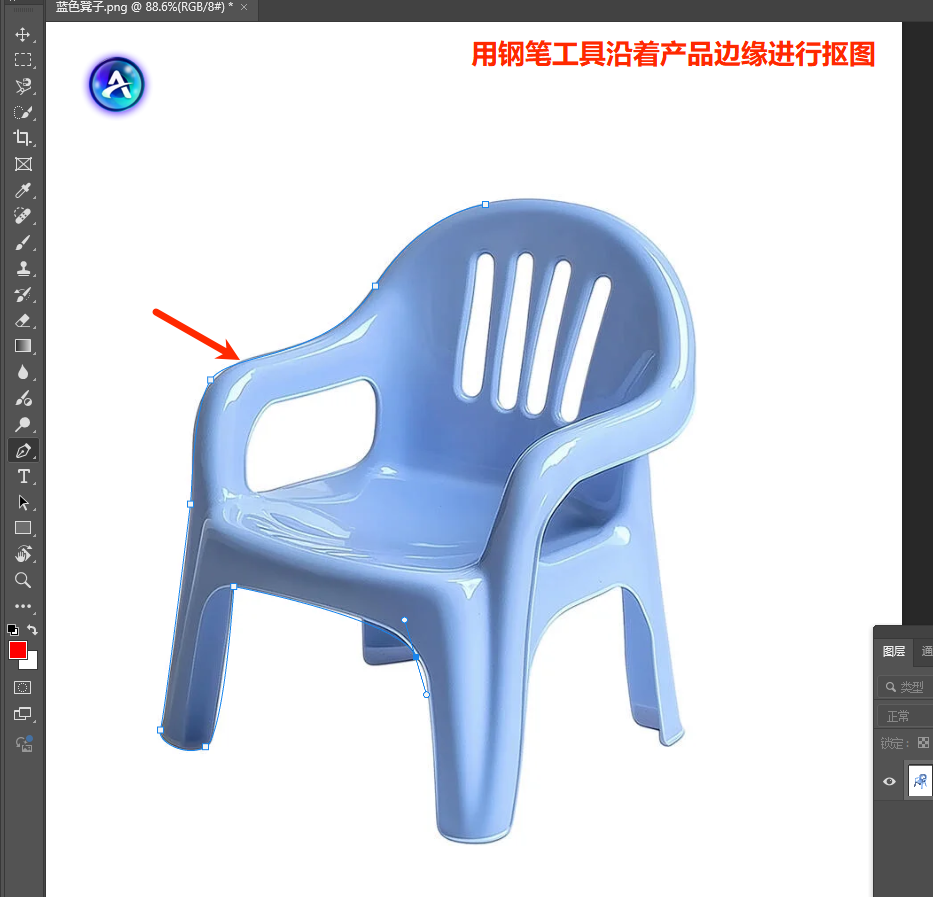
Ps钢笔工具抠图
  • 适用场景: 电子产品、家具五金、汽车等轮廓规整、需要商业级高清输出的场景。
  • 操作步骤:
    1. 选中左侧的「钢笔工具」(快捷键 P),在顶部菜单栏将模式设置为「路径」。
    2. 沿着椅子的弧形扶手和边缘精准点击创建锚点。遇到曲线时,点击后不要松开鼠标,向外拖动拉出调节杆,让路径完美贴合椅子的弧度。
    3. 沿边缘绘制闭合后,按下快捷键 Ctrl + Enter 将路径转化为选区,随后按 Ctrl + J 复制出干净的主体。
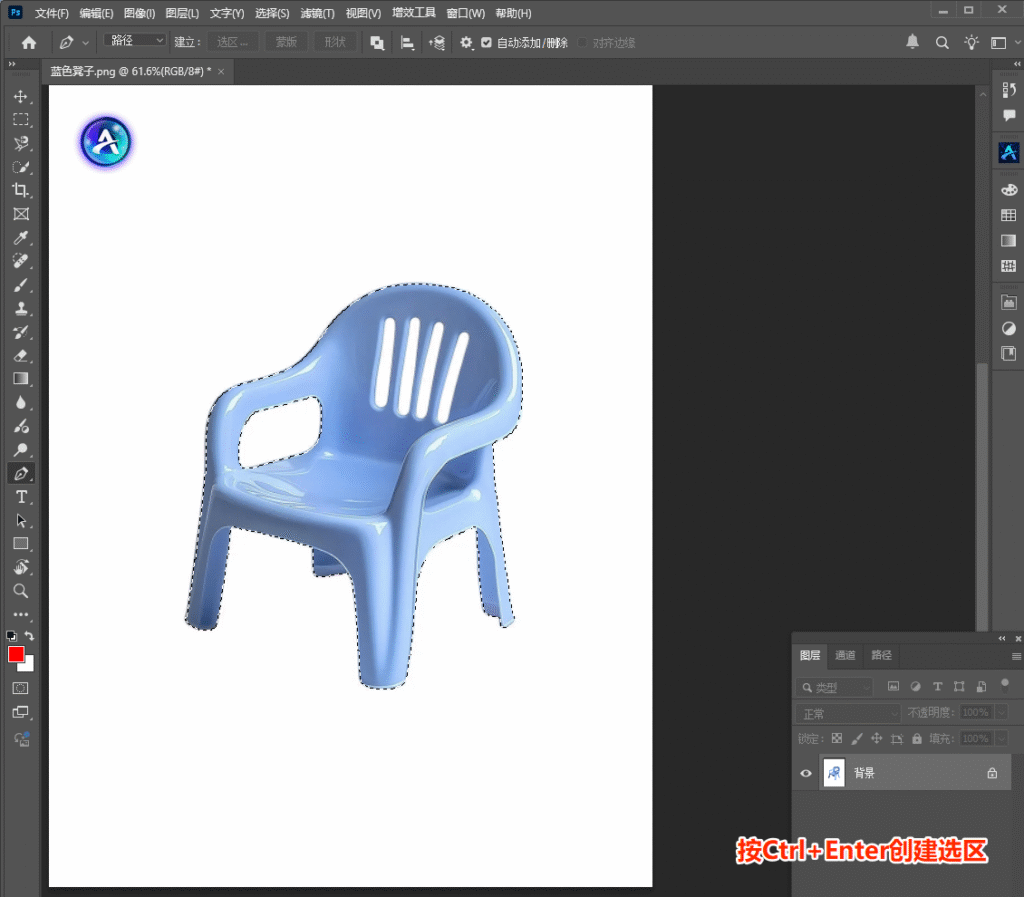
Ps钢笔选中完后Ctrl+Enter创建选区
  • 避坑指南: 钢笔工具的练习成本极高。像椅子这种多处圆弧的结构,锚点点得太多边缘会变凹凸不平,需要精准控制“两点一线”的弧度。此外,手动用钢笔去扣椅子背部一格一格的镂空,会非常消耗时间和耐心。

三、 “选择主体”功能:新版PS的智能自动化尝试

近年来Adobe在PS中加入了AI计算,顶部的“选择主体”就是为了解放双手而生的自动化工具。

  • 适用场景: 主体单一、背景不复杂的常规图片快选。
  • 操作步骤:
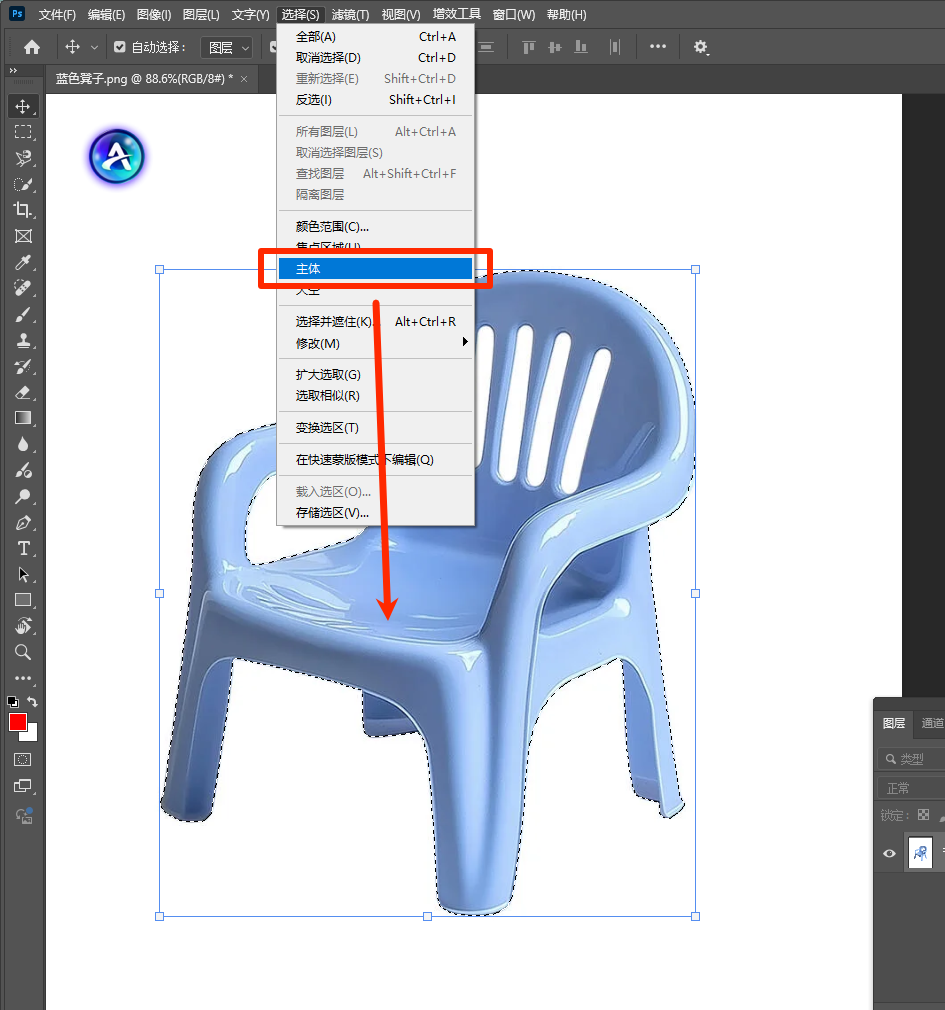
    1. 导入图片后,点击顶部菜单栏的「选择」-「主体」。
    2. PS会自动运行算法,几秒钟后,椅子的外轮廓就会被虚线选区包围。
Ps选择-主体
  • 避坑指南: 仔细观察你会发现,原生PS的“选择主体”虽然能快速抓取外轮廓,但面对椅子靠背中间的几条纵向镂空缝隙、以及扶手下方的孔洞时,它往往无法自动识别去除。你依然需要切换到其他工具,按住 Alt 键手动去减去这些空隙,非常繁琐。

四、 StartAI插件抠图:全场景AI赋能,连镂空都能3秒完美清除

如果你不想折腾复杂的钢笔路径,又嫌原生“选择主体”不够聪明,那么使用StartAI插件就是目前效率最高、最完美的降维打击方案。

  • 适用场景: 电商批量修图、复杂镂空结构、多孔洞产品、高频抠图的自媒体及设计师。
  • 一键抠图步骤:
    1. 打开PS并在右侧或顶部窗口唤出 StartAI 插件
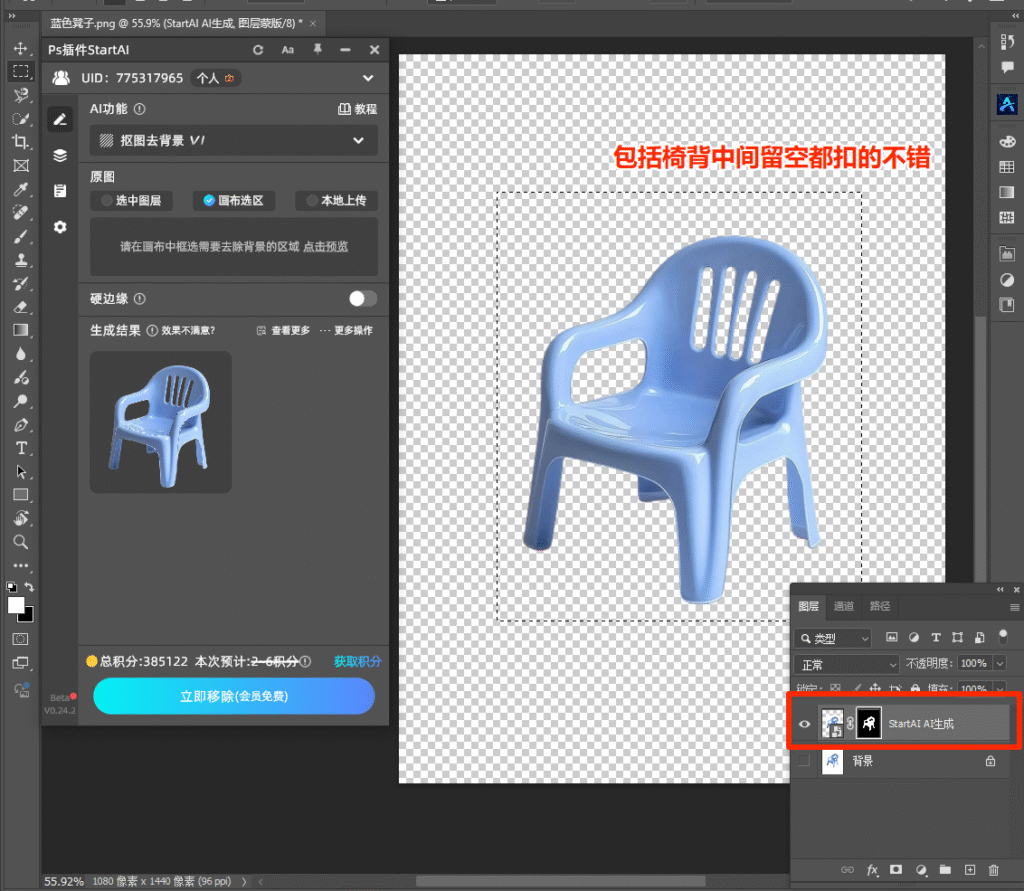
    2. 在AI功能列表中选择「抠图去背景」,原图勾选“画布选区”或“选中图层”。
    3. 直接点击下方的蓝色按钮「立即移除」。
    4. 只需等待3-5秒,AI就能完美识别。不仅外轮廓精准无痕,最强大的是,它连椅子靠背中间、扶手下方的所有留空区域都扣得一干二净! 自动生成独立的蒙版图层,直接就能导出透明PNG。
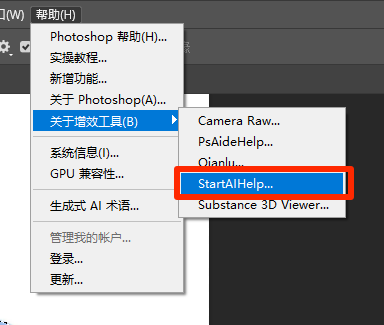
Ps插件如何寻找

在帮助里面选择关于增效工具里面点开StartAI Help

Ps插件抠图效果展示

📊 终极盘点:4种抠图方法哪个更适合你?

为了方便大家对号入座,我们把这四种方法做个横向对比:

抠图方法边缘干净度镂空/复杂场景处理操作耗时学习门槛
磁性套索中等(易有毛刺)无法自动处理镂空1 – 2分钟★☆☆☆☆
钢笔工具极高(商业级平滑)完美但需要极其繁琐的手动逐个扣除5 – 10分钟★★★★★
选择主体经常遗漏内部孔洞,需二次加工30秒★★☆☆☆
StartAI插件极高(智能贴合)完美!内外孔洞镂空一次性自动清除3秒搞定★☆☆☆☆

💡 总结与选型建议

  • 追求极致速度与完美细节: 首选 StartAI插件。它解决了传统AI抠图“只扣外轮廓、不扣内镂空”的痛点,对于电商卖家要批量做白底图、换背景来说,是绝对的效率神器。
  • 练习基础与特定精修: 轮廓特别笔直的刚体结构可以配合钢笔工具练习。

插件:➡️https://istarry.com.cn/?sfrom=8tnJft

邀请码:8tnJft,免费获取100积分,快来体验AI带来的效率提升吧!

PS怎么抠图最干净?4个PS产品抠图保姆级教程

你是不是也经常在做产品主图、电商详情页时,被复杂的抠图搞得头大?特别是遇到像塑料椅子、藤编家具、网格产品这种带有大量内部镂空和复杂边缘的物件,用传统方法抠图不仅慢,边缘还容易出现锯齿和白边,简直是逼死强迫症。

PS怎么抠图最干净又最快?今天这篇保姆级教程,就以最常见的“镂空塑料椅”为例,带你从原生基础工具一路进阶到AI一键抠图,教你如何根据不同场景选择最完美的抠图方案!

一、 磁性套索工具:适合边缘对比明显的快速抠图

如果你是初学者,且产品与背景的颜色反差非常大,磁性套索是一个不错的入门选择。它能自动识别并“吸附”在产品的边缘上。

  • 适用场景: 背景单一、产品轮廓边缘清晰、对精度要求不是极高的临时作图。
  • 操作步骤:
    1. 打开PS导入图片,在左侧工具栏中长按套索工具,选择「磁性套索工具」。
    2. 鼠标点击产品边缘任意一点作为起点,然后顺着椅子外轮廓拖动鼠标,PS会自动生成紧贴边缘的锚点。
    3. 绕产品一圈并回到起点,当图标右下角出现小圆圈时点击一下,即可闭合选区。
Ps磁性套索工具抠图
  • 避坑指南: 磁性套索非常依赖色彩对比度。如果椅子的暗影处和背景颜色接近,鼠标滑动太快容易“带偏”选区,需要按 Delete 键回退重新捕捉。

二、 钢笔工具:商业精修、规整轮廓的像素级方案

对于电商产品精修来说,钢笔工具是公认最严谨、最干净的传统抠图王道。它抠出来的边缘呈矢量平滑状,完全不会有毛刺。

Ps钢笔工具抠图
  • 适用场景: 电子产品、家具五金、汽车等轮廓规整、需要商业级高清输出的场景。
  • 操作步骤:
    1. 选中左侧的「钢笔工具」(快捷键 P),在顶部菜单栏将模式设置为「路径」。
    2. 沿着椅子的弧形扶手和边缘精准点击创建锚点。遇到曲线时,点击后不要松开鼠标,向外拖动拉出调节杆,让路径完美贴合椅子的弧度。
    3. 沿边缘绘制闭合后,按下快捷键 Ctrl + Enter 将路径转化为选区,随后按 Ctrl + J 复制出干净的主体。
Ps钢笔选中完后Ctrl+Enter创建选区
  • 避坑指南: 钢笔工具的练习成本极高。像椅子这种多处圆弧的结构,锚点点得太多边缘会变凹凸不平,需要精准控制“两点一线”的弧度。此外,手动用钢笔去扣椅子背部一格一格的镂空,会非常消耗时间和耐心。

三、 “选择主体”功能:新版PS的智能自动化尝试

近年来Adobe在PS中加入了AI计算,顶部的“选择主体”就是为了解放双手而生的自动化工具。

  • 适用场景: 主体单一、背景不复杂的常规图片快选。
  • 操作步骤:
    1. 导入图片后,点击顶部菜单栏的「选择」-「主体」。
    2. PS会自动运行算法,几秒钟后,椅子的外轮廓就会被虚线选区包围。
Ps选择-主体
  • 避坑指南: 仔细观察你会发现,原生PS的“选择主体”虽然能快速抓取外轮廓,但面对椅子靠背中间的几条纵向镂空缝隙、以及扶手下方的孔洞时,它往往无法自动识别去除。你依然需要切换到其他工具,按住 Alt 键手动去减去这些空隙,非常繁琐。

四、 StartAI插件抠图:全场景AI赋能,连镂空都能3秒完美清除

如果你不想折腾复杂的钢笔路径,又嫌原生“选择主体”不够聪明,那么使用StartAI插件就是目前效率最高、最完美的降维打击方案。

  • 适用场景: 电商批量修图、复杂镂空结构、多孔洞产品、高频抠图的自媒体及设计师。
  • 一键抠图步骤:
    1. 打开PS并在右侧或顶部窗口唤出 StartAI 插件
    2. 在AI功能列表中选择「抠图去背景」,原图勾选“画布选区”或“选中图层”。
    3. 直接点击下方的蓝色按钮「立即移除」。
    4. 只需等待3-5秒,AI就能完美识别。不仅外轮廓精准无痕,最强大的是,它连椅子靠背中间、扶手下方的所有留空区域都扣得一干二净! 自动生成独立的蒙版图层,直接就能导出透明PNG。
Ps插件如何寻找

在帮助里面选择关于增效工具里面点开StartAI Help

Ps插件抠图效果展示

📊 终极盘点:4种抠图方法哪个更适合你?

为了方便大家对号入座,我们把这四种方法做个横向对比:

抠图方法边缘干净度镂空/复杂场景处理操作耗时学习门槛
磁性套索中等(易有毛刺)无法自动处理镂空1 – 2分钟★☆☆☆☆
钢笔工具极高(商业级平滑)完美但需要极其繁琐的手动逐个扣除5 – 10分钟★★★★★
选择主体经常遗漏内部孔洞,需二次加工30秒★★☆☆☆
StartAI插件极高(智能贴合)完美!内外孔洞镂空一次性自动清除3秒搞定★☆☆☆☆

💡 总结与选型建议

  • 追求极致速度与完美细节: 首选 StartAI插件。它解决了传统AI抠图“只扣外轮廓、不扣内镂空”的痛点,对于电商卖家要批量做白底图、换背景来说,是绝对的效率神器。
  • 练习基础与特定精修: 轮廓特别笔直的刚体结构可以配合钢笔工具练习。

插件:➡️https://istarry.com.cn/?sfrom=8tnJft

邀请码:8tnJft,免费获取100积分,快来体验AI带来的效率提升吧!

产品

千鹿AI 千鹿Pr助手 千鹿AI助手 PsAide

专题广场

StartAI教程 StartAI提示词库 产品精修 Ps抠图 Nano Banana Pro Ps2026 Ps去水印 Ps快捷键

服务

帮助中心 最新功能 服务条款 会员中心 Ps教程 官方博客

联系我们

info@istarry.com.cn