
AI电商主图怎么做?4步用GPT+PS生成高质量短袖主图

电商主图制作一直是商家和美工的高频需求,但拍摄贵、修图慢、出图周期长。本文以短袖产品为例,分享一种新做法:直接在 PS 里调用 GPT 生图能力,4 步生成高质量电商主图,5 分钟搞定一张。
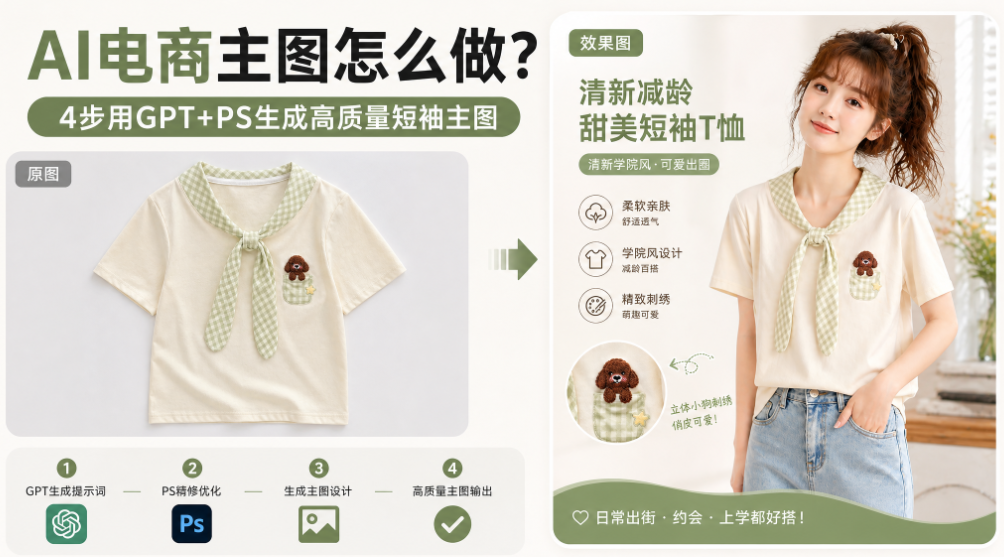
AI电商主图怎么做?4步用GPT+PS生成高质量短袖主图

一、AI电商主图:为什么越来越多卖家在用?

先说背景。

传统电商主图怎么做?找模特、约拍摄、选片、精修、加文案、出图——一套流程下来短则两三天,长则一周,预算少说几千块。对中小卖家来说,这个成本基本扛不动。

但从今年开始,越来越多卖家开始用一种新方式:AI电商主图。

为什么会有这种趋势?几个原因:

  • 上新节奏越来越快,主图来不及拍
  • 同款竞品太多,主图风格容易撞车
  • 中小卖家请不起专业摄影团队
  • 多平台运营需要不同尺寸和风格
  • AI 生图的质量已经达到商用级别

AI电商主图最大的价值,是把主图制作的边际成本压到极低——一旦摸清提示词怎么写,几分钟就能出一张图,想做多少做多少。

下面用一个具体案例——给短袖生成电商主图——演示完整流程。


二、为什么不直接用 GPT 网页版?

很多人第一反应是:那我直接用 GPT 网页版传图不就行了?

可以,但用在电商场景里会遇到几个实际问题:

  • 网页和 PS 来回切,效率低
  • 生成的图得下载再导回 PS,工作流断裂
  • 主图最终都要在 PS 里调尺寸、加 logo、改文案
  • 网页版没有针对电商场景做优化

立即使用StartAI:【点此一键下载StartAI插件】

邀请码:FbgLJW,立领100积分,使用核心功能!

更顺手的方式是:把 GPT 生图能力直接装进 PS。
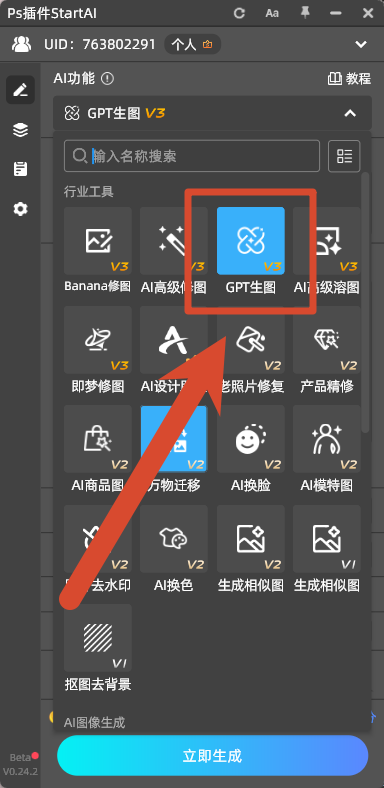
实现这个的工具是 StartAI 插件——它把 GPT 的生图能力嵌入了 Photoshop,生成结果直接出现在画布里,可以无缝接着用 PS 工具做后期。

下面进入实操。


三、4步用GPT+PS生成短袖电商主图

第一步:在 PS 里打开插件,进入 GPT 生图

打开 Photoshop,在顶部菜单的「插件」或「增效工具」里找到 StartAI,点开后进入 GPT 生图 功能。

如果还没装插件,去官网下载安装包,关闭 PS 后运行安装程序,重启 PS 就能在菜单里看到。

兼容性方面,Photoshop CC 2015 到最新的 2026 版本都支持,Windows 和 Mac 都能用。
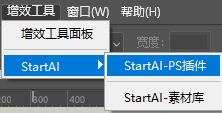
第二步:上传短袖素材图

进入 GPT 生图面板后,把准备好的短袖素材上传进去。

素材图可以是:

  • 平铺的短袖产品照
  • 模特试穿的实拍照
  • 短袖的设计稿或效果图
  • 同类竞品的参考图

输入图越清晰、主体越突出,生成的结果就越稳定。如果原图背景杂乱,建议先简单抠一下再上传。
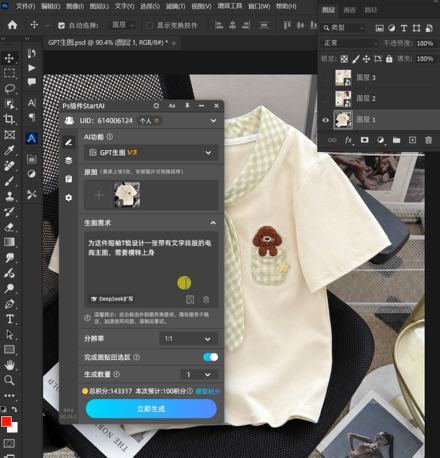
第三步:写一段电商场景的提示词

这一步是整个流程里最关键的一步。提示词写得好不好,直接决定输出效果。

针对电商主图,提示词建议包含这几个要素:

  • 产品描述(款式、颜色、版型)
  • 场景设定(背景、氛围、光线)
  • 模特要求(如需要真人展示)
  • 风格定调(简约、ins、国潮、街拍等)
  • 输出要求(电商主图规范、中文文案、卖点位置)

几个可以直接套用的示例:

示例一(平铺型):

把图中的短袖生成一张电商主图,浅灰色纯色背景,正面平铺展示,画面右上角添加中文文案”夏日清凉新品”,整体风格简约干净,符合淘宝天猫主图规范,突出商品质感和材质细节。

示例二(模特上身型):

为图中短袖生成一张电商主图,模特正面上身展示,背景为城市街拍风格,自然光氛围,画面左下角添加中文文案”新品上市 限时优惠”,整体年轻潮流,适合小红书电商场景。

示例三(场景化主图):

把图中短袖生成夏日海边场景的电商主图,模特站在沙滩上,阳光明亮,蓝天白云,画面下方添加中文文案”夏日特惠 第二件半价”,风格清新治愈,适合天猫主图使用。

如果没有思路 ,也可以写最简单的提示词,让它自由发挥

为这件短袖t恤设计一张带有文字排版的电商主图,需要模特上身

第四步:生成,并在 PS 内继续编辑

提示词写完后,点击生成。GPT 会根据上传的图片和提示词,输出符合电商场景的主图。

结果直接出现在 PS 画布里,接下来可以无缝处理:
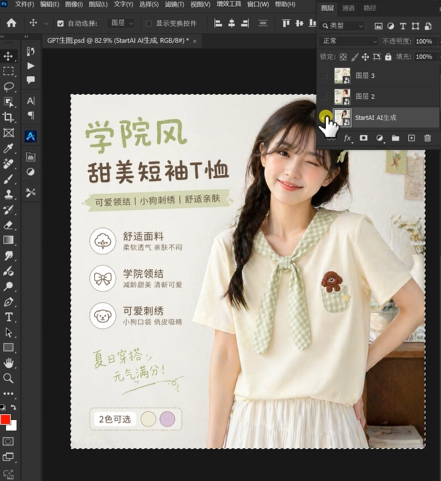
  • 调整画布尺寸适配各平台(淘宝 800×800、京东 800×800、拼多多 750×750)
  • 修改或新增局部文案
  • 叠加店铺 logo、活动标签
  • 微调色调、对比度
  • 用 PS 自带工具做最后润色

整个流程从打开插件到导出主图,正常 5 分钟以内


四、提示词怎么写更出效果?4个实用技巧

新手用 AI 生图,效果不理想 90% 都出在提示词上。分享几个针对电商场景的实战经验:

技巧1:明确写出”电商主图”用途

不要只写”生成一张图”。直接告诉 AI 这是”电商主图”、”淘宝主图”,它会按电商的视觉逻辑来构图——主体居中、留白合理、卖点突出。

技巧2:场景描述越具体越好

“简约风格”是无效描述。换成”浅灰色背景,左上方 45 度自然光”,AI 的发挥空间小了,结果反而更可控。

技巧3:文案直接写进提示词

需要在图上加中文文案,直接在提示词里写清楚位置和内容:”右上角添加中文文案’夏季特惠’,字体简约现代,颜色与主体协调”。

技巧4:用品牌做风格参考

可以借助知名品牌作为风格锚点,比如”参考优衣库官方主图风格”、”参考 lululemon 视觉调性”。AI 对主流品牌的视觉语言理解很到位,能朝那个方向靠拢。


五、AI电商主图适合哪些场景?

整理一下实际用下来比较合适的场景:

场景适用度说明
新品上架主图⭐⭐⭐⭐⭐没拍摄预算时的最佳方案
大促活动主图⭐⭐⭐⭐⭐快速产出多版本
多平台适配⭐⭐⭐⭐同款做不同平台风格
小红书种草图⭐⭐⭐⭐⭐风格化场景图生成
A/B 测试素材⭐⭐⭐⭐快速生成对比版本
详情页配图⭐⭐⭐⭐批量生成场景配图

对中小卖家和电商美工来说,AI电商主图最大的意义不是替代摄影,而是让主图制作变成一件随时能做的事——不用等档期、不用排预算、想到就能产出。


七、除了生图,PS里还有哪些AI能力?

StartAI 插件里集成的不只是 GPT 生图,还有一系列对电商修图有用的功能:

  • 智能抠图:一键抠出商品主体,自动生成蒙版
  • AI 扩图:竖图变横图、横图变方图,适配不同平台
  • Banana 修图:去水印、改文字、改局部细节
  • 产品精修:自动美化产品图细节
  • 背景替换:一键换电商场景背景
  • AI 智能擦除:去掉模特照里的路人、杂物

对电商团队来说,一个插件基本能覆盖从素材处理到主图制作的整条工作流。


总结

AI电商主图 已经从概念变成了实战工具。整个流程总结成 4 步:

  1. 在 PS 里打开插件,进入 GPT 生图
  2. 上传短袖素材图
  3. 输入针对电商场景的提示词
  4. 一键生成,PS 内继续编辑

对中小卖家、电商美工、淘宝天猫运营来说,这种方式能把主图制作的成本和时间压到原来的几十分之一。

如果你正被主图制作的效率问题困扰,可以试一下。

AI电商主图怎么做?4步用GPT+PS生成高质量短袖主图

电商主图制作一直是商家和美工的高频需求,但拍摄贵、修图慢、出图周期长。本文以短袖产品为例,分享一种新做法:直接在 PS 里调用 GPT 生图能力,4 步生成高质量电商主图,5 分钟搞定一张。

AI电商主图怎么做?4步用GPT+PS生成高质量短袖主图

一、AI电商主图:为什么越来越多卖家在用?

先说背景。

传统电商主图怎么做?找模特、约拍摄、选片、精修、加文案、出图——一套流程下来短则两三天,长则一周,预算少说几千块。对中小卖家来说,这个成本基本扛不动。

但从今年开始,越来越多卖家开始用一种新方式:AI电商主图。

为什么会有这种趋势?几个原因:

  • 上新节奏越来越快,主图来不及拍
  • 同款竞品太多,主图风格容易撞车
  • 中小卖家请不起专业摄影团队
  • 多平台运营需要不同尺寸和风格
  • AI 生图的质量已经达到商用级别

AI电商主图最大的价值,是把主图制作的边际成本压到极低——一旦摸清提示词怎么写,几分钟就能出一张图,想做多少做多少。

下面用一个具体案例——给短袖生成电商主图——演示完整流程。


二、为什么不直接用 GPT 网页版?

很多人第一反应是:那我直接用 GPT 网页版传图不就行了?

可以,但用在电商场景里会遇到几个实际问题:

  • 网页和 PS 来回切,效率低
  • 生成的图得下载再导回 PS,工作流断裂
  • 主图最终都要在 PS 里调尺寸、加 logo、改文案
  • 网页版没有针对电商场景做优化

立即使用StartAI:【点此一键下载StartAI插件】

邀请码:FbgLJW,立领100积分,使用核心功能!

更顺手的方式是:把 GPT 生图能力直接装进 PS。

实现这个的工具是 StartAI 插件——它把 GPT 的生图能力嵌入了 Photoshop,生成结果直接出现在画布里,可以无缝接着用 PS 工具做后期。

下面进入实操。


三、4步用GPT+PS生成短袖电商主图

第一步:在 PS 里打开插件,进入 GPT 生图

打开 Photoshop,在顶部菜单的「插件」或「增效工具」里找到 StartAI,点开后进入 GPT 生图 功能。

如果还没装插件,去官网下载安装包,关闭 PS 后运行安装程序,重启 PS 就能在菜单里看到。

兼容性方面,Photoshop CC 2015 到最新的 2026 版本都支持,Windows 和 Mac 都能用。

第二步:上传短袖素材图

进入 GPT 生图面板后,把准备好的短袖素材上传进去。

素材图可以是:

  • 平铺的短袖产品照
  • 模特试穿的实拍照
  • 短袖的设计稿或效果图
  • 同类竞品的参考图

输入图越清晰、主体越突出,生成的结果就越稳定。如果原图背景杂乱,建议先简单抠一下再上传。

第三步:写一段电商场景的提示词

这一步是整个流程里最关键的一步。提示词写得好不好,直接决定输出效果。

针对电商主图,提示词建议包含这几个要素:

  • 产品描述(款式、颜色、版型)
  • 场景设定(背景、氛围、光线)
  • 模特要求(如需要真人展示)
  • 风格定调(简约、ins、国潮、街拍等)
  • 输出要求(电商主图规范、中文文案、卖点位置)

几个可以直接套用的示例:

示例一(平铺型):

把图中的短袖生成一张电商主图,浅灰色纯色背景,正面平铺展示,画面右上角添加中文文案”夏日清凉新品”,整体风格简约干净,符合淘宝天猫主图规范,突出商品质感和材质细节。

示例二(模特上身型):

为图中短袖生成一张电商主图,模特正面上身展示,背景为城市街拍风格,自然光氛围,画面左下角添加中文文案”新品上市 限时优惠”,整体年轻潮流,适合小红书电商场景。

示例三(场景化主图):

把图中短袖生成夏日海边场景的电商主图,模特站在沙滩上,阳光明亮,蓝天白云,画面下方添加中文文案”夏日特惠 第二件半价”,风格清新治愈,适合天猫主图使用。

如果没有思路 ,也可以写最简单的提示词,让它自由发挥

为这件短袖t恤设计一张带有文字排版的电商主图,需要模特上身

第四步:生成,并在 PS 内继续编辑

提示词写完后,点击生成。GPT 会根据上传的图片和提示词,输出符合电商场景的主图。

结果直接出现在 PS 画布里,接下来可以无缝处理:

  • 调整画布尺寸适配各平台(淘宝 800×800、京东 800×800、拼多多 750×750)
  • 修改或新增局部文案
  • 叠加店铺 logo、活动标签
  • 微调色调、对比度
  • 用 PS 自带工具做最后润色

整个流程从打开插件到导出主图,正常 5 分钟以内


四、提示词怎么写更出效果?4个实用技巧

新手用 AI 生图,效果不理想 90% 都出在提示词上。分享几个针对电商场景的实战经验:

技巧1:明确写出”电商主图”用途

不要只写”生成一张图”。直接告诉 AI 这是”电商主图”、”淘宝主图”,它会按电商的视觉逻辑来构图——主体居中、留白合理、卖点突出。

技巧2:场景描述越具体越好

“简约风格”是无效描述。换成”浅灰色背景,左上方 45 度自然光”,AI 的发挥空间小了,结果反而更可控。

技巧3:文案直接写进提示词

需要在图上加中文文案,直接在提示词里写清楚位置和内容:”右上角添加中文文案’夏季特惠’,字体简约现代,颜色与主体协调”。

技巧4:用品牌做风格参考

可以借助知名品牌作为风格锚点,比如”参考优衣库官方主图风格”、”参考 lululemon 视觉调性”。AI 对主流品牌的视觉语言理解很到位,能朝那个方向靠拢。


五、AI电商主图适合哪些场景?

整理一下实际用下来比较合适的场景:

场景适用度说明
新品上架主图⭐⭐⭐⭐⭐没拍摄预算时的最佳方案
大促活动主图⭐⭐⭐⭐⭐快速产出多版本
多平台适配⭐⭐⭐⭐同款做不同平台风格
小红书种草图⭐⭐⭐⭐⭐风格化场景图生成
A/B 测试素材⭐⭐⭐⭐快速生成对比版本
详情页配图⭐⭐⭐⭐批量生成场景配图

对中小卖家和电商美工来说,AI电商主图最大的意义不是替代摄影,而是让主图制作变成一件随时能做的事——不用等档期、不用排预算、想到就能产出。


七、除了生图,PS里还有哪些AI能力?

StartAI 插件里集成的不只是 GPT 生图,还有一系列对电商修图有用的功能:

  • 智能抠图:一键抠出商品主体,自动生成蒙版
  • AI 扩图:竖图变横图、横图变方图,适配不同平台
  • Banana 修图:去水印、改文字、改局部细节
  • 产品精修:自动美化产品图细节
  • 背景替换:一键换电商场景背景
  • AI 智能擦除:去掉模特照里的路人、杂物

对电商团队来说,一个插件基本能覆盖从素材处理到主图制作的整条工作流。


总结

AI电商主图 已经从概念变成了实战工具。整个流程总结成 4 步:

  1. 在 PS 里打开插件,进入 GPT 生图
  2. 上传短袖素材图
  3. 输入针对电商场景的提示词
  4. 一键生成,PS 内继续编辑

对中小卖家、电商美工、淘宝天猫运营来说,这种方式能把主图制作的成本和时间压到原来的几十分之一。

如果你正被主图制作的效率问题困扰,可以试一下。

产品

千鹿AI 千鹿Pr助手 千鹿AI助手 PsAide

专题广场

StartAI教程 StartAI提示词库 产品精修 Ps抠图 Nano Banana Pro Ps2026 Ps去水印 Ps快捷键

服务

帮助中心 最新功能 服务条款 会员中心 Ps教程 官方博客

联系我们

info@istarry.com.cn



