
做抖音电商的商家、美工都清楚,商品详情页直接影响产品点击率与转化,一张构图完整、场景丰富、细节到位的详情套图,是店铺运营刚需。常规 PS 精修详情页流程繁琐:白底抠图、搭建场景、排版文案、光影调色、细节修瑕,一套详情往往耗费大半天时间,没有扎实 PS 功底很难做出高标准效果图。
今天这套实用Ps 教程,依托 StartAI 插件内置GPT 生图能力,不用分层排版、不用手绘场景,上传产品白底原图,填写提示词、简单设置参数,就能一键批量生成竖版高质量抖音电商详情整套配图,支持中、英、日等多国语言版式,大幅缩短美工出图周期,零基础商家也能自主搞定产品精修。
立即使用StartAI:【点此一键下载StartAI插件】;
邀请码:TE8JWc,免费立领100积分,体验更多核心功能!
一、前期准备工作(出图稳定关键)
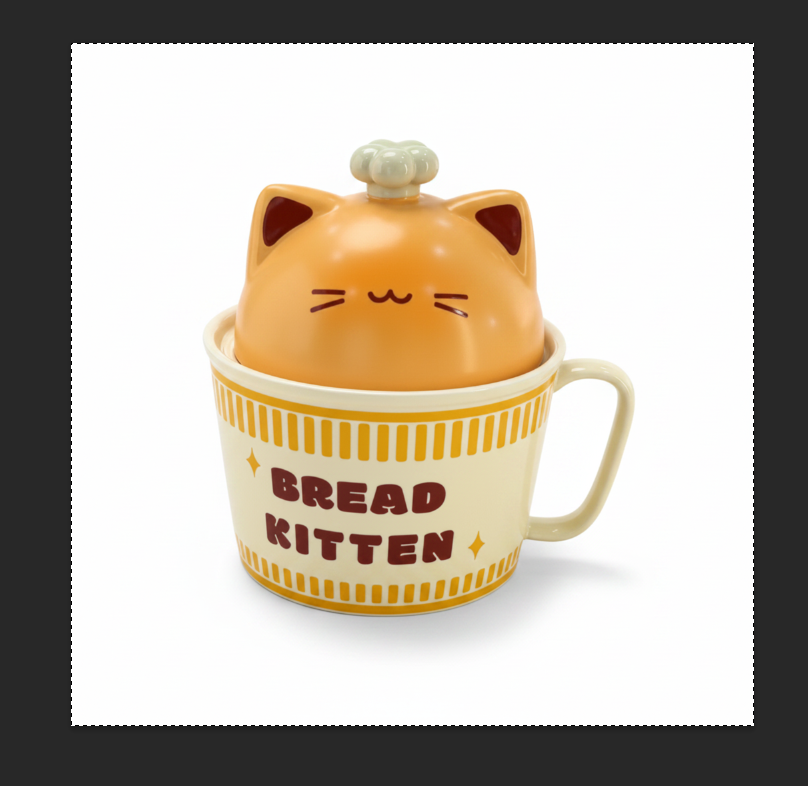
- 产品预处理:在 Ps 中打开产品素材,做好产品抠图,导出干净无杂边的白底产品图,保证产品轮廓完整、光影均匀,这是 GPT 生成优质详情页的基础;
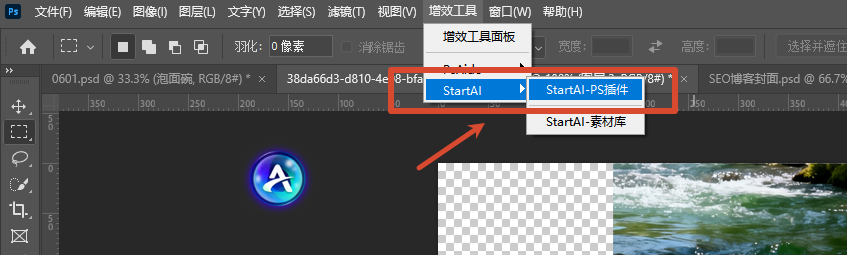
- 插件安装:装好 StartAI 插件,重启 PS 后在扩展面板调出插件,解锁GPT生图使用权限;
- 画布参考:抖音详情主流尺寸为 9:16 竖版,提前整理产品卖点、使用场景信息,方便后续写入提示词。
二、StartAI 插件 GPT 生图制作抖音详情页完整步骤
步骤 1:PS 载入产品图,选定目标图层
把处理完毕的泡面碗(产品)白底图导入 PS,选中产品所在图层,保证图层无锁定、无多余杂色,方便后续插件读取图片。
步骤 2:打开 GPT 生图功能、上传图层素材
在 PS 菜单栏启动 StartAI 插件,在功能列表里找到GPT 生图入口,点击「图层上传」,将当前选中的产品白底图上传至 AI 生成面板。
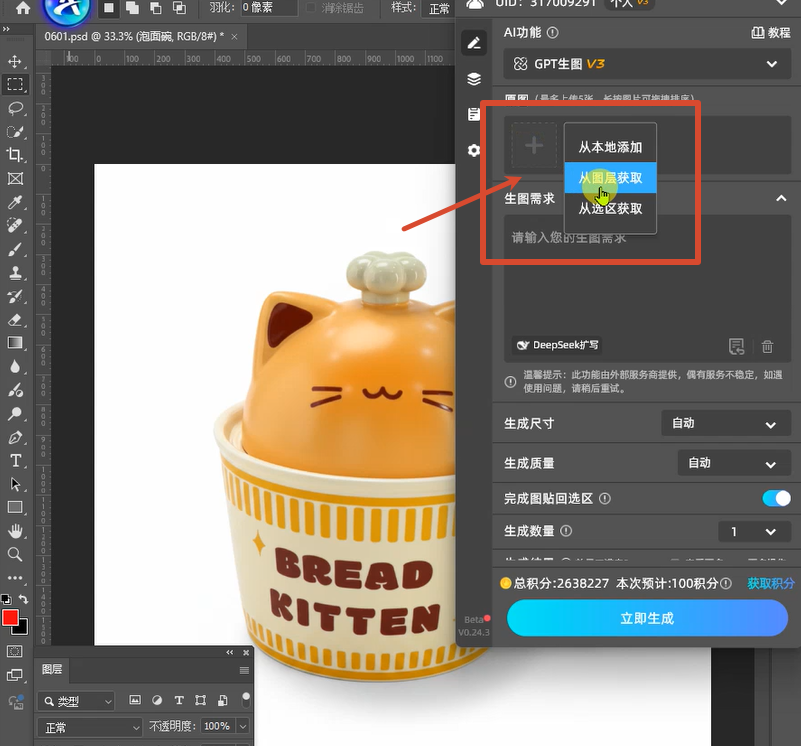
步骤 3:填写专属详情提示词、配置生成参数
- 提示词粘贴,固定文案:【图 1 是泡面碗,请生成一张高质量电商套图详情页,竖版,有产品使用场景,版头,说明,模特交互,细节,中文】
替换产品名称即可适配水杯、厨具、日用品等全品类产品。
- 参数配置:
- 生图比例:9:16(抖音详情标准竖版)
- 模型选择:高质量模式(画质更高、细节更精细,适配电商商用出图)
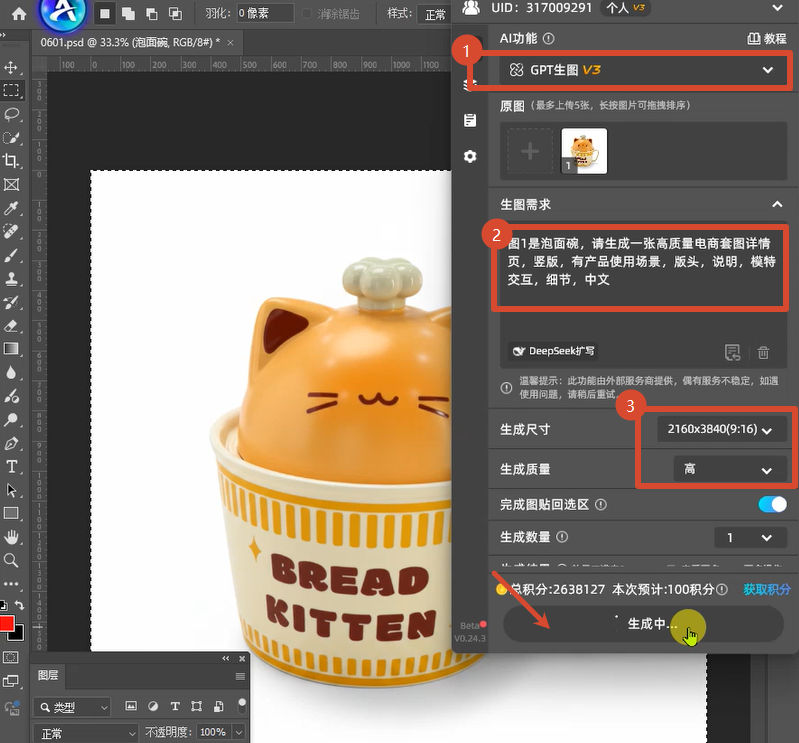
多语种切换技巧:想要外文详情,直接修改提示词末尾语种,例如改成英文、日文,AI 自动生成对应文案版式,无需后期手动翻译排版。
示例英文提示词:【图 1 是泡面碗,请生成一张高质量电商套图详情页,竖版,有产品使用场景,版头,说明,模特交互,细节,英文】
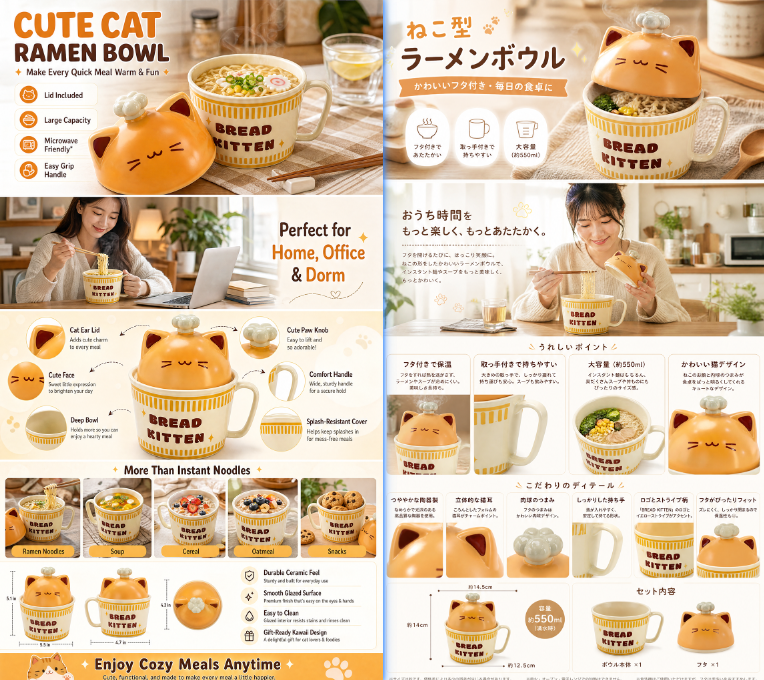
步骤 4:一键生成,导出精修详情图
全部设置完成后点击生成,AI 依托 GPT 逻辑自动搭配场景、排版文案、优化产品光影,生成符合抖音平台审美规范的整套详情图片;生成完毕图片自动回传 PS 图层,可二次微调大小、色差,直接保存用于抖音商品上架。
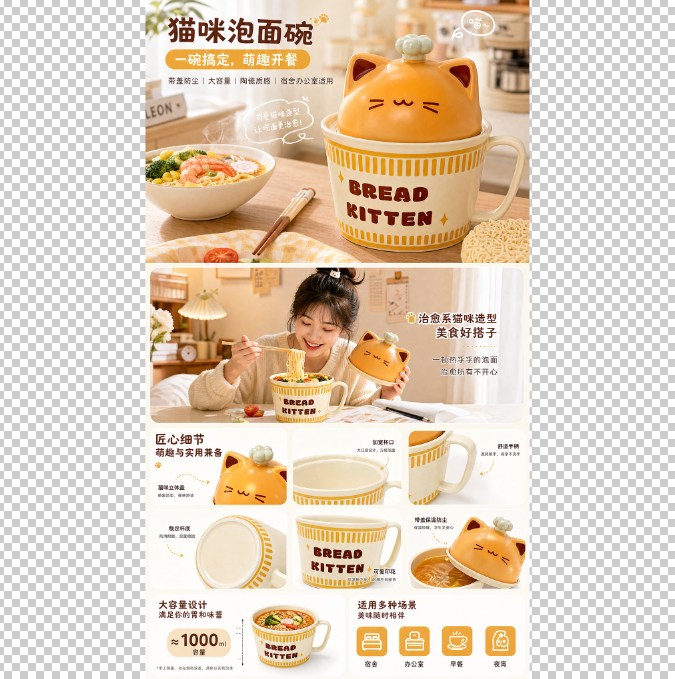
三、GPT 生成详情页实用优化技巧(解决用户潜在痛点)
- 细节不够清晰:再次生成时在提示词追加「8K 超清、产品纹理写实、商业摄影光影」,Pro 模型会强化产品细节;
- 场景不符合产品定位:在提示词补充使用环境,比如泡面碗添加「居家厨房、宿舍用餐场景」;
- 批量做多款产品详情:逐个替换白底产品图层与产品名称,复用同款提示词,快速批量出整套详情。
四、对比传统 PS 精修与 AI 生成优劣
- 传统 Ps 精修:需要抠图、找场景素材、排版文案、修图调色,一套详情 3~8 小时,需要熟练掌握图层、蒙版、调色等多项 Ps 技能;
- StartAI+GPT 方案:预处理白底图 5 分钟,参数设置 30 秒,一键生成详情,几分钟出商用级效果图,新手零门槛,大幅节省美工人力成本。
总结
这套基于Ps+GPT的详情页精修方案,是抖音电商低成本做图优选。常规产品先在 PS 处理白底素材,借助 StartAI 插件 GPT 生图功能,按 9:16 比例、Pro 模型 + 定制提示词一键出竖版详情,还能灵活切换多国语言版式。不管是个人小店商家,还是全职美工批量上新,这套 Ps 教程都能高效解决详情页出图慢、精修难度大的问题。







