怎么去豆包水印?3种PS方法+AI插件无痕去除教程

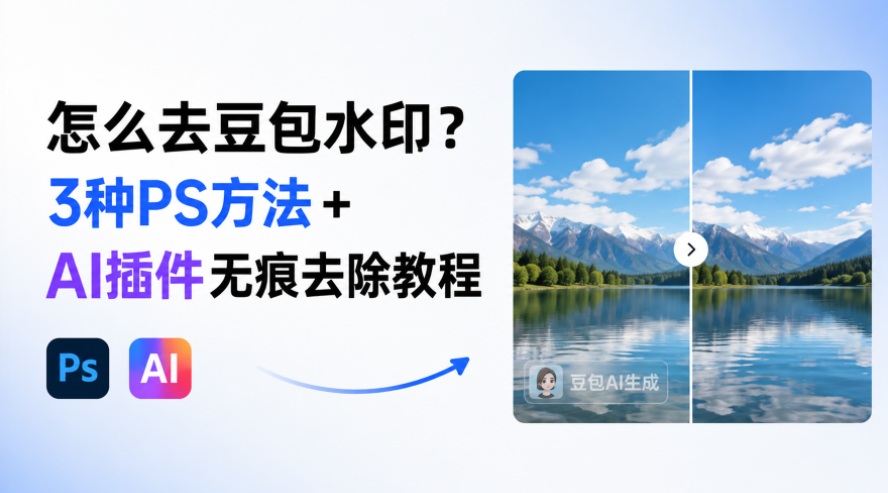
豆包 AI 生成的图片右下角默认会带”豆包 AI 生成”水印,用作自媒体配图、电商素材、设计稿时非常影响观感。本文整理 3 种亲测有效的 去豆包水印 方法,从 PS 原生工具到 AI 插件全覆盖,新手也能 1 分钟做到无痕去除,画质不损失。

一、去豆包水印为什么有人会失败?

豆包 AI 生成的图片,右下角会自动添加一个半透明的”豆包 AI 生成”水印。对于个人收藏没什么影响,但用在这些场景就比较麻烦:

  • 自媒体文章配图
  • 电商素材二次加工
  • 办公文档插图
  • 设计稿初稿展示
  • 公众号封面图

去豆包水印 听起来简单,但很多人操作完会出现这些问题:

  • 水印没了,但留下一块白色或模糊的痕迹
  • 水印位置的背景纹理被破坏
  • 复杂背景修完后出现明显的拼接感
  • 图片画质变差

核心原因是——用错了方法。豆包水印虽然位置固定,但底下的背景可能是纯色、可能是风景、可能是人物,不同背景需要不同的处理思路。

下面 3 种方法按背景复杂度对应,按需选择就行。


二、方法1:内容识别填充(简单背景首选)

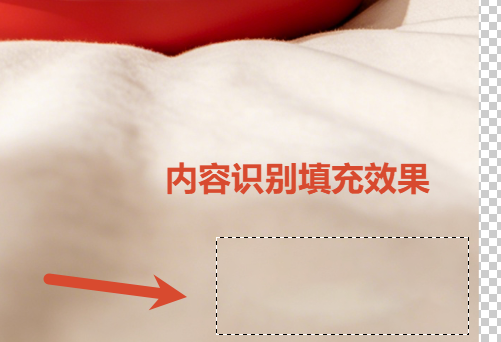
PS 最智能的去水印方式,操作简单、效果稳定,适合豆包水印底下是纯色或简单背景的情况。

操作步骤

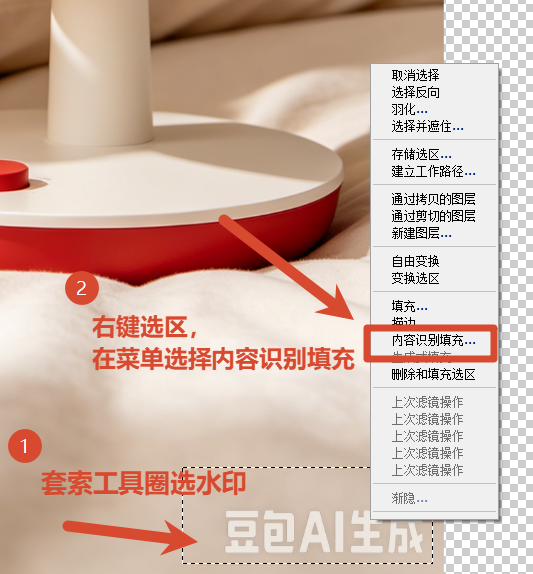
  1. 在 PS 中打开带水印的豆包图片
  2. 按 Ctrl+J 复制一层背景图层
  3. 用矩形选框工具(M)或套索工具(L)框住”豆包 AI 生成”水印
  4. 框选范围比水印实际大一圈,给 AI 多留参考空间
  5. 在选区上点击鼠标右键
  6. 在弹出菜单中选择”内容识别填充”
  7. 点击确定,PS 自动分析背景并填充
  8. 等待 1-2 秒,水印消失
  9. 取消选区(Ctrl+D),保存图片

适用场景

  • 纯色背景的豆包图(白底、灰底、蓝底)
  • 简单渐变背景
  • 水印周围没有复杂元素的图片
  • 风景图中水印位于天空、草地等大面积纯色区域

操作要点

保存格式建议选 PNG,能最大程度保留画质,避免二次压缩造成模糊。
如果填充后水印区域还有轻微瑕疵,可以用修补工具(J)做一下局部微调,把瑕疵区域拖到周围干净背景上即可。


三、方法2:修补工具(复杂背景适配)

如果豆包水印底下是人物、风景、复杂纹理,内容识别填充经常会出现纹理错乱,这时候用修补工具更合适。

操作步骤

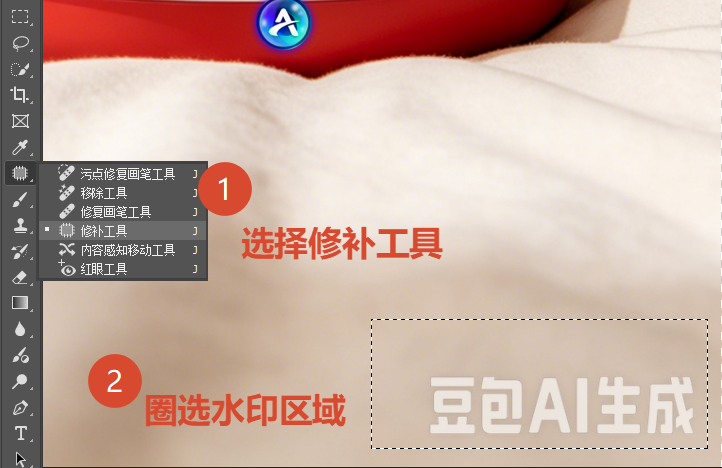
  1. PS 中打开图片,复制背景图层
  2. 在工具栏选择修补工具(快捷键 J)
  3. 用修补工具框住”豆包 AI 生成”水印
  4. 框选要精准,尽量贴合水印边缘
  5. 按住鼠标左键,把选区拖到纹理颜色最接近的干净区域
  6. 松开鼠标,PS 自动用拖到的区域纹理覆盖水印位置
  7. 如果一次效果不完美,可以反复微调几次
  8. 取消选区,保存图片

适用场景

  • 复杂背景(风景、人物、织物纹理)
  • 水印叠加在画面主体上
  • 渐变与纹理混合的背景
  • 内容识别填充失效的场景

关键技巧

  • 拖拽的目标区域要选择纹理走向一致的位置
  • 距离水印越近越好,颜色匹配度更高
  • 一次修不干净就分几次修,每次拖到不同位置取样
  • 复杂区域可以缩小选区范围,分块处理

四、方法3:StartAI 插件一键去除(最省事)

前面两种方法虽然能用,但都有明显的耗时问题——尤其是复杂背景,手动修补可能要 10 分钟以上,对操作精细度要求也高。

如果想一键搞定,可以用 StartAI 插件 的图片去水印功能。它是 PS 的增效插件,直接在 PS 里调用 AI 自动识别水印并修复背景,不管是简单还是复杂场景都能处理。

操作步骤

安装插件:

  1. 去 StartAI 官网下载安装包
  2. 关闭 PS
  3. 运行安装程序(全程下一步即可)
  4. 重启 PS,在「插件」或「增效工具」菜单中找到 StartAI

注册码:5H2Jfh(领取额外积分)

去水印操作:

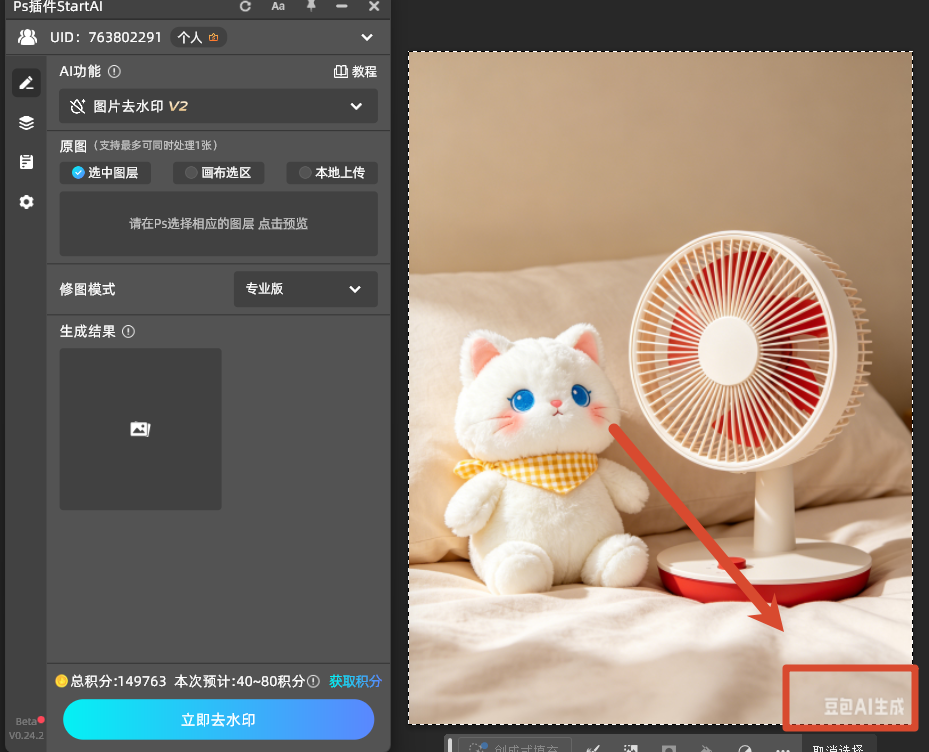
  1. PS 中打开带豆包水印的图片
  2. 打开 StartAI 插件面板
  3. 找到「图片去水印」功能并进入
  4. 手动选择全图区域
  5. 点击「一键去水印」
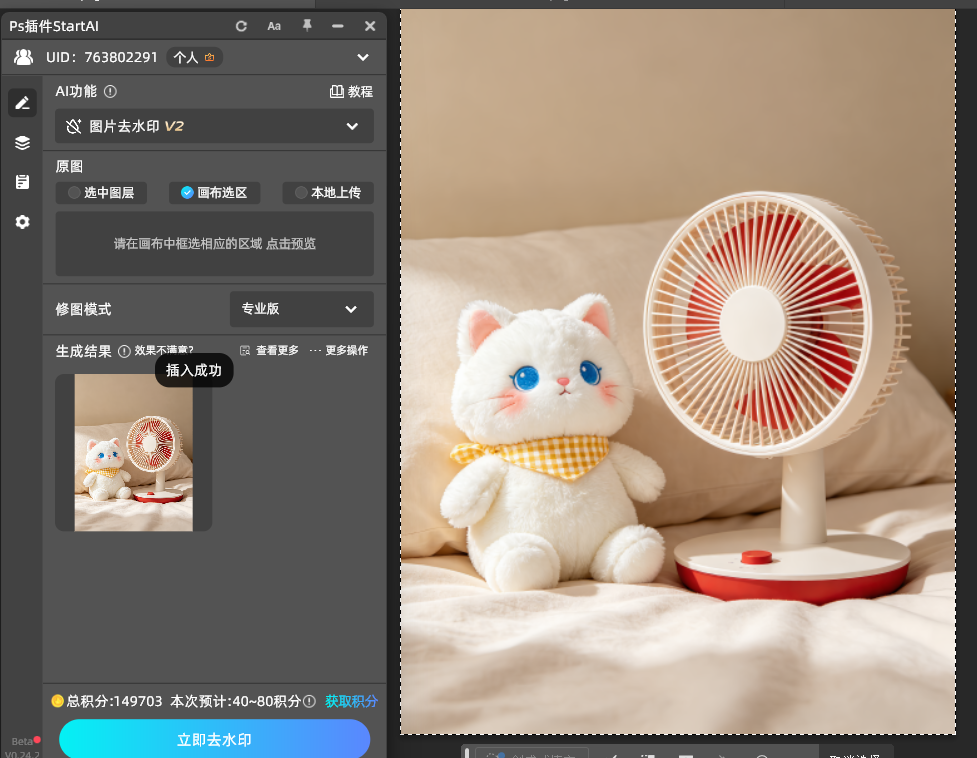
  6. 等待 3-5 秒,AI 自动去除水印并修复背景
  7. 保存图片

适用场景

  • 不熟悉 PS 操作的新手
  • 需要批量处理多张豆包图
  • 复杂背景上的顽固水印
  • 时间紧、要快速出图

兼容性说明

支持 Photoshop CC 2015 到最新的 PS 2026 版本,Windows 和 Mac 都能用。新用户有免费体验额度,邀请码 HkxzcW 可领取积分。

除了去水印,StartAI 还集成了智能抠图、AI 扩图、Banana 修图、产品精修、内容生成等功能,处理图片的日常需求基本都能覆盖。


五、3种方法对比

把 3 种 去豆包水印 方法整理成对比表,方便快速选择:

方法难度速度适用背景推荐人群
内容识别填充快(5秒)纯色/渐变偶尔处理、新手
修补工具中(1-5分钟)复杂背景有基础、精细处理
StartAI 插件零门槛极速(3-5秒)所有背景+批量新手、高效办公、设计师

快速选择建议:

  • 简单背景的豆包图 → 内容识别填充
  • 复杂背景的豆包图 → 修补工具
  • 不会PS或者要批量处理 → StartAI 插件

六、去豆包水印常见翻车点和解决方法

整理几个 去豆包水印 时最容易遇到的问题:

问题原因解决方法
去完水印有白痕或模糊选区过大、填充不精准缩小选区重新内容识别填充
复杂背景纹理错位取样点单一或一次涂太多用修补工具多次拖拽到不同位置取样
水印怎么都去不干净工具不匹配场景纯色用内容识别;复杂用修补;批量用 StartAI
导出后画质变差格式或压缩问题保存为 PNG,品质设 100%
边缘有色差修复区域和周围色调不一致加曲线或色相饱和度调整图层局部微调

七、常见问题

Q1:去豆包水印涉及版权问题吗?

豆包是字节跳动旗下的 AI 工具,生成内容的水印主要是平台标识。去除水印后的图片用于个人创作、商业用途时,注意遵守豆包的用户协议条款。

Q2:能不能用手机 App 去豆包水印?

可以,但效果远不如 PS 或 StartAI。手机端去水印 App 算法相对简单,复杂背景翻车率较高,专业处理还是建议用电脑。

Q3:去水印后图片会被压缩吗?

只要保存时选择 PNG 格式、品质 100%,画质就不会下降。JPG 格式可能会有轻微压缩损失。

Q4:豆包水印位置每次都一样吗?

通常都在图片右下角,位置相对固定。如果是规律性水印,可以用 StartAI 的批量功能一次处理多张图。


总结

去豆包水印 其实并不难,关键是根据图片背景类型选对方法:

  • 简单背景 → PS 内容识别填充,5 秒搞定
  • 复杂背景 → PS 修补工具,慢工出细活
  • 不会 PS 或要批量 → StartAI 插件,一键自动处理

实际使用中可以灵活组合:先用最简单的方法试,效果不行再换更精细的工具。如果经常需要处理豆包图,建议直接装个 StartAI 插件备着,关键时刻能省一大半时间。

收藏这篇文章,下次遇到豆包水印问题对照选方法,基本能 100% 解决。
【点此一键下载StartAI插件】

startai官网

怎么去豆包水印?3种PS方法+AI插件无痕去除教程

豆包 AI 生成的图片右下角默认会带”豆包 AI 生成”水印,用作自媒体配图、电商素材、设计稿时非常影响观感。本文整理 3 种亲测有效的 去豆包水印 方法,从 PS 原生工具到 AI 插件全覆盖,新手也能 1 分钟做到无痕去除,画质不损失。


一、去豆包水印为什么有人会失败?

豆包 AI 生成的图片,右下角会自动添加一个半透明的”豆包 AI 生成”水印。对于个人收藏没什么影响,但用在这些场景就比较麻烦:

  • 自媒体文章配图
  • 电商素材二次加工
  • 办公文档插图
  • 设计稿初稿展示
  • 公众号封面图

去豆包水印 听起来简单,但很多人操作完会出现这些问题:

  • 水印没了,但留下一块白色或模糊的痕迹
  • 水印位置的背景纹理被破坏
  • 复杂背景修完后出现明显的拼接感
  • 图片画质变差

核心原因是——用错了方法。豆包水印虽然位置固定,但底下的背景可能是纯色、可能是风景、可能是人物,不同背景需要不同的处理思路。

下面 3 种方法按背景复杂度对应,按需选择就行。


二、方法1:内容识别填充(简单背景首选)

PS 最智能的去水印方式,操作简单、效果稳定,适合豆包水印底下是纯色或简单背景的情况。

操作步骤

  1. 在 PS 中打开带水印的豆包图片
  2. 按 Ctrl+J 复制一层背景图层
  3. 用矩形选框工具(M)或套索工具(L)框住”豆包 AI 生成”水印
  4. 框选范围比水印实际大一圈,给 AI 多留参考空间
  5. 在选区上点击鼠标右键
  6. 在弹出菜单中选择”内容识别填充”
  7. 点击确定,PS 自动分析背景并填充
  8. 等待 1-2 秒,水印消失
  9. 取消选区(Ctrl+D),保存图片

适用场景

  • 纯色背景的豆包图(白底、灰底、蓝底)
  • 简单渐变背景
  • 水印周围没有复杂元素的图片
  • 风景图中水印位于天空、草地等大面积纯色区域

操作要点

保存格式建议选 PNG,能最大程度保留画质,避免二次压缩造成模糊。

如果填充后水印区域还有轻微瑕疵,可以用修补工具(J)做一下局部微调,把瑕疵区域拖到周围干净背景上即可。


三、方法2:修补工具(复杂背景适配)

如果豆包水印底下是人物、风景、复杂纹理,内容识别填充经常会出现纹理错乱,这时候用修补工具更合适。

操作步骤

  1. PS 中打开图片,复制背景图层
  2. 在工具栏选择修补工具(快捷键 J)
  3. 用修补工具框住”豆包 AI 生成”水印
  4. 框选要精准,尽量贴合水印边缘
  5. 按住鼠标左键,把选区拖到纹理颜色最接近的干净区域
  6. 松开鼠标,PS 自动用拖到的区域纹理覆盖水印位置
  7. 如果一次效果不完美,可以反复微调几次
  8. 取消选区,保存图片

适用场景

  • 复杂背景(风景、人物、织物纹理)
  • 水印叠加在画面主体上
  • 渐变与纹理混合的背景
  • 内容识别填充失效的场景

关键技巧

  • 拖拽的目标区域要选择纹理走向一致的位置
  • 距离水印越近越好,颜色匹配度更高
  • 一次修不干净就分几次修,每次拖到不同位置取样
  • 复杂区域可以缩小选区范围,分块处理

四、方法3:StartAI 插件一键去除(最省事)

前面两种方法虽然能用,但都有明显的耗时问题——尤其是复杂背景,手动修补可能要 10 分钟以上,对操作精细度要求也高。

如果想一键搞定,可以用 StartAI 插件 的图片去水印功能。它是 PS 的增效插件,直接在 PS 里调用 AI 自动识别水印并修复背景,不管是简单还是复杂场景都能处理。

操作步骤

安装插件:

  1. 去 StartAI 官网下载安装包
  2. 关闭 PS
  3. 运行安装程序(全程下一步即可)
  4. 重启 PS,在「插件」或「增效工具」菜单中找到 StartAI

注册码:5H2Jfh(领取额外积分)

去水印操作:

  1. PS 中打开带豆包水印的图片
  2. 打开 StartAI 插件面板
  3. 找到「图片去水印」功能并进入
  4. 手动选择全图区域
  5. 点击「一键去水印」
  6. 等待 3-5 秒,AI 自动去除水印并修复背景
  7. 保存图片

适用场景

  • 不熟悉 PS 操作的新手
  • 需要批量处理多张豆包图
  • 复杂背景上的顽固水印
  • 时间紧、要快速出图

兼容性说明

支持 Photoshop CC 2015 到最新的 PS 2026 版本,Windows 和 Mac 都能用。新用户有免费体验额度,邀请码 HkxzcW 可领取积分。

除了去水印,StartAI 还集成了智能抠图、AI 扩图、Banana 修图、产品精修、内容生成等功能,处理图片的日常需求基本都能覆盖。


五、3种方法对比

把 3 种 去豆包水印 方法整理成对比表,方便快速选择:

方法难度速度适用背景推荐人群
内容识别填充快(5秒)纯色/渐变偶尔处理、新手
修补工具中(1-5分钟)复杂背景有基础、精细处理
StartAI 插件零门槛极速(3-5秒)所有背景+批量新手、高效办公、设计师

快速选择建议:

  • 简单背景的豆包图 → 内容识别填充
  • 复杂背景的豆包图 → 修补工具
  • 不会PS或者要批量处理 → StartAI 插件

六、去豆包水印常见翻车点和解决方法

整理几个 去豆包水印 时最容易遇到的问题:

问题原因解决方法
去完水印有白痕或模糊选区过大、填充不精准缩小选区重新内容识别填充
复杂背景纹理错位取样点单一或一次涂太多用修补工具多次拖拽到不同位置取样
水印怎么都去不干净工具不匹配场景纯色用内容识别;复杂用修补;批量用 StartAI
导出后画质变差格式或压缩问题保存为 PNG,品质设 100%
边缘有色差修复区域和周围色调不一致加曲线或色相饱和度调整图层局部微调

七、常见问题

Q1:去豆包水印涉及版权问题吗?

豆包是字节跳动旗下的 AI 工具,生成内容的水印主要是平台标识。去除水印后的图片用于个人创作、商业用途时,注意遵守豆包的用户协议条款。

Q2:能不能用手机 App 去豆包水印?

可以,但效果远不如 PS 或 StartAI。手机端去水印 App 算法相对简单,复杂背景翻车率较高,专业处理还是建议用电脑。

Q3:去水印后图片会被压缩吗?

只要保存时选择 PNG 格式、品质 100%,画质就不会下降。JPG 格式可能会有轻微压缩损失。

Q4:豆包水印位置每次都一样吗?

通常都在图片右下角,位置相对固定。如果是规律性水印,可以用 StartAI 的批量功能一次处理多张图。


总结

去豆包水印 其实并不难,关键是根据图片背景类型选对方法:

  • 简单背景 → PS 内容识别填充,5 秒搞定
  • 复杂背景 → PS 修补工具,慢工出细活
  • 不会 PS 或要批量 → StartAI 插件,一键自动处理

实际使用中可以灵活组合:先用最简单的方法试,效果不行再换更精细的工具。如果经常需要处理豆包图,建议直接装个 StartAI 插件备着,关键时刻能省一大半时间。

收藏这篇文章,下次遇到豆包水印问题对照选方法,基本能 100% 解决。

【点此一键下载StartAI插件】

startai官网

产品

千鹿AI 千鹿Pr助手 千鹿AI助手 PsAide

专题广场

StartAI教程 StartAI提示词库 产品精修 Ps抠图 Nano Banana Pro Ps2026 Ps去水印 Ps快捷键

服务

帮助中心 最新功能 服务条款 会员中心 Ps教程 官方博客

联系我们

info@istarry.com.cn