
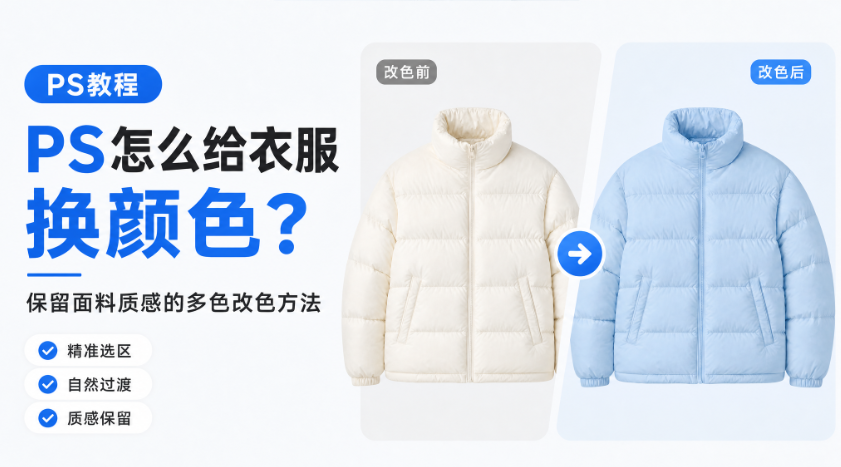
服装上新最常遇到的事:同一个款,工厂给了五个颜色,实拍只拍了一个色。剩下四个色要么补拍,要么改色。
补拍要钱要时间,改色又容易翻车——颜色一换,面料纹理平了、褶皱没了,皮肤和背景还染上一层色。这篇讲的就是衣服改色,和给白底硬产品换色不是一套做法:衣服的关键不在”颜色准不准”,在”换完还像不像那块布”。
一、手工换色能做到哪一步
PS 里最常用的是色相/饱和度 + 蒙版:
1、Ctrl+J 复制图层;
2、用快速选择或钢笔把衣服区域选出来,点图层面板底部【添加图层蒙版】,把衣服和皮肤、背景隔开;
3、加一个【色相/饱和度】调整层,勾选”着色”,拖色相滑块换颜色;
4、颜色定下来后,用曲线把明暗压回原来的层次。
这套在纯色、平整面料上很好用:T 恤、卫衣、纯色衬衫,颜色一拖就到位,褶皱的明暗也还在。
但换到牛仔、针织、毛衣、带印花的面料上,问题就来了:
1、颜色溢出:色相一调,皮肤边缘、头发、背景里相近的颜色跟着变;
2、质感丢失:色相饱和度是整体映射,面料的反光、织法层次会被压平;
3、褶皱失真:深色褶皱和浅色受光面被同一个色相推,明暗关系就乱了。
调得住范围,调不住质感。这就是手工改色的边界。
二、双图上传:【Banana 修图 V3】
StartAI 插件的【Banana 修图 V3】支持一次上传两张图:第一张是服装原图,第二张是目标颜色。AI 认的是”把图 1 的衣服换成图 2 这个颜色”,而不是简单地推色相。
1、PS 打开服装图,Ctrl+J 复制备份;
2、顶部【增效工具】打开 StartAI 面板,选【Banana 修图 V3】;
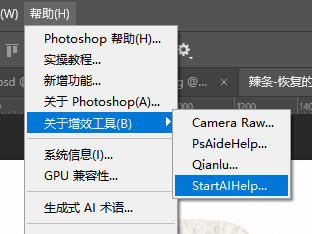
3、第一张上传服装原图,第二张上传目标颜色图;
4、在修图需求框里写:把图1的白色羽绒服改为图2的蓝色;
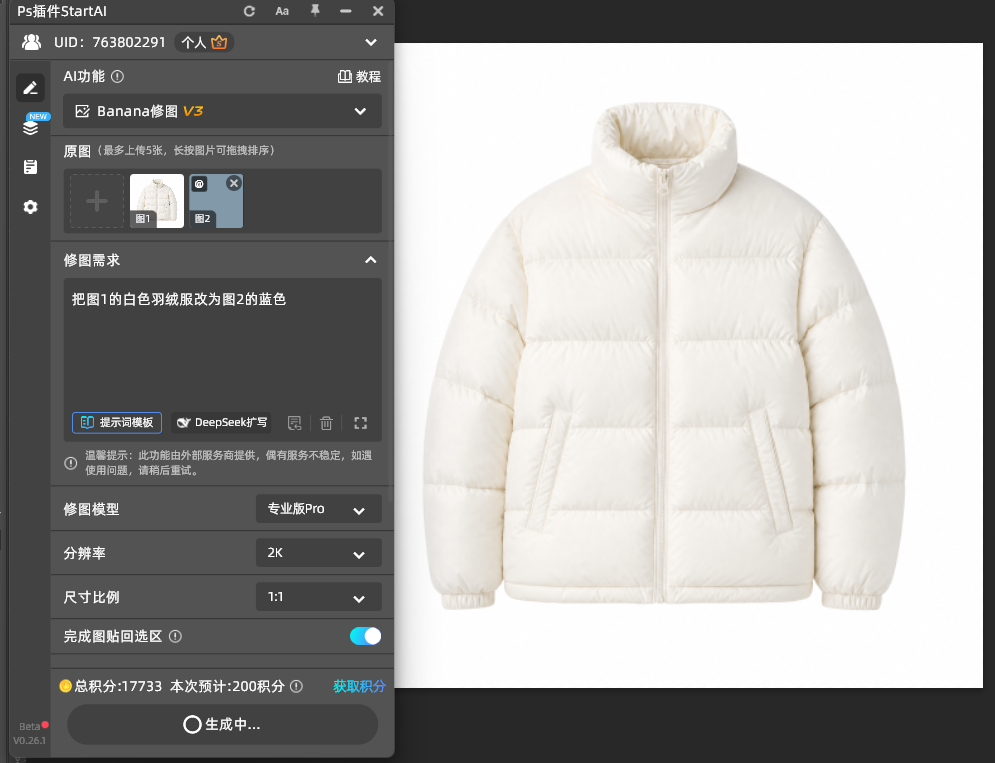
5、参数选 Pro 专业版、2K,开启【完成图贴回选区】,点【立即生成】;
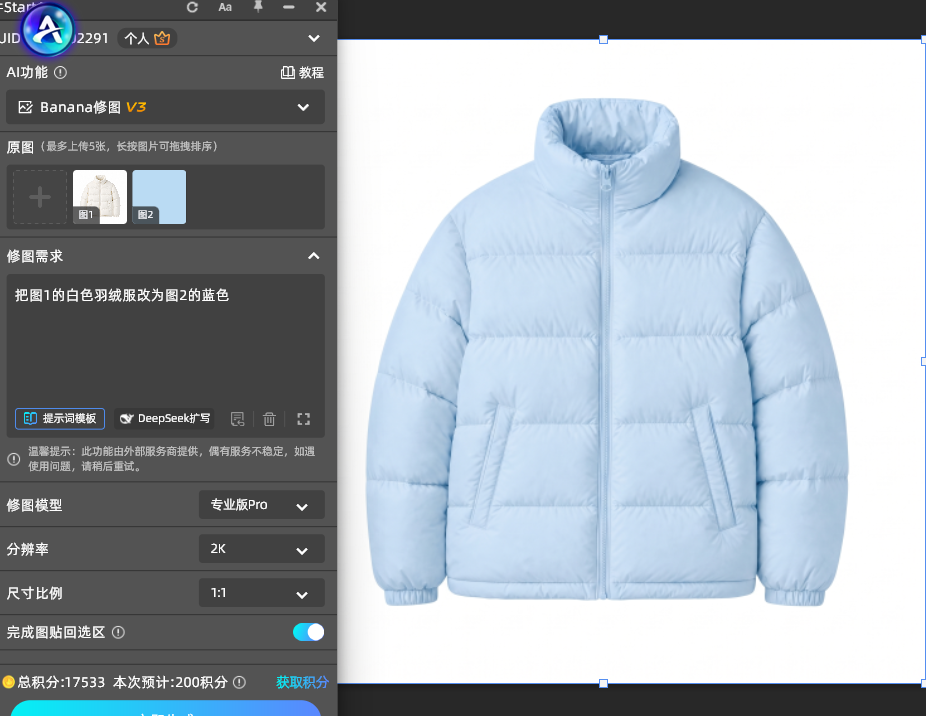
6、结果回写为新图层,和原图上下切换对比。
三、颜色图怎么准备
第二张图不用找实物,纯色块最好:
1、新建一个 500×500 的画布,填充目标颜色;
2、颜色取品牌色卡或 Pantone 色值,别用截图里吸的色——截图有色偏;
3、色块里不要带渐变、阴影、纹理,AI 会把这些当成”要一起换上去的东西”,颜色就不纯了。
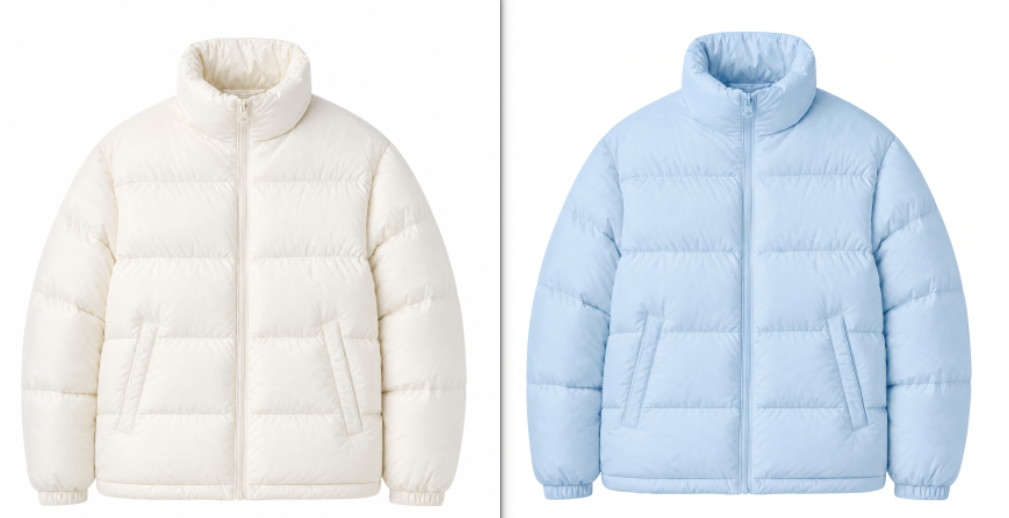
如果目标色是深色(黑、藏青),生成后重点看褶皱还在不在——深色最容易把明暗差压没,整件衣服糊成一块。
立即使用StartAI:【点此一键下载StartAI插件】;
邀请码:FbgLJW,立领100积分,使用核心功能!
四、生成后验收三处
第一处:皮肤和背景。 把图放大到 100%,看模特的脖子、手臂、脸,以及背景墙、道具。有没有染上目标色。溢色通常出现在衣服边缘和皮肤交界处,一条淡淡的色边就够毁图。
第二处:褶皱和光影。 看原来的褶皱是不是还在。正确的改色是”布还是那块布,只是颜色变了”;错误的结果是”布变平了,像贴了一张色纸”。
第三处:印花和辅料。 拉链、纽扣、刺绣、印花如果本来不是同色,换色后应该保持原样。AI 有时会把整片区域一起改,印花跟着变色就废了。
有一处不对,用同一句提示词重新生成,不要拿色相饱和度去补——补上去的颜色和 AI 生成的部分一定有色差。
五、小结
衣服换色,纯色平整面料用色相/饱和度加蒙版就够;牛仔、针织、毛衣这类有褶皱有织法的,手工调必然丢质感。
要保住面料,用 StartAI 插件的【Banana 修图 V3】:双图上传——第一张服装原图、第二张纯色目标色块,提示词一句”把图1的粉色改为图2的蓝色”,选 Pro 加 2K,点【立即生成】。
验收只看三处:皮肤背景没染色、褶皱光影还在、印花辅料没跟着变。三处都对,这个色才能上架。
立即使用StartAI:【点此一键下载StartAI插件】;
邀请码:FbgLJW,立领100积分,使用核心功能!








