
在Photoshop日常设计、修图、调色工作中,图层操作是使用频率最高的基础功能。随着设计步骤推进,文件内图层数量会持续增多,杂乱的图层不仅影响操作效率,还容易出现误操作、图层错乱等问题。
熟练掌握PS合并图层快捷键,可以快速规整图层结构、精简文件图层数量,大幅提升修图与设计出图效率。很多新手分不清合并选中图层、合并可见图层、盖印图层的区别,经常用错功能导致原图损坏、无法二次修改。
本文详细拆解3种PS主流图层合并方法,区分适用场景、操作细节与优缺点,同时分享高效辅助工具,帮大家彻底搞定图层合并难题。
一、PS三种核心图层合并快捷键(Win/Mac双系统通用)
PS图层合并主要分为合并选中图层、合并可见图层、盖印无损合并图层三种方式,三者功能完全不同,适配的设计场景也有明确区分,大家可根据自身需求选择使用。
1. 合并选中图层:Ctrl+E(Win)/ Command+E(Mac)
适用场景:精准合并指定的多个图层,局部规整图层结构,是日常设计最基础、最高频的合并功能。
操作方法:在右侧图层面板,按住Ctrl键(Mac按住Command键),逐个点击选中需要合并的两个及以上图层,按下快捷键即可将选中的多个图层,合并为一个完整普通图层。
补充说明:若未手动选中任何图层,按下该快捷键会默认将当前图层向下合并,与下方相邻图层合并。
2. 合并可见图层:Ctrl+Shift+E(Win)/ Command+Shift+E(Mac)

适用场景:设计初稿完成、画面整体微调结束后,一键整合全图可见图层,适合收尾规整文件。
操作方法:无需手动选中图层,直接按下快捷键,PS会自动合并所有开启眼睛显示的可见图层。
重要特点:隐藏图层不会参与合并,合并后依旧保持隐藏状态,不会被误删、误整合。
3. 盖印图层(无损合并):Ctrl+Shift+Alt+E(Win)/ Command+Shift+Option+E(Mac)
适用场景:修图调色、细节精修、效果预览、后期二次优化,是专业设计师使用率最高的高阶技巧。
操作原理:区别于直接合并图层,盖印属于无损合并。按下快捷键后,会自动在所有图层最上方,生成一张包含全部可见图层效果的全新图层,原始所有图层完全保留、可继续编辑修改。
常用场景:多次调色后需要整合整体效果、合成效果图预览最终画面、需要保留分层源文件方便后期改稿,都可以使用盖印图层,兼顾效果整合与可编辑性。
二、新手高频误区与快捷键失效解决方案
很多新人使用图层合并快捷键时,经常出现操作出错、快捷键失灵等问题,这里整理3个最常见的误区,帮大家避坑。
误区1:误以为Ctrl+E可以合并全部图层
该快捷键仅针对选中图层生效,无选中图层时只会向下单层合并,无法一键整合全部图层,全图合并需使用合并可见图层快捷键。
误区2:合并可见图层后,隐藏图层无法恢复
合并可见图层仅整合显示图层,隐藏图层全程未参与操作,只需重新点击开启眼睛图标,即可恢复显示,无需撤销合并操作。
误区3:快捷键按下无响应、完全失效
90%的失灵原因是中文输入法未关闭,PS所有快捷键仅支持英文输入法状态。操作前切换至英文输入法,即可解决大部分快捷键失灵问题。
三、StartAI插件:突破原生限制,全方位提升PS设计效率
熟练掌握快捷键可以简化基础操作,但新手容易记混大量组合键,资深设计师也会偶尔遗忘冷门功能。同时PS原生功能单一,复杂修图、创意设计、批量出图依旧耗时费力。
这里推荐适配全版本PS的StartAI智能插件,完美适配Win、Mac双系统,兼容PS CC2015至最新版本,既能辅助快捷键高效使用,又能补齐PS原生短板,实现设计效率翻倍。
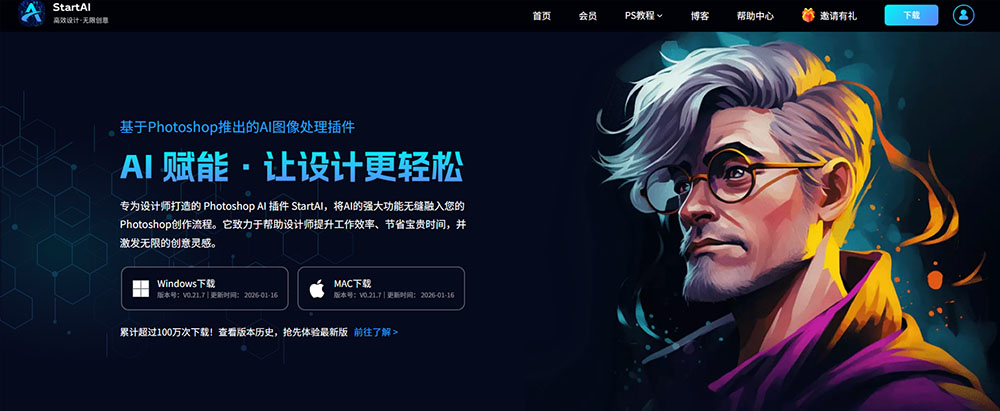
插件获取地址:点我获取插件
专属邀请码:ELrAr5,(新用户注册填写邀请码立领100积分)
1. 内置快捷键查询,告别死记硬背
StartAI自带PS快捷键快速查询工具,无需退出设计界面、无需网页搜索,在PS面板内即可一键查询所有功能快捷键。新手可以快速积累操作技巧,老手遗忘指令时可即时查阅,彻底摆脱记忆压力。

2. 全场景AI功能,替代繁琐手动操作
插件搭载完整AI修图、设计功能矩阵,包含NanoBanana智能修图、AI精准抠图、杂物擦除、无损扩边、局部重绘、人像精修、产品优化等实用功能。原本需要十几分钟手动调试的修图步骤,借助插件可一键完成,零门槛输出专业级效果。
3. 海量创意素材,解决灵感匮乏难题
内置上百种风格模板与海量设计素材,支持文生图、线稿上色、相似图拓展等创意功能。无需全网费时找素材,可直接根据需求生成海报背景、装饰元素、创意插画,快速丰富设计画面,解决灵感枯竭问题。
4. 批量高效处理,适配商业出图场景
针对电商设计、服装精修、3C产品修图等大批量出图需求,StartAI支持批量抠图、批量精修、批量生图。大幅降低重复机械的工作量,大幅缩短出图周期,个人接单、团队办公都能高效适配。
四、全文总结
1. 局部合并图层优先使用 Ctrl+E,适合精准规整指定图层;
2. 全图收尾合并使用 Ctrl+Shift+E,一键整合所有可见画面图层;
3. 需要保留分层原图选择盖印图层 Ctrl+Shift+Alt+E,无损整合画面效果;
4. 熟练快捷键可解决基础操作低效问题,搭配StartAI插件可补齐PS原生短板,兼顾基础操作提速与高阶智能修图,是设计师日常办公、商业出图的高效组合。
插件获取地址:点我获取插件
专属邀请码:ELrAr5,(新用户注册填写邀请码立领100积分)








