
PS怎么修复模糊破损老照片?StartAI插件AI老照片修复教程

翻开家里的老相册,那些承载着珍贵记忆的黑白老照片、年代怀旧旧照,往往因为年代久远,存在画面模糊、画质发虚、受潮泛黄甚至破损断裂的问题。

想要借助 Photoshop 把模糊老照片修复高清、还原人像五官与场景纹理,PS 老照片修复清晰步骤黑白老照片 PS 一键高清零基础 PS 修复破损老照片一直是高频搜索需求。

本文结合 PS 原生修图逻辑与 StartAI 插件实操,完整讲解老照片变清晰的两种落地方案。兼容 PS CC2015 及以上 Windows、Mac 全版本软件,新手和专业修图师都能直接套用。


一、 PS 原生工具手动优化老照片清晰度(基础入门)

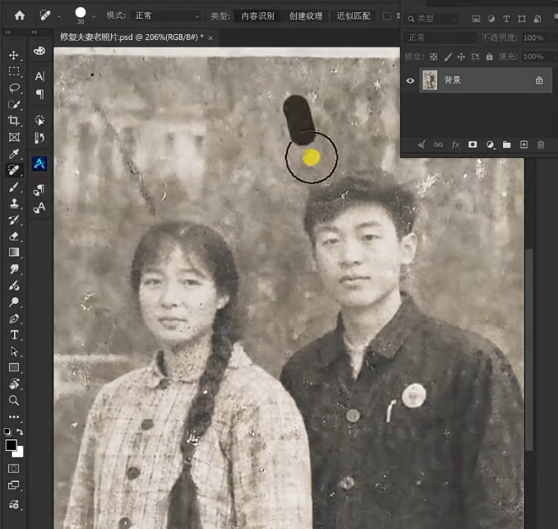
想要 PS 手动修复模糊老照片变清晰、去除老照片细小划痕,依靠软件自带工具就能完成基础画质优化。此方法适配轻微模糊、少量污渍的老相片。

1. 素材导入与分层
打开 Photoshop 导入扫描后的老照片(纸质旧照建议 300DPI 扫描入图,避免拍摄反光),快捷键 Ctrl+J 复制背景图层,所有修图操作在新图层完成,杜绝原图损坏。
2. 细节锐化提升清晰度
选中复制图层,执行【滤镜 – 锐化 – 智能锐化】。人像老照片参数建议:数量 120%、半径 1.5 像素。搭配图层蒙版,仅对人物眉眼、发丝、衣物边缘做锐化,背景区域擦除锐化效果,避免画面噪点加重,解决老照片人像五官模糊的问题。

3. 去杂色与色彩微调
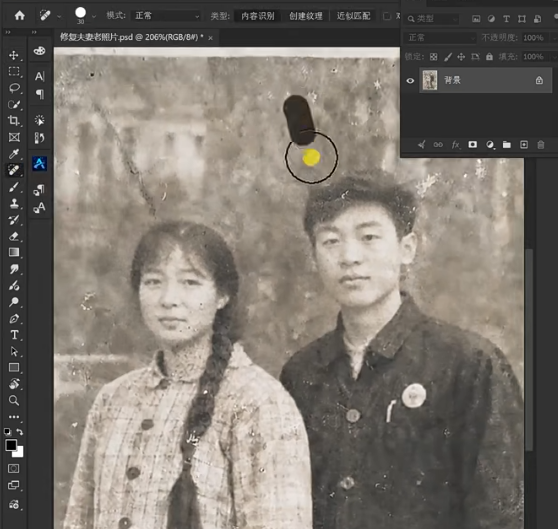
打开【滤镜 – Camera Raw 滤镜】,在细节面板调整减少杂色数值,弱化老旧照片自带胶片噪点。随后使用“污点修复画笔”处理细小霉斑,并通过【色彩平衡】减少画面黄调,修正老照片泛黄褪色问题。

⚠️ 传统方法的痛点:
基础清晰度修复到此完成。但如果遇到重度破损、大面积模糊、缺角断层,或者需要给黑白老照片上色,纯靠 PS 手动修补不仅极其耗时(单张可能需要数小时),而且非专业人士很难还原真实的人脸细节。


二、 StartAI 插件 AI 一键修复老照片(高效进阶,核心实操)

针对破损严重、大面积模糊的老式相片,PS 搭配 StartAI 插件修复老照片高清、利用 Banana 模块进行老照片智能上色,是当下效率最优方案。插件内嵌深度学习算法,从像素层面重构丢失细节,自动同步去划痕、去泛黄、人像细节还原三大功能。

插件获取与安装:
StartAI 适配全系列 PS CC2015 及以上版本,Windows、Mac 系统一键安装,重启 PS 后在工具栏直接调取插件面板。
➡️ 立即使用StartAIhttps://istarry.com.cn/?sfrom=23wKwd
🎁 邀请码23wKwd(注册填写,免费立领算力积分,体验核心功能!)

方法:Banana 修图精细化修复与上色(重度破损/专业级)

针对边角残缺、人像面部大面积破损、以及需要黑白转彩色的老照片,切换 StartAI 内置的 Banana 修图功能,实现自定义精细化修复。
在插件面板点开 Banana 修图功能,导入老照片素材。
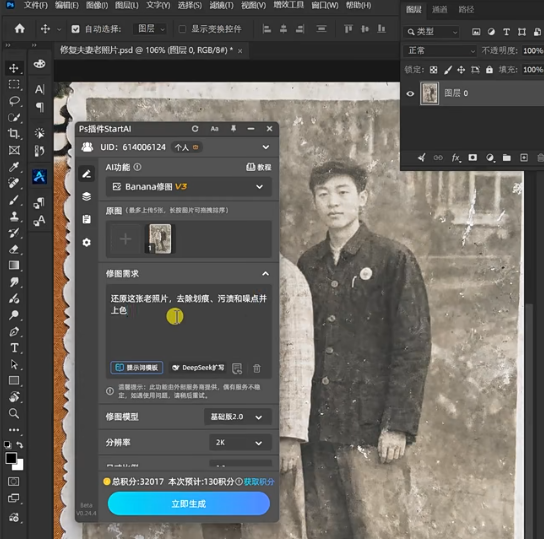
在提示词输入框填写修复需求。这里提供一个万能修复提示词模板(可直接复制)「还原这张老照片,去除划痕、污渍和噪点并上色」

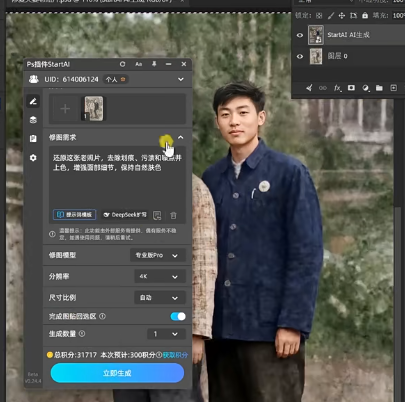
模型优先选择 专业版 Pro,点击生成。AI 会自主补全缺失像素,既提升照片清晰度,又不会出现人脸变形、色彩失真问题,是破损严重老照片 PS 高清修复的最优解。

三、 StartAI 对比传统 PS 修复的核心优势

对比维度传统 PS 手动修复StartAI 插件 AI 修复
修复效率单张重度破损耗时 1-3 小时最短 10 秒完成高清修复,支持批量处理
细节还原依赖画师手绘功底,容易失真AI 自主还原睫毛、衣物纹理、老旧建筑纹路
功能集成需在多个滤镜、工具间来回切换一站式搞定:高清锐化、去划痕、去黄、智能上色
操作门槛需熟记各类参数和蒙版逻辑全自动模式零基础上手,专业版支持自定义提示词

四、 老照片修复后期导出与无损放大技巧

修复完成的高清老照片,在导出和后续使用上也有讲究:

  1. 高保真留存:如需留存收藏或作为母版,在 PS 中执行【文件 – 存储为】,画质保存选 TIFF 无损格式
  2. 网络分享:用于电子相册、朋友圈展示,另存为高质量 JPG(品质 12 即可)。
  3. 高清冲印放大:很多老照片原本尺寸极小(如 1寸/2寸),修复后如果想放大装裱,直接拉伸会再次模糊。此时可再次通过 StartAI 插件的 【无损放大】 功能提升分辨率,实现老照片 PS 无损放大高清冲印。

五、 总结

想要 PS 把老照片修复清晰,轻微老旧相片可用 PS 原生工具分步优化画质;但面对破损严重、年代久远、需要上色的黑白老照片,优先搭配 StartAI 插件才是明智之举。

一键修复用基础老照片修复功能,精细调色补全选 Banana 修图模块。两种方案结合,从新手自学到商用修图均可落地,轻松把尘封旧照还原高清原貌。

让记忆重新焕发光彩,现在就下载体验吧:
➡️ 插件下载https://istarry.com.cn/?sfrom=23wKwd
🎁 邀请码23wKwd(注册填写,立领算力积分)

PS怎么修复模糊破损老照片?StartAI插件AI老照片修复教程

翻开家里的老相册,那些承载着珍贵记忆的黑白老照片、年代怀旧旧照,往往因为年代久远,存在画面模糊、画质发虚、受潮泛黄甚至破损断裂的问题。

想要借助 Photoshop 把模糊老照片修复高清、还原人像五官与场景纹理,PS 老照片修复清晰步骤黑白老照片 PS 一键高清零基础 PS 修复破损老照片一直是高频搜索需求。

本文结合 PS 原生修图逻辑与 StartAI 插件实操,完整讲解老照片变清晰的两种落地方案。兼容 PS CC2015 及以上 Windows、Mac 全版本软件,新手和专业修图师都能直接套用。


一、 PS 原生工具手动优化老照片清晰度(基础入门)

想要 PS 手动修复模糊老照片变清晰、去除老照片细小划痕,依靠软件自带工具就能完成基础画质优化。此方法适配轻微模糊、少量污渍的老相片。

1. 素材导入与分层
打开 Photoshop 导入扫描后的老照片(纸质旧照建议 300DPI 扫描入图,避免拍摄反光),快捷键 Ctrl+J 复制背景图层,所有修图操作在新图层完成,杜绝原图损坏。

2. 细节锐化提升清晰度
选中复制图层,执行【滤镜 – 锐化 – 智能锐化】。人像老照片参数建议:数量 120%、半径 1.5 像素。搭配图层蒙版,仅对人物眉眼、发丝、衣物边缘做锐化,背景区域擦除锐化效果,避免画面噪点加重,解决老照片人像五官模糊的问题。

3. 去杂色与色彩微调
打开【滤镜 – Camera Raw 滤镜】,在细节面板调整减少杂色数值,弱化老旧照片自带胶片噪点。随后使用“污点修复画笔”处理细小霉斑,并通过【色彩平衡】减少画面黄调,修正老照片泛黄褪色问题。

⚠️ 传统方法的痛点:
基础清晰度修复到此完成。但如果遇到重度破损、大面积模糊、缺角断层,或者需要给黑白老照片上色,纯靠 PS 手动修补不仅极其耗时(单张可能需要数小时),而且非专业人士很难还原真实的人脸细节。


二、 StartAI 插件 AI 一键修复老照片(高效进阶,核心实操)

针对破损严重、大面积模糊的老式相片,PS 搭配 StartAI 插件修复老照片高清、利用 Banana 模块进行老照片智能上色,是当下效率最优方案。插件内嵌深度学习算法,从像素层面重构丢失细节,自动同步去划痕、去泛黄、人像细节还原三大功能。

插件获取与安装:
StartAI 适配全系列 PS CC2015 及以上版本,Windows、Mac 系统一键安装,重启 PS 后在工具栏直接调取插件面板。
➡️ 立即使用StartAIhttps://istarry.com.cn/?sfrom=23wKwd
🎁 邀请码23wKwd(注册填写,免费立领算力积分,体验核心功能!)

方法:Banana 修图精细化修复与上色(重度破损/专业级)

针对边角残缺、人像面部大面积破损、以及需要黑白转彩色的老照片,切换 StartAI 内置的 Banana 修图功能,实现自定义精细化修复。

在插件面板点开 Banana 修图功能,导入老照片素材。

在提示词输入框填写修复需求。这里提供一个万能修复提示词模板(可直接复制)「还原这张老照片,去除划痕、污渍和噪点并上色」

模型优先选择 专业版 Pro,点击生成。AI 会自主补全缺失像素,既提升照片清晰度,又不会出现人脸变形、色彩失真问题,是破损严重老照片 PS 高清修复的最优解。


三、 StartAI 对比传统 PS 修复的核心优势

对比维度传统 PS 手动修复StartAI 插件 AI 修复
修复效率单张重度破损耗时 1-3 小时最短 10 秒完成高清修复,支持批量处理
细节还原依赖画师手绘功底,容易失真AI 自主还原睫毛、衣物纹理、老旧建筑纹路
功能集成需在多个滤镜、工具间来回切换一站式搞定:高清锐化、去划痕、去黄、智能上色
操作门槛需熟记各类参数和蒙版逻辑全自动模式零基础上手,专业版支持自定义提示词

四、 老照片修复后期导出与无损放大技巧

修复完成的高清老照片,在导出和后续使用上也有讲究:

  1. 高保真留存:如需留存收藏或作为母版,在 PS 中执行【文件 – 存储为】,画质保存选 TIFF 无损格式
  2. 网络分享:用于电子相册、朋友圈展示,另存为高质量 JPG(品质 12 即可)。
  3. 高清冲印放大:很多老照片原本尺寸极小(如 1寸/2寸),修复后如果想放大装裱,直接拉伸会再次模糊。此时可再次通过 StartAI 插件的 【无损放大】 功能提升分辨率,实现老照片 PS 无损放大高清冲印。

五、 总结

想要 PS 把老照片修复清晰,轻微老旧相片可用 PS 原生工具分步优化画质;但面对破损严重、年代久远、需要上色的黑白老照片,优先搭配 StartAI 插件才是明智之举。

一键修复用基础老照片修复功能,精细调色补全选 Banana 修图模块。两种方案结合,从新手自学到商用修图均可落地,轻松把尘封旧照还原高清原貌。

让记忆重新焕发光彩,现在就下载体验吧:
➡️ 插件下载https://istarry.com.cn/?sfrom=23wKwd
🎁 邀请码23wKwd(注册填写,立领算力积分)

产品

千鹿AI 千鹿Pr助手 千鹿AI助手 PsAide

专题广场

StartAI教程 StartAI提示词库 产品精修 Ps抠图 Nano Banana Pro Ps2026 Ps去水印 Ps快捷键

服务

帮助中心 最新功能 服务条款 会员中心 Ps教程 官方博客

联系我们

info@istarry.com.cn





