白底图怎么做出高级感?PS+StartAI插件GPT生图,10分钟搞定高跟凉鞋详情页(附提示词)

做女鞋电商运营或美工的小伙伴,一定懂这种痛:每当夏季上新高跟凉鞋,老板要求详情页必须有“大长腿实拍”、“度假风场景”和“高级质感”。

但现实是:手里往往只有一张工厂发来的单调白底产品图。没有场景图怎么做电商详情页? 找外模拍摄动辄几千上万,自己用PS抠图合成腿部模型,透视和光影假得连自己都不想看。

难道电商美工怎么提高详情页出图效率,就只能靠疯狂加班吗?

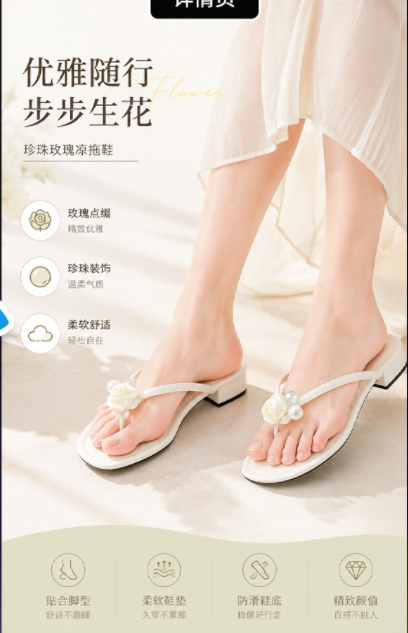
今天带大家打破传统视觉工作流!用 PS配合StartAI插件的GPT生图功能,直接用一张白底高跟凉鞋图,一键智能生成一套兼具高颜值和爆款卖点的高转化详情页。先来看看这让人惊叹的无缝逆袭效果:

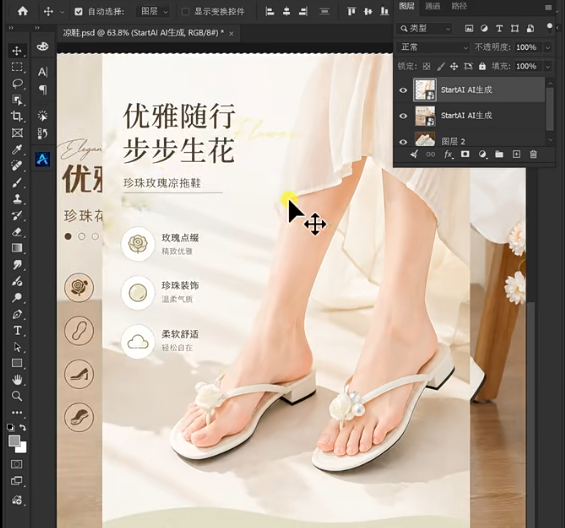
从干瘪的白底图,到充满夏日呼吸感、甚至自带“腿模上脚效果”的大牌成片,AI只用了短短几十秒。接下来,手把手教你PS怎么做商品详情图教程

ps电商详情页

一、 傻瓜式教学:用StartAI插件制作高跟凉鞋详情图的4个步骤

整个制作过程完全集成在PS原生界面中,不需要切换任何复杂的外部工具,新手也能30秒上手。

插件获取:
➡️ https://istarry.com.cn/?sfrom=23wKwd
邀请码:23wKwd(注册填免费下载体验,立领算力积分)

步骤 1:全选图片并上传

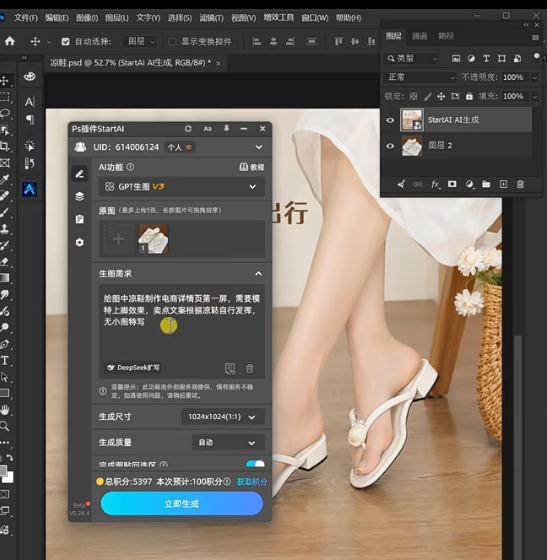
在PS中打开你的高跟凉鞋白底图。按下快捷键 Ctrl + A 全选图片,在右侧的StartAI插件面板中,选择 【GPT生图】 功能,点击加号将原图读取上传。
电商详情页

步骤 2:精准输入生图需求(提示词)

在“生图需求”文本框中,输入你对画面的视觉构想、排版文案以及核心卖点。作为AI文图一体化排版工具,它不仅能理解画面风格,还能直接帮你把文案排版到最合适的位置。

给图中凉鞋制作电商详情页第一屏,需要模特上交效果,卖点文案根据凉鞋自由发挥

步骤 3:精细化设置模型参数

针对鞋类商业交片标准,参数建议这样调:

  • 生成尺寸:选择 (2:3) 或 3:4 竖版,适配淘宝/抖音详情页。
  • 完成图贴回选区:保持 【开启】,生成的图片会自动以图层形式插入PS。
  • 点击生成
电商详情页

二、 独家干货:高跟凉鞋4屏爆款详情页“全套提示词”拆解

为了解决大家“不知道怎么跟AI沟通”的难题,我把这套高跟凉鞋电商详情页设计的完整提示词毫无保留地分享出来。直接复制、微调即可使用:

✦ 第一屏

生图需求:

给图中凉鞋制作电商详情页第一屏,需要模特上交效果,卖点文案根据凉鞋自由发挥

后面第二三四屏,稍微改写指令继续生成就可以啦

三、 为什么鞋类美工都在用这款PS AI电商插件?

传统排版模式下,做女鞋详情页最痛苦的就是 “无腿模不上脚”。用假腿模道具拍出来极其生硬,后期修图更是灾难。

而使用 StartAI插件 + GPT生图 的核心优势在于:

  1. 无中生有的“腿模”:GPT生图能根据你的指令,直接生成穿着该款凉鞋的真实模特腿部场景,透视和肌肉线条极其自然,彻底省下模特拍摄费。
  2. 文图一体化排版:它不仅是生成背景,更能将“头层牛皮”、“5cm粗跟”等卖点文案直接融入画面,自动排版出符合现代审美的图文布局。
  3. 智能理解产品:AI会自动识别凉鞋的绑带、鞋跟结构,在生成场景时确保产品不变形。

💡 PS做女鞋详情图常见问题 FAQ

Q1:AI生成的带腿模的场景图,鞋子细节如果有轻微偏差怎么办?
答: 这是正常现象。您可以利用StartAI插件的 【Banana修图】 功能,框选鞋子局部,输入“还原图1鞋子细节”,进行精准的局部重绘;或者直接在PS中用蒙版将原图鞋子叠加上去,因为AI已经帮你把最难的光影和场景搞定了。

Q2:AI生成的详情页图片,里面的文字可以直接在PS里修改吗?
答: AI贴回来的图层是图像图层。如果您需要修改文案,可以利用PS的内容识别填充抹除原文字,然后直接在原位置用PS文字工具重新打字。AI最大的贡献是帮你定好了绝佳的排版位置和字体风格,后期微调极其轻松。


总结

没有场景图怎么做电商详情页?”的底层逻辑,在2026年已经从“拼体力找素材”变成了“拼AI提示词思维”。

巧妙利用StartAI插件的GPT生图模型,把繁琐的找腿模、搭外景、排版对齐交给AI,设计师就能留出更多精力去打磨转化率。提效不止一点点,早用早下班!

还没体验过这个神技的同学,强烈建议把它安排进你的PS工具箱里:

插件下载: ➡️ https://istarry.com.cn/?sfrom=23wKwd
邀请码:23wKwd(注册填免费下载体验,立领算力积分)

白底图怎么做出高级感?PS+StartAI插件GPT生图,10分钟搞定高跟凉鞋详情页(附提示词)

做女鞋电商运营或美工的小伙伴,一定懂这种痛:每当夏季上新高跟凉鞋,老板要求详情页必须有“大长腿实拍”、“度假风场景”和“高级质感”。

但现实是:手里往往只有一张工厂发来的单调白底产品图。没有场景图怎么做电商详情页? 找外模拍摄动辄几千上万,自己用PS抠图合成腿部模型,透视和光影假得连自己都不想看。

难道电商美工怎么提高详情页出图效率,就只能靠疯狂加班吗?

今天带大家打破传统视觉工作流!用 PS配合StartAI插件的GPT生图功能,直接用一张白底高跟凉鞋图,一键智能生成一套兼具高颜值和爆款卖点的高转化详情页。先来看看这让人惊叹的无缝逆袭效果:

从干瘪的白底图,到充满夏日呼吸感、甚至自带“腿模上脚效果”的大牌成片,AI只用了短短几十秒。接下来,手把手教你PS怎么做商品详情图教程

ps电商详情页

一、 傻瓜式教学:用StartAI插件制作高跟凉鞋详情图的4个步骤

整个制作过程完全集成在PS原生界面中,不需要切换任何复杂的外部工具,新手也能30秒上手。

插件获取:
➡️ https://istarry.com.cn/?sfrom=23wKwd
邀请码:23wKwd(注册填免费下载体验,立领算力积分)

步骤 1:全选图片并上传

在PS中打开你的高跟凉鞋白底图。按下快捷键 Ctrl + A 全选图片,在右侧的StartAI插件面板中,选择 【GPT生图】 功能,点击加号将原图读取上传。

电商详情页

步骤 2:精准输入生图需求(提示词)

在“生图需求”文本框中,输入你对画面的视觉构想、排版文案以及核心卖点。作为AI文图一体化排版工具,它不仅能理解画面风格,还能直接帮你把文案排版到最合适的位置。

给图中凉鞋制作电商详情页第一屏,需要模特上交效果,卖点文案根据凉鞋自由发挥

步骤 3:精细化设置模型参数

针对鞋类商业交片标准,参数建议这样调:

  • 生成尺寸:选择 (2:3) 或 3:4 竖版,适配淘宝/抖音详情页。
  • 完成图贴回选区:保持 【开启】,生成的图片会自动以图层形式插入PS。
  • 点击生成
电商详情页

二、 独家干货:高跟凉鞋4屏爆款详情页“全套提示词”拆解

为了解决大家“不知道怎么跟AI沟通”的难题,我把这套高跟凉鞋电商详情页设计的完整提示词毫无保留地分享出来。直接复制、微调即可使用:

✦ 第一屏

生图需求:

给图中凉鞋制作电商详情页第一屏,需要模特上交效果,卖点文案根据凉鞋自由发挥

后面第二三四屏,稍微改写指令继续生成就可以啦

三、 为什么鞋类美工都在用这款PS AI电商插件?

传统排版模式下,做女鞋详情页最痛苦的就是 “无腿模不上脚”。用假腿模道具拍出来极其生硬,后期修图更是灾难。

而使用 StartAI插件 + GPT生图 的核心优势在于:

  1. 无中生有的“腿模”:GPT生图能根据你的指令,直接生成穿着该款凉鞋的真实模特腿部场景,透视和肌肉线条极其自然,彻底省下模特拍摄费。
  2. 文图一体化排版:它不仅是生成背景,更能将“头层牛皮”、“5cm粗跟”等卖点文案直接融入画面,自动排版出符合现代审美的图文布局。
  3. 智能理解产品:AI会自动识别凉鞋的绑带、鞋跟结构,在生成场景时确保产品不变形。

💡 PS做女鞋详情图常见问题 FAQ

Q1:AI生成的带腿模的场景图,鞋子细节如果有轻微偏差怎么办?
答: 这是正常现象。您可以利用StartAI插件的 【Banana修图】 功能,框选鞋子局部,输入“还原图1鞋子细节”,进行精准的局部重绘;或者直接在PS中用蒙版将原图鞋子叠加上去,因为AI已经帮你把最难的光影和场景搞定了。

Q2:AI生成的详情页图片,里面的文字可以直接在PS里修改吗?
答: AI贴回来的图层是图像图层。如果您需要修改文案,可以利用PS的内容识别填充抹除原文字,然后直接在原位置用PS文字工具重新打字。AI最大的贡献是帮你定好了绝佳的排版位置和字体风格,后期微调极其轻松。


总结

没有场景图怎么做电商详情页?”的底层逻辑,在2026年已经从“拼体力找素材”变成了“拼AI提示词思维”。

巧妙利用StartAI插件的GPT生图模型,把繁琐的找腿模、搭外景、排版对齐交给AI,设计师就能留出更多精力去打磨转化率。提效不止一点点,早用早下班!

还没体验过这个神技的同学,强烈建议把它安排进你的PS工具箱里:

插件下载: ➡️ https://istarry.com.cn/?sfrom=23wKwd
邀请码:23wKwd(注册填免费下载体验,立领算力积分)

产品

千鹿AI 千鹿Pr助手 千鹿AI助手 PsAide

专题广场

StartAI教程 StartAI提示词库 产品精修 Ps抠图 Nano Banana Pro Ps2026 Ps去水印 Ps快捷键

服务

帮助中心 最新功能 服务条款 会员中心 Ps教程 官方博客

联系我们

info@istarry.com.cn