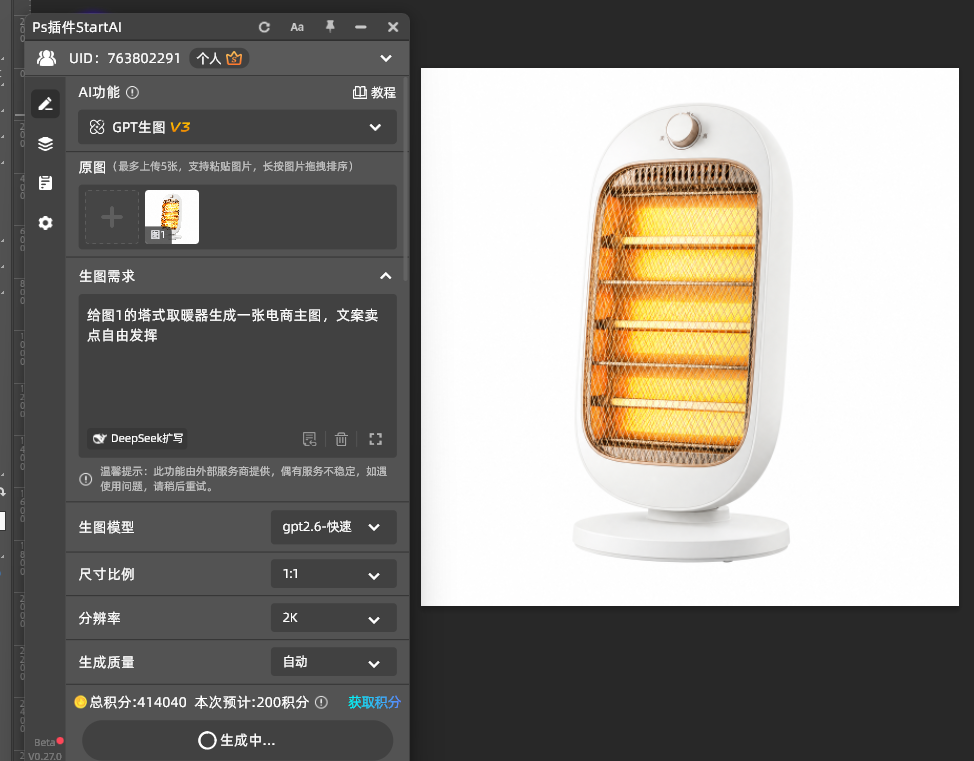
PS取暖器主图怎么做?GPT Image 2.6 冬季家电暖感场景

取暖器的旺季就这两个月,主图的竞争也最集中。这类产品有个难点:它的核心卖点”暖”是看不见摸不着的——机器本身就是一个高瘦的柱子,白底图放上去和晾衣杆没什么区别。

“暖”要靠场景传出来。这篇用一台塔式取暖器做案例,讲怎么用 GPT Image 2.6 出一张有温度感的主图。
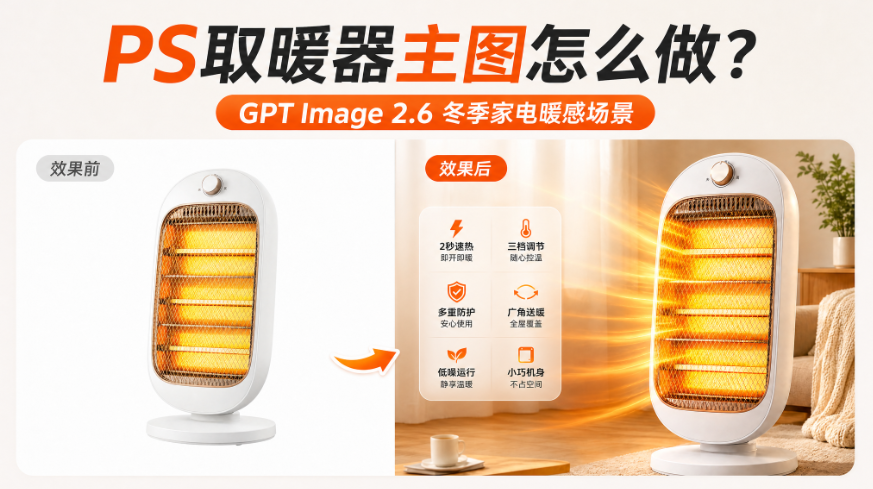
PS取暖器主图怎么做?GPT Image 2.6 冬季家电暖感场景

一、暖感从哪来

画面传达”暖”,靠三个要素,缺一个就只是”一张家电图”:

1、暖色光——台灯、落地灯的暖黄光,或窗外夕阳。冷白光下的取暖器像展示样机;

2、生活痕迹——沙发一角、一条毯子、一杯热茶。说明”人在这里生活”,而不是”产品摆在这里”;

3、明暗对比——取暖器附近的区域亮一点、暖一点,远处暗下去,”热”就有了方向感。

注意别做过头:画面暖到发橙、产品被光染成黄色,色差问题比冷感更麻烦。

二、一句提示词,出客厅场景主图

1、PS 打开取暖器的白底产品图,Ctrl+J 复制图层备份;

2、【增效工具】调出 StartAI 面板,选【GPT生图】,模型勾 GPT Image 2.6,上传白底图作为参考底图;
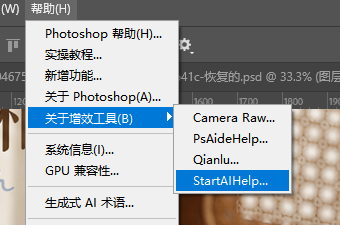
【增效工具】调出 StartAI 面板

3、提示词写一句:

给图1的塔式取暖器生成一张电商主图,文案卖点自由发挥

给图1的塔式取暖器生成一张电商主图,文案卖点自由发挥

· 场景元素只给两个(沙发旁、毛毯)。堆到第四个,取暖器就变成客厅背景里的一根柱子;

· “暖黄灯光”点名光源色温。不写,它有一半概率给你冷白光,暖感全无;

· 不要写机身颜色。原图是黑色就生成黑色,补一句”黑色机身”反而可能让它把机身画成深灰;

4、比例 1:1,分辨率 2K,打开【完成图贴回选区】,点【立即生成】;

5、结果贴回新图层,先看机身直不直,再看光。
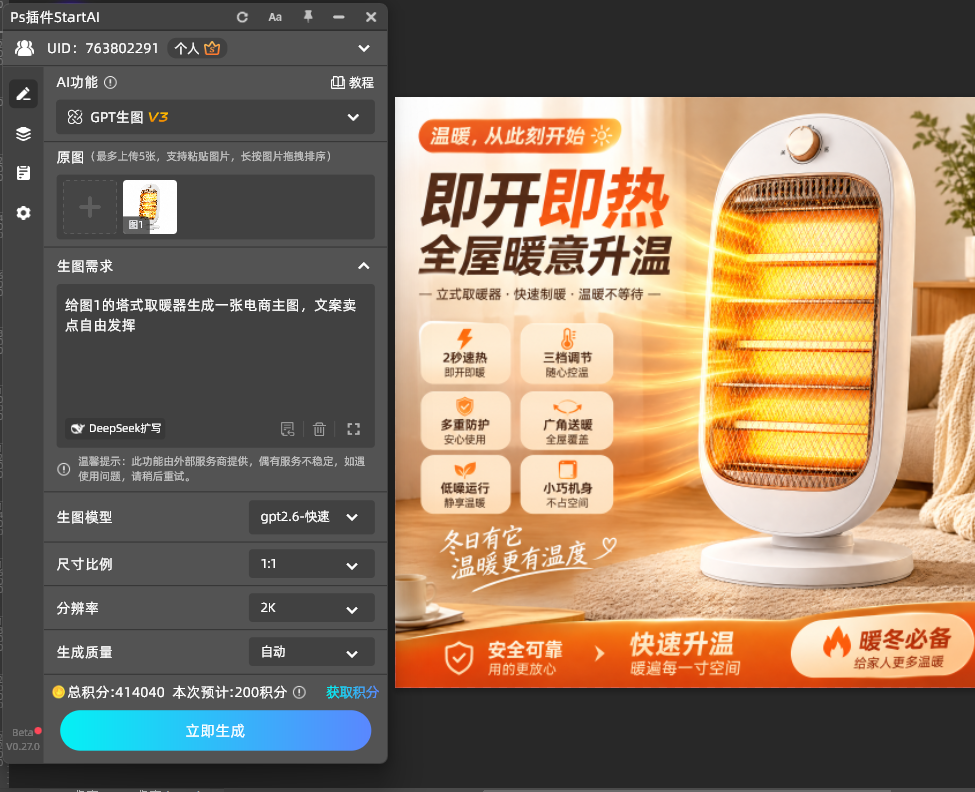
GPT Image 2.6 生成取暖器主图

三、高瘦机型,先查比例

塔式取暖器是典型的高瘦物体,AI 对这类比例最不敏感:

1、对照原图量一下——机身高度和底座宽度的比例。生成图里常见问题是机身被压矮、变成”矮胖圆柱”,放缩略图里看不出来,点开大图就穿帮;

2、出风口格栅——网孔有没有糊成一片黑。取暖器的格栅是质感担当,糊了显廉价;

3、控制面板——旋钮、按键、指示灯的位置和数量。家电类用户会对照实物看图,面板错位就是差评;

4、底座与地面的接触投影——没有投影机身会”飘”。轻则像贴上去的,重则像浮在半空。

四、暖感过头了怎么救

立即使用StartAI:【点此一键下载StartAI插件】;

邀请码:FbgLJW,立领100积分,使用核心功能!

1、机身被暖光染色——把提示词里”暖黄灯光”改成”室内暖光,机身保持原色”,重跑。别在 PS 里硬把机身颜色拉回来,机身周围的环境光也会跟着被拉坏;

2、画面太暗——加一个光源词(”窗边自然光”),让 AI 重新平衡,比在 PS 里提亮自然;

3、暖感不够、像样机图——加生活痕迹:”旁边有毛毯””桌上有热茶”,一次加一个,加到画面”像有人住”就停;

4、重跑三次都不满意,检查底图——白底图的机身高光如果被拍没了,AI 没有光影信息可依。换一张侧面有光的实拍图做底图。

五、小结

PS 取暖器主图怎么做:暖感靠三要素(暖色光、生活痕迹、明暗对比),元素只给两个别堆 → PS 里【GPT生图】勾 GPT Image 2.6,上传白底图 → 一句提示词写清场景、点名”暖黄灯光”,不写机身颜色、不指定位置 → 1:1、2K、贴回选区 → 出图后先查高瘦机身的比例,再查格栅、面板、投影 → 暖光染色就加”机身保持原色”重跑,暖感不够就加生活痕迹,一次加一个。

立即使用StartAI:【点此一键下载StartAI插件】;

邀请码:FbgLJW,立领100积分,使用核心功能!

更多教程:StartAI插件的个人空间-StartAI插件个人主页-哔哩哔哩视频

PS取暖器主图怎么做?GPT Image 2.6 冬季家电暖感场景

取暖器的旺季就这两个月,主图的竞争也最集中。这类产品有个难点:它的核心卖点”暖”是看不见摸不着的——机器本身就是一个高瘦的柱子,白底图放上去和晾衣杆没什么区别。

“暖”要靠场景传出来。这篇用一台塔式取暖器做案例,讲怎么用 GPT Image 2.6 出一张有温度感的主图。

PS取暖器主图怎么做?GPT Image 2.6 冬季家电暖感场景

一、暖感从哪来

画面传达”暖”,靠三个要素,缺一个就只是”一张家电图”:

1、暖色光——台灯、落地灯的暖黄光,或窗外夕阳。冷白光下的取暖器像展示样机;

2、生活痕迹——沙发一角、一条毯子、一杯热茶。说明”人在这里生活”,而不是”产品摆在这里”;

3、明暗对比——取暖器附近的区域亮一点、暖一点,远处暗下去,”热”就有了方向感。

注意别做过头:画面暖到发橙、产品被光染成黄色,色差问题比冷感更麻烦。

二、一句提示词,出客厅场景主图

1、PS 打开取暖器的白底产品图,Ctrl+J 复制图层备份;

2、【增效工具】调出 StartAI 面板,选【GPT生图】,模型勾 GPT Image 2.6,上传白底图作为参考底图;

【增效工具】调出 StartAI 面板

3、提示词写一句:

给图1的塔式取暖器生成一张电商主图,文案卖点自由发挥

给图1的塔式取暖器生成一张电商主图,文案卖点自由发挥

· 场景元素只给两个(沙发旁、毛毯)。堆到第四个,取暖器就变成客厅背景里的一根柱子;

· “暖黄灯光”点名光源色温。不写,它有一半概率给你冷白光,暖感全无;

· 不要写机身颜色。原图是黑色就生成黑色,补一句”黑色机身”反而可能让它把机身画成深灰;

4、比例 1:1,分辨率 2K,打开【完成图贴回选区】,点【立即生成】;

5、结果贴回新图层,先看机身直不直,再看光。

GPT Image 2.6 生成取暖器主图

三、高瘦机型,先查比例

塔式取暖器是典型的高瘦物体,AI 对这类比例最不敏感:

1、对照原图量一下——机身高度和底座宽度的比例。生成图里常见问题是机身被压矮、变成”矮胖圆柱”,放缩略图里看不出来,点开大图就穿帮;

2、出风口格栅——网孔有没有糊成一片黑。取暖器的格栅是质感担当,糊了显廉价;

3、控制面板——旋钮、按键、指示灯的位置和数量。家电类用户会对照实物看图,面板错位就是差评;

4、底座与地面的接触投影——没有投影机身会”飘”。轻则像贴上去的,重则像浮在半空。

四、暖感过头了怎么救

立即使用StartAI:【点此一键下载StartAI插件】;

邀请码:FbgLJW,立领100积分,使用核心功能!

1、机身被暖光染色——把提示词里”暖黄灯光”改成”室内暖光,机身保持原色”,重跑。别在 PS 里硬把机身颜色拉回来,机身周围的环境光也会跟着被拉坏;

2、画面太暗——加一个光源词(”窗边自然光”),让 AI 重新平衡,比在 PS 里提亮自然;

3、暖感不够、像样机图——加生活痕迹:”旁边有毛毯””桌上有热茶”,一次加一个,加到画面”像有人住”就停;

4、重跑三次都不满意,检查底图——白底图的机身高光如果被拍没了,AI 没有光影信息可依。换一张侧面有光的实拍图做底图。

五、小结

PS 取暖器主图怎么做:暖感靠三要素(暖色光、生活痕迹、明暗对比),元素只给两个别堆 → PS 里【GPT生图】勾 GPT Image 2.6,上传白底图 → 一句提示词写清场景、点名”暖黄灯光”,不写机身颜色、不指定位置 → 1:1、2K、贴回选区 → 出图后先查高瘦机身的比例,再查格栅、面板、投影 → 暖光染色就加”机身保持原色”重跑,暖感不够就加生活痕迹,一次加一个。

立即使用StartAI:【点此一键下载StartAI插件】;

邀请码:FbgLJW,立领100积分,使用核心功能!

更多教程:StartAI插件的个人空间-StartAI插件个人主页-哔哩哔哩视频

产品

千鹿AI 千鹿Pr助手 千鹿AI助手 PsAide

专题广场

StartAI教程 StartAI提示词库 产品精修 Ps抠图 Nano Banana Pro Ps2026 Ps去水印 Ps快捷键

服务

帮助中心 最新功能 服务条款 会员中心 Ps教程 官方博客

联系我们

info@istarry.com.cn