
在日常平面设计、电商修图、素材处理工作中,经常会遇到低分辨率图片需要放大使用的场景。原生图片像素不足,直接放大后极易出现画面发虚、像素块明显、边缘锯齿、细节丢失等问题,导致图片无法用于排版、海报制作、商品展示等正式场景。
很多新手只会单纯放大图片,不懂后期清晰化处理,最终修图效果差、返工率高。本文结合不同模糊程度、不同PS版本,整理3种Photoshop原生高清修复方法,适配小幅放大、倍数放大、超大分辨率放大等场景,同时分享一款AI无损放大插件,兼顾新手零基础操作与商业高效出图需求。
一、PS原生3种图片放大清晰化方法(分场景适配)
PS自带多种图像采样与修复功能,无需安装插件,零成本解决图片放大模糊问题。不同方法适配的放大倍数、模糊程度、PS版本各不相同,大家可根据自身需求精准选择。
方法一:保留细节2.0缩放|小幅轻微模糊专属
适配场景:图片仅轻微模糊、需要1.2-2倍小幅放大、画面原有细节保留较好的素材,适合日常简单修图、素材微调。
版本适配:PS CC2019及以上全版本通用
预期效果:小幅放大无明显锯齿,最大程度保留原图纹理细节,避免过度锐化导致画面生硬。
实操步骤
1. 打开PS导入目标图片,按下 Ctrl+J 复制背景图层,保留原始素材,避免原图损坏;
2. 选中复制图层,使用快捷键 Ctrl+Alt+I 快速调出【图像大小】设置面板;
3. 勾选约束比例(防止图片变形拉伸)、勾选重新采样,下拉选择【保留细节2.0】;
4. 根据需求调整图片宽高尺寸,完成后点击确定
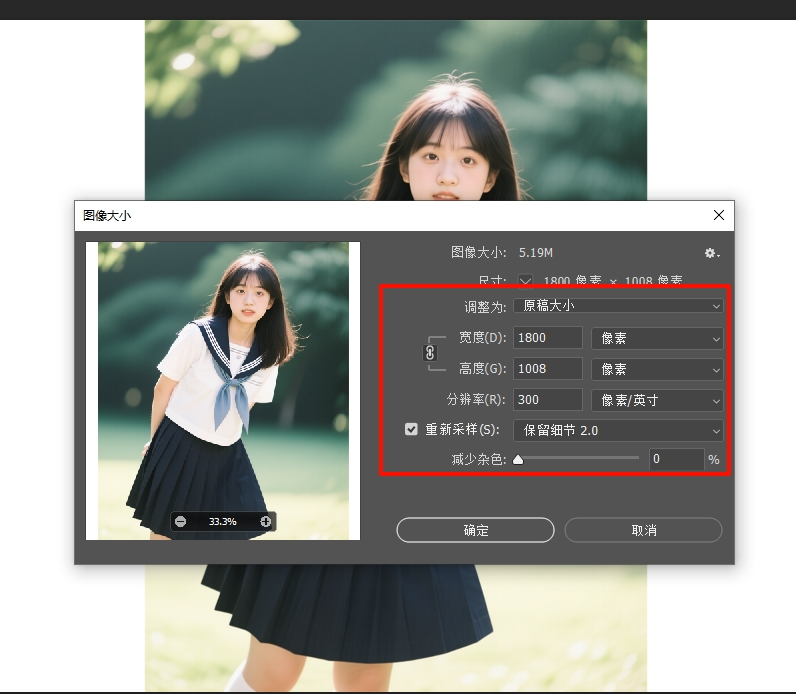
5. 若画面仍有轻微发虚,执行【滤镜】→【锐化】→【智能锐化】,参数设置:数量80%、半径1.2像素,微调边缘质感,让画面更加高清通透。
避坑提示:该方法不适合2倍以上大幅度放大,过度放大会出现像素断层、细节缺失问题。
方法二:分阶段放大+高斯微调|中度模糊、大幅放大专用
适配场景:图片中度模糊、需要2倍及以上大幅放大,是PS原生无插件放大效果最优的手动方案,适配绝大多数普通PS版本。
版本适配:全PS版本通用
预期效果:分步放大弱化像素拉伸感,搭配模糊降噪+精准锐化,解决大幅放大后的锯齿、噪点、发虚问题。
实操步骤
1. 导入图片并复制图层,保护原始画面;
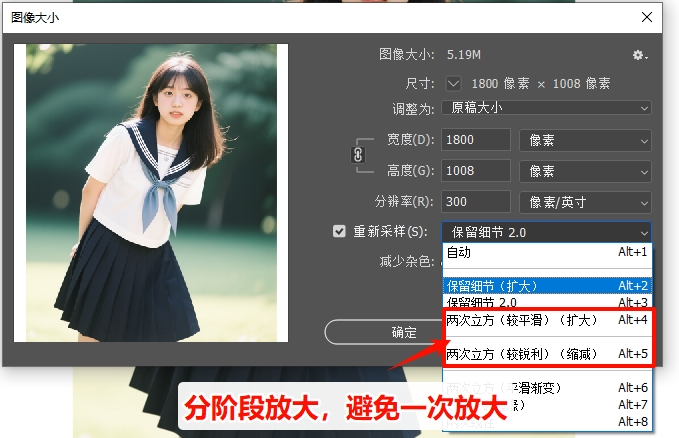
2. 第一次预放大:打开图像大小面板,缩放比例设置为150%,重采样模式选择【两次立方(较平滑)】,弱化初次放大的锯齿感;
3. 降噪微调:执行【滤镜】→【模糊】→【高斯模糊】,半径设置0.3像素,仅消除放大产生的高频杂点,不破坏画面原有细节结构;
4. 二次精准放大:再次打开图像大小面板,放大至目标尺寸,重采样切换为【两次立方(较锐利)】,强化画面边缘轮廓;
5. 高清收尾:打开智能锐化面板,数量80%、半径1.2像素,勾选【更加准确】,提升锐化精度,彻底修复中度模糊问题。
方法三:超分辨率AI放大|4倍无损高清修复(高版本专属)
适配场景:低清素材、需要4倍超大倍数放大,追求极致高清细节,适合人像、产品图、高清海报素材修复。
版本适配:仅支持 PS2023 及以上最新版本
预期效果:依托Adobe Sensei云端AI模型,智能补全放大缺失像素,实现4倍无损放大,细节远超传统手动缩放。
实操步骤
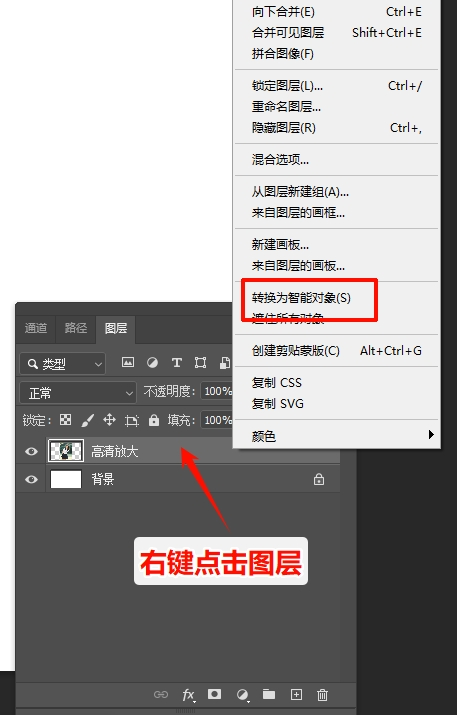
1. 导入模糊图片,右键图层选择【转换为智能对象】,保证画面可无损编辑;
2. 打开【图像】→【图像大小】面板,底部勾选启用超分辨率;
3. 重要前提:该功能需要登录Adobe账号并保持网络通畅,依托云端AI运算处理;
4. 设置目标放大尺寸,点击确定,等待1-3分钟云端运算,即可生成4倍高清画面,原图完整保留,可随时对比调整。
功能局限:低版本PS无法使用,依赖网络与官方账号,批量处理耗时久,不适合大批量图片加工。
二、StartAI插件|一键AI无损放大,新手零门槛高效方案
PS原生方法可以解决基础放大模糊问题,但普遍存在步骤繁琐、参数难把控、高版本限制、批量效率低、大幅放大易失真等问题。针对商业出图、批量修图、高精度高清需求,推荐适配全PS版本的StartAI智能插件。
插件无缝嵌入PS工作界面,无需切换第三方软件,依托自研AI算法,可一键实现2-4倍无损高清放大,自动补全像素细节、去除锯齿模糊,效果和效率远超原生手动方法。
插件获取地址:https://www.istarry.com.cn/?sfrom=ELrAr5
专属邀请码:ELrAr5(可领取专属使用积分)
1. 安装与调用说明
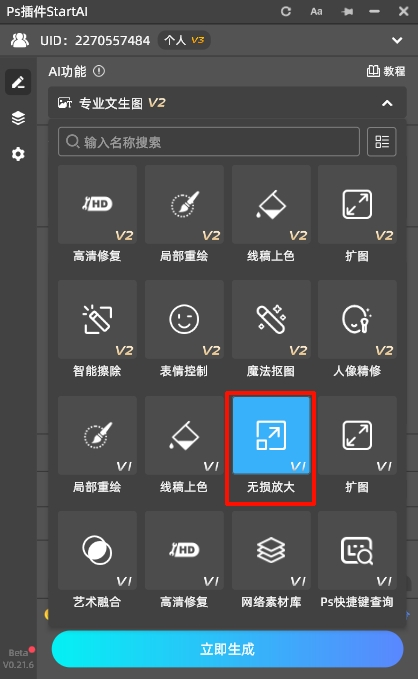
插件支持Win/Mac双系统,兼容PS CC2015至最新全版本。一键安装后重启PS,右侧面板自动加载StartAI功能图标,无需复杂配置,直接点击即可调用所有功能。
2. 一键无损放大实操步骤
1. PS导入需要修复的模糊图片,插件自动保护原图,无需手动复制图层;
2. 点击右侧StartAI面板,选择核心功能【无损放大】
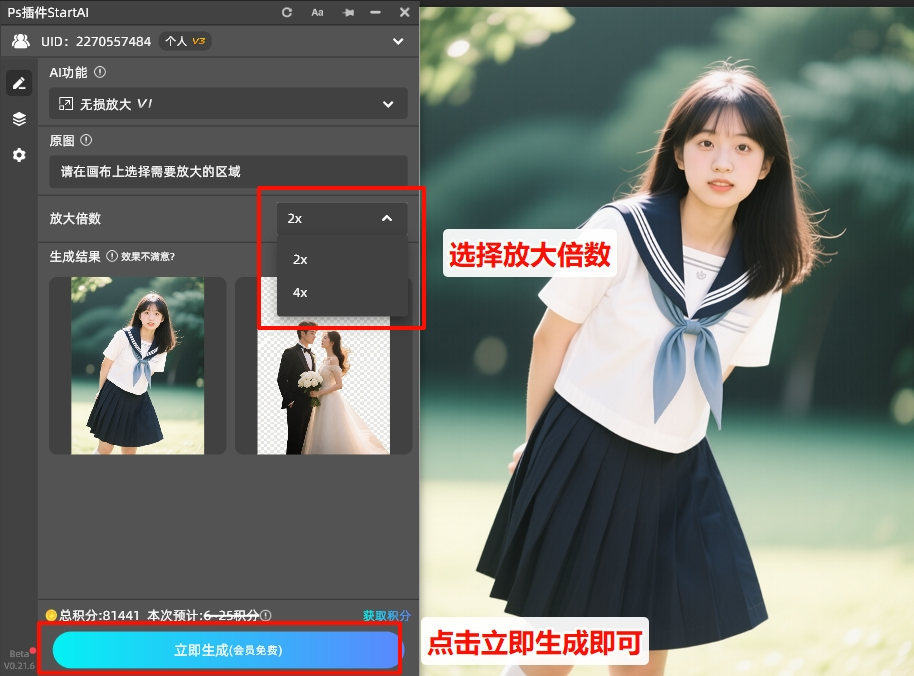
3. 根据需求选择2倍/4倍放大倍数,无需手动调试锐化、降噪、模糊等参数;
4. 点击【立即处理】,等待5-20秒即可自动生成全新高清图层,画面无锯齿、无模糊、细节完整。
3. StartAI插件核心优势(对比PS原生功能)
① 零基础免调参:告别复杂的采样模式、锐化参数、分步操作,全程一键自动化处理,新手零失误、零门槛。
② 放大效果更无损:AI智能重建缺失像素,支持反复迭代放大,不会出现手动放大的噪点、锯齿、画面生硬问题,人像、产品、风景素材适配性拉满。
③ 全版本兼容无限制:无需高版本PS,低版本也能实现4倍高清放大,不受Adobe账号、网络云端限制,本地运行更稳定。
④ 批量高效出图:完美解决PS只能单张处理的短板,支持批量导入图片、一键批量无损放大,上千张素材可快速完成高清修复,大幅降低设计工作耗时。
三、方法选型总结与适用边界
1. 新手练手、偶尔小幅修图:优先使用PS原生功能,小幅模糊选【保留细节2.0】,中度大幅放大选【分阶段放大法】,免费零成本;
2. 高版本PS、单张极致精修:可使用超分辨率功能,适合小众高清素材修复;
3. 商业出图、批量处理、追求高效率:首选StartAI插件,兼顾效果、效率、兼容性,是设计师日常高清放大、图片修复的最优方案。







