PS怎么提取线稿简单?3种实用方法对比,最后1种30秒搞定

在平面设计、插画创作或电商素材处理中,提取线稿是经常遇到的需求。无论是想把一张彩色照片转成线稿用于二次创作,还是需要将产品图转为线描风格用于展示,掌握高效的提取方法都能事半功倍。

很多新手一搜教程,满屏都是“去色-反相-最小值-高斯模糊”这个经典组合。这套流程确实能用,但问题是:不同图片用同样的参数,效果天差地别。今天这篇文章,我会把3种主流的PS提取线稿方法的原理和适用场景讲透,最后再介绍一种更简单的AI方案,帮你彻底搞懂线稿提取这件事。
PS怎么提取线稿简单

一、为什么你提取的线稿总是不干净?

在动手之前,先搞懂线稿提取的本质:把图像中的色彩和纹理信息剥离,只保留边缘轮廓线条

很多人提取的线稿要么线条太粗糊成一团,要么断断续续缺胳膊少腿,根本原因就两个:

  • 原图质量太差:低分辨率、光线杂乱、背景复杂的照片,神仙也难救
  • 选错了方法:每张图适合的方法不一样,生搬硬套参数当然翻车

下面三种方法,分别对应不同场景。

二、方法一:经典“去色-反相-最小值”法(最常用)

这套流程是网上最常见的线稿提取方法,适合轮廓清晰、色彩对比明显的图片

操作步骤:

  1. 复制图层Ctrl+J复制背景层(保护原图)
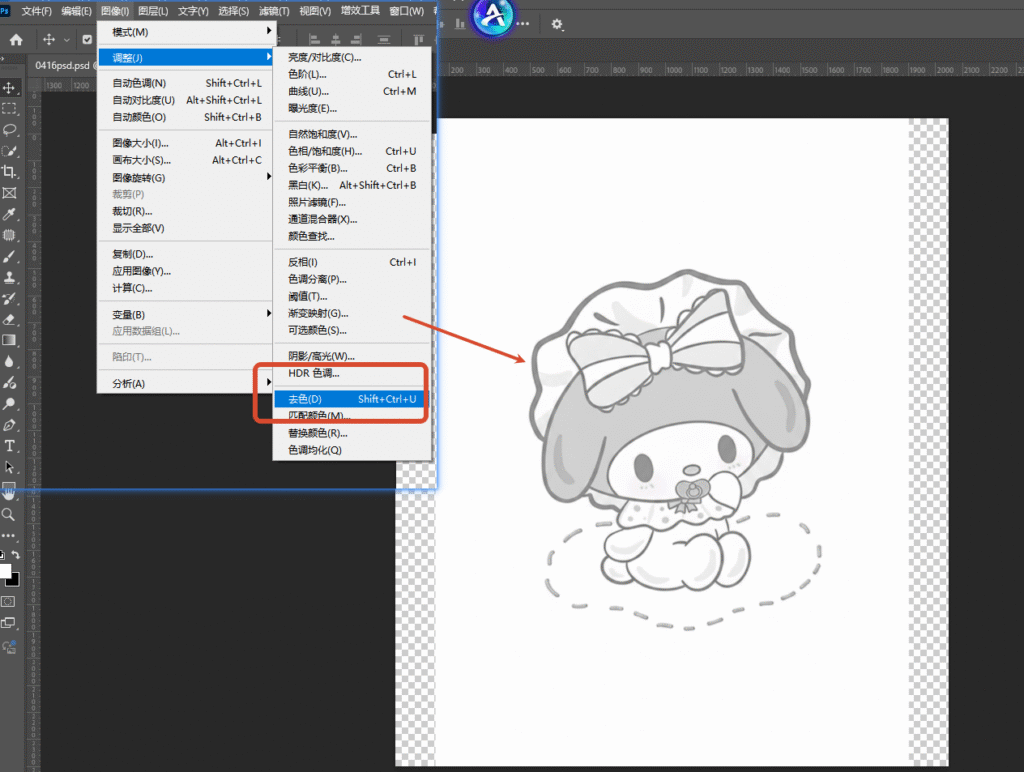
  2. 去色Ctrl+Shift+U去掉颜色,转成黑白
  3. 复制并反相:再Ctrl+J复制一层,Ctrl+I反向
  4. 改混合模式:将反相图层的混合模式改为颜色减淡线性减淡,画面会变成一片白
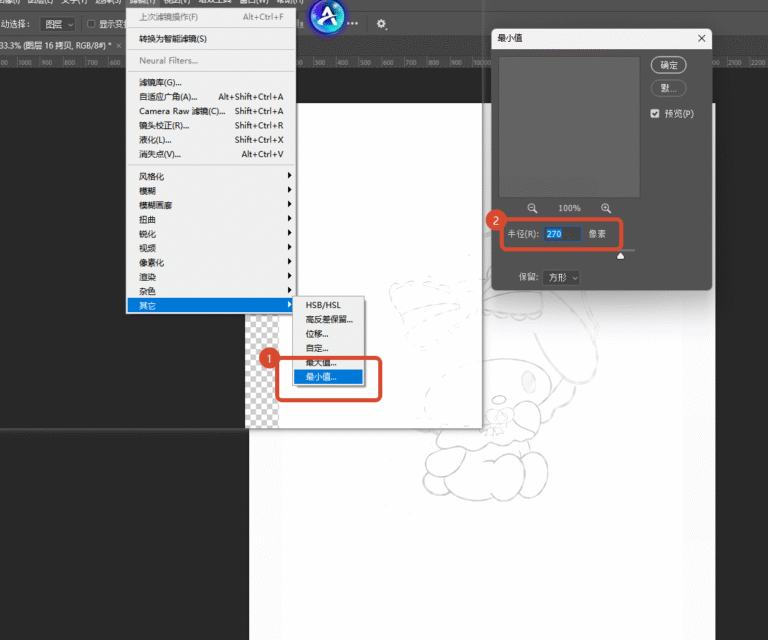
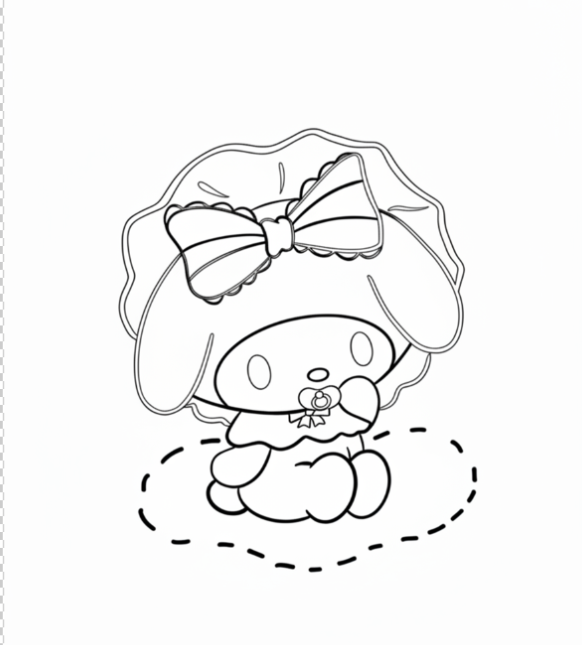
  5. 提取线条:【滤镜】→【其他】→最小值,半径设为1-3像素,线条就出来了
经典“去色-反相-最小值”法
经典“去色-反相-最小值”法

⚠️ 核心技巧:最小值半径直接决定线条粗细——数值越大线条越粗,高清大图设2-3像素,小图设1像素就够了。如果线条不够干净,可以再加一步【滤镜】→【模糊】→高斯模糊(0.5-1像素),软化生硬边缘

✅ 适用场景:动漫插画、手绘扫描稿、线条清晰的图标或Logo

❌ 缺点:对实拍照片效果一般,容易把光影杂色也变成“线条”

三、方法二:高斯模糊法(适合实拍照片转线稿)

如果你处理的是人物照片、产品实拍图这类色彩丰富、有光影层次的图片,上面的“最小值法”容易翻车。这时候可以试试高斯模糊法

操作步骤:

  1. 复制背景层,转为智能对象(方便后续调整参数)
  2. 将图层混合模式改为划分,画面会变亮
  3. 【滤镜】→【模糊】→高斯模糊,半径调2-3.5像素,边缘线条逐渐浮现
  4. 添加可选颜色调整层,把黄色、红色等干扰色里的黑色参数拉低,净化杂色
  5. 盖印图层(Ctrl+Shift+Alt+E),混合模式改为线性加深,再用色阶Ctrl+L)强化对比度

✅ 适用场景:实拍照片、色彩复杂的插画、婚纱照转线稿

❌ 缺点:步骤比方法一多,需要根据图片反复调参数

四、方法三:StartAI插件 Banana修图(最简单)

如果你不想记那一堆滤镜和参数,或者需要批量处理,可以试试StartAI插件的Banana修图功能。它把上面所有的操作步骤压缩成一句话指令

立即使用StartAI:【点此一键下载StartAI插件】

邀请码:TE8JWc,立领100积分,全部核心功能免费用!

核心优势:

  • 零门槛:不用懂图层混合模式、不用调半径参数
  • 速度快:3-5秒出图
  • 智能识别:AI自动过滤色彩和杂色,精准勾勒轮廓

操作步骤(3步搞定):

  1. 启动插件:在PS菜单栏找到【增效工具】→点击StartAI,打开插件面板
  2. 选择Banana修图:点击【Banana修图】功能,上传需要处理的图层
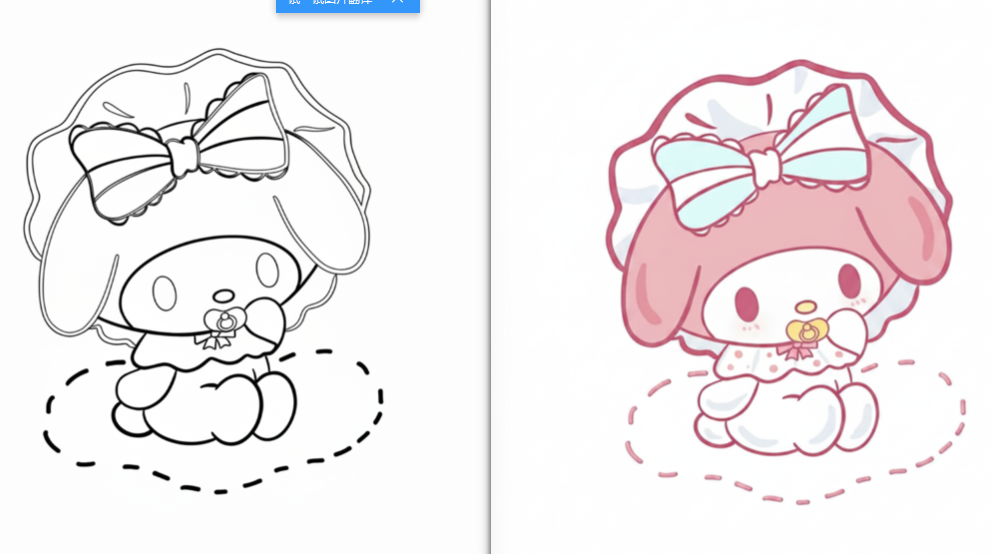
  3. 输入提示词:在修图需求框输入 转为线稿图,选好修图模型和尺寸,点击生成,3-5秒即可得到高清线稿
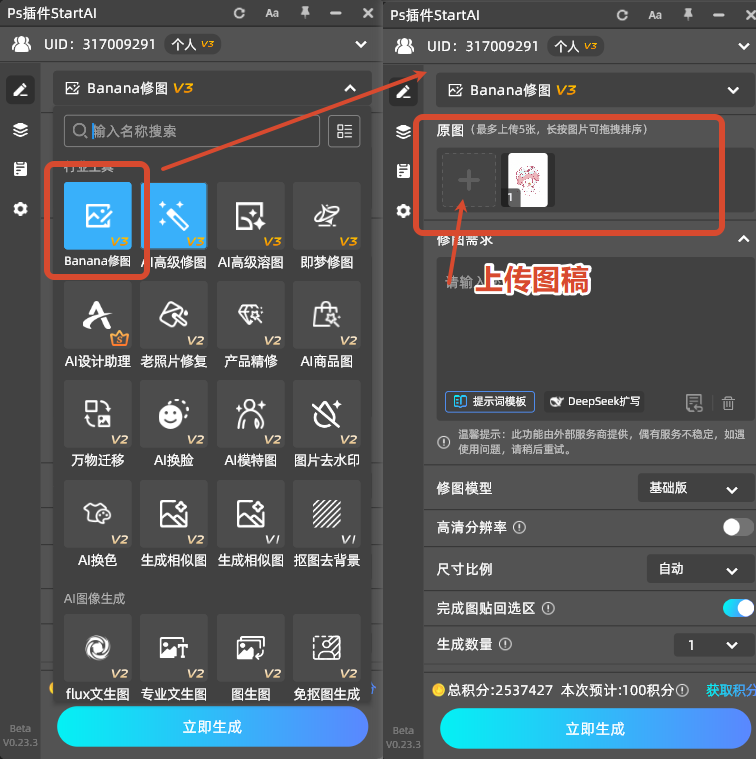
选择Banana修图:点击【Banana修图】功能
输入提示词:在修图需求框输入 转为线稿图

五、3种方法对比

对比维度方法一:最小值法方法二:高斯模糊法StartAI Banana修图
操作步骤5步6-7步3步
处理时间3-5分钟5-10分钟3-5秒
适合图片动漫、插画、图标实拍照片、人物所有类型
学习门槛中等较高零门槛
调参难度需要试半径需要试多个参数无需调参
批量处理不支持不支持支持

六、总结

线稿提取的核心不是“记住步骤”,而是理解每张图片适合什么方法

  • 动漫插画、手绘稿 → 方法一(最小值法),又快又干净
  • 实拍照片、人物 → 方法二(高斯模糊法),效果更自然
  • 新手/批量处理/追求效率 → StartAI Banana修图,一句话搞定

立即体验StartAI一键提取线稿:
👉 https://www.istarry.com.cn

PS怎么提取线稿简单?3种实用方法对比,最后1种30秒搞定

在平面设计、插画创作或电商素材处理中,提取线稿是经常遇到的需求。无论是想把一张彩色照片转成线稿用于二次创作,还是需要将产品图转为线描风格用于展示,掌握高效的提取方法都能事半功倍。

很多新手一搜教程,满屏都是“去色-反相-最小值-高斯模糊”这个经典组合。这套流程确实能用,但问题是:不同图片用同样的参数,效果天差地别。今天这篇文章,我会把3种主流的PS提取线稿方法的原理和适用场景讲透,最后再介绍一种更简单的AI方案,帮你彻底搞懂线稿提取这件事。

PS怎么提取线稿简单

一、为什么你提取的线稿总是不干净?

在动手之前,先搞懂线稿提取的本质:把图像中的色彩和纹理信息剥离,只保留边缘轮廓线条

很多人提取的线稿要么线条太粗糊成一团,要么断断续续缺胳膊少腿,根本原因就两个:

  • 原图质量太差:低分辨率、光线杂乱、背景复杂的照片,神仙也难救
  • 选错了方法:每张图适合的方法不一样,生搬硬套参数当然翻车

下面三种方法,分别对应不同场景。

二、方法一:经典“去色-反相-最小值”法(最常用)

这套流程是网上最常见的线稿提取方法,适合轮廓清晰、色彩对比明显的图片

操作步骤:

  1. 复制图层Ctrl+J复制背景层(保护原图)
  2. 去色Ctrl+Shift+U去掉颜色,转成黑白
  3. 复制并反相:再Ctrl+J复制一层,Ctrl+I反向
  4. 改混合模式:将反相图层的混合模式改为颜色减淡线性减淡,画面会变成一片白
  5. 提取线条:【滤镜】→【其他】→最小值,半径设为1-3像素,线条就出来了
经典“去色-反相-最小值”法
经典“去色-反相-最小值”法

⚠️ 核心技巧:最小值半径直接决定线条粗细——数值越大线条越粗,高清大图设2-3像素,小图设1像素就够了。如果线条不够干净,可以再加一步【滤镜】→【模糊】→高斯模糊(0.5-1像素),软化生硬边缘

✅ 适用场景:动漫插画、手绘扫描稿、线条清晰的图标或Logo

❌ 缺点:对实拍照片效果一般,容易把光影杂色也变成“线条”

三、方法二:高斯模糊法(适合实拍照片转线稿)

如果你处理的是人物照片、产品实拍图这类色彩丰富、有光影层次的图片,上面的“最小值法”容易翻车。这时候可以试试高斯模糊法

操作步骤:

  1. 复制背景层,转为智能对象(方便后续调整参数)
  2. 将图层混合模式改为划分,画面会变亮
  3. 【滤镜】→【模糊】→高斯模糊,半径调2-3.5像素,边缘线条逐渐浮现
  4. 添加可选颜色调整层,把黄色、红色等干扰色里的黑色参数拉低,净化杂色
  5. 盖印图层(Ctrl+Shift+Alt+E),混合模式改为线性加深,再用色阶Ctrl+L)强化对比度

✅ 适用场景:实拍照片、色彩复杂的插画、婚纱照转线稿

❌ 缺点:步骤比方法一多,需要根据图片反复调参数

四、方法三:StartAI插件 Banana修图(最简单)

如果你不想记那一堆滤镜和参数,或者需要批量处理,可以试试StartAI插件的Banana修图功能。它把上面所有的操作步骤压缩成一句话指令

立即使用StartAI:【点此一键下载StartAI插件】

邀请码:TE8JWc,立领100积分,全部核心功能免费用!

核心优势:

  • 零门槛:不用懂图层混合模式、不用调半径参数
  • 速度快:3-5秒出图
  • 智能识别:AI自动过滤色彩和杂色,精准勾勒轮廓

操作步骤(3步搞定):

  1. 启动插件:在PS菜单栏找到【增效工具】→点击StartAI,打开插件面板
  2. 选择Banana修图:点击【Banana修图】功能,上传需要处理的图层
  3. 输入提示词:在修图需求框输入 转为线稿图,选好修图模型和尺寸,点击生成,3-5秒即可得到高清线稿
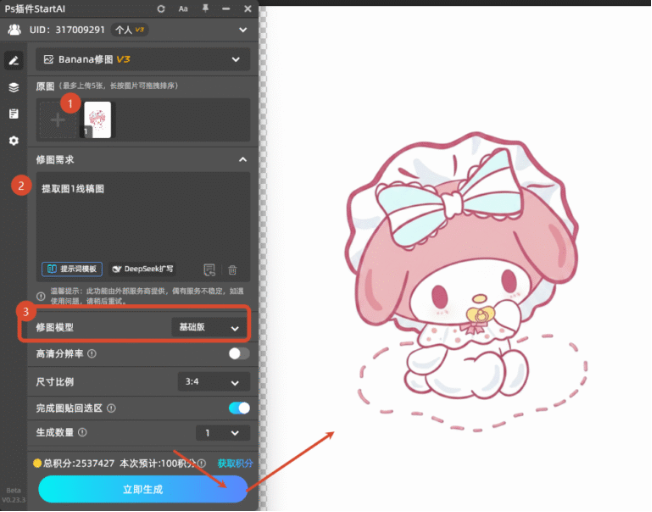
选择Banana修图:点击【Banana修图】功能
输入提示词:在修图需求框输入 转为线稿图

五、3种方法对比

对比维度方法一:最小值法方法二:高斯模糊法StartAI Banana修图
操作步骤5步6-7步3步
处理时间3-5分钟5-10分钟3-5秒
适合图片动漫、插画、图标实拍照片、人物所有类型
学习门槛中等较高零门槛
调参难度需要试半径需要试多个参数无需调参
批量处理不支持不支持支持

六、总结

线稿提取的核心不是“记住步骤”,而是理解每张图片适合什么方法

  • 动漫插画、手绘稿 → 方法一(最小值法),又快又干净
  • 实拍照片、人物 → 方法二(高斯模糊法),效果更自然
  • 新手/批量处理/追求效率 → StartAI Banana修图,一句话搞定

立即体验StartAI一键提取线稿:
👉 https://www.istarry.com.cn

产品

千鹿AI 千鹿Pr助手 千鹿AI助手 PsAide

专题广场

StartAI教程 StartAI提示词库 产品精修 Ps抠图 Nano Banana Pro Ps2026 Ps去水印 Ps快捷键

服务

帮助中心 最新功能 服务条款 会员中心 Ps教程 官方博客

联系我们

info@istarry.com.cn