PS图片改字总有痕迹?3步简单无痕P图改字方法

公司年会横幅临时换标语、电商大促海报急需改文案、甚至想把网上的搞笑横幅改成自己的名字……这类图片文字修改需求在日常工作中随处可见。

但很多新手一上手就崩溃:用传统 PS 改字,不仅步骤繁琐,改完的地方还像打了一块难看的“补丁”。今天教你一个 PS简单的无痕P图改字方法,借助 AI 工具,3步就能让新文字完美“长”在原图上!

一、为什么传统 PS 改字总是“欲盖弥彰”?

如果你只用过传统 PS 方法,一定经历过以下折磨:

  1. 擦除难:用“仿制图章工具”一点点覆盖旧文字,遇到有褶皱、有纹理的横幅背景,稍不注意就涂抹得颜色不均、糊成一团。
  2. 匹配难:好不容易把背景擦干净了,还要全网去猜、去找原图同款字体。
  3. 融合难:打上新字后,发现颜色太生硬、没有环境反光、透视也不对。放大一看,修改痕迹极其明显,毫无质感可言。

整个过程耗时费力,对新手极度不友好。想要真正做到无痕,必须让 AI 来接管“擦除+补背景+融光影”的全过程。
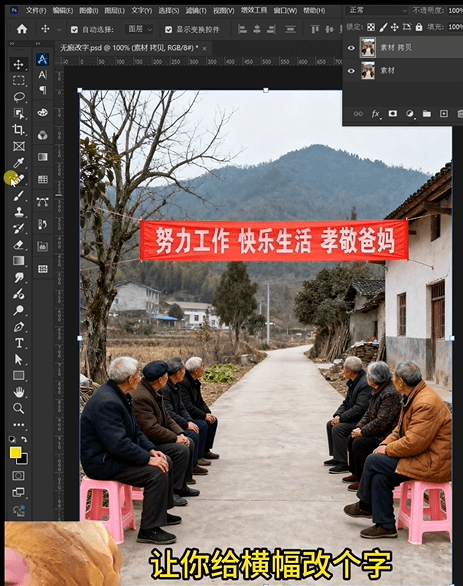
横幅改字参考图

二、PS简单的无痕P图改字方法:StartAI 3步搞定

插件体验地址:https://www.istarry.com.cn/?sfrom=BRJgZF;​

打开startAI插件

内置在 PS 中的 StartAI 插件,其 【AI高级修图】 功能专为这种痛点场景打造。特别是它搭载的 “强中文支持” 模型,能完美处理中文字符的排版与复杂背景的融合。
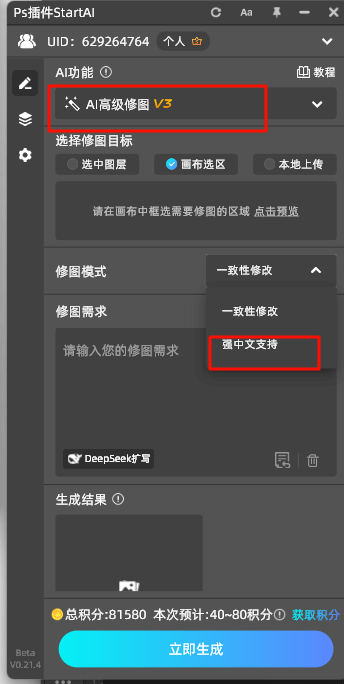
选择startai插件中的AI高级修图功能

极简操作步骤(附提示词公式)

第一步:启动插件并框选
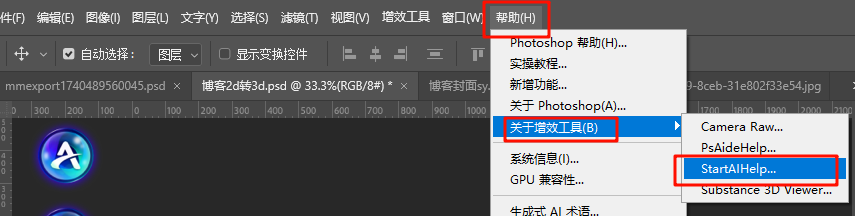
在 PS 中打开需要修改的横幅图片。在顶部菜单栏【增效工具】中找到并打开 StartAI 插件(完美兼容 PS CC2015 至最新版,Win/Mac 均可)。

第二步:开启“强中文支持”
在插件面板进入【AI高级修图】功能,务必勾选“强中文支持”。然后使用选框工具,将需要修改的旧文字区域精准框选出来。

第三步:输入指令,一键无痕生成

选中需要修改文字的区域


在提示词框中输入你的修改需求,尽量描述具体。例如:

“把横幅上的‘努力工作 快乐生活’改成‘没带女友 不准进村’,保持原字体风格,文字通透度为20%,与红布背景纹理自然融合。”

点击生成按钮,等待短短几秒。AI 会自动抹除旧字、重构红布褶皱纹理,并生成光影完美的新文字。放大至 100% 查看,毫无 P 图痕迹!
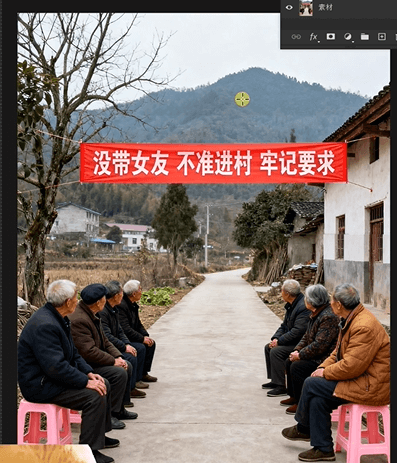
无痕改字效果

👉 插件体验地址点击获取 StartAI 插件
🎁 专属福利:通过链接注册即可免费领取 100 积分,立刻体验全部核心功能!

三、为什么改横幅/海报文字首选 StartAI?

  • 纹理级还原:无论是红布横幅的布料褶皱,还是海报的复杂渐变背景,AI 都能精准重构,拒绝模糊色块。
  • 告别找字体:不需要你手动去匹配字体、颜色和大小,AI 会自动分析原图风格并进行适配。
  • 零门槛高效率:不用学蒙版、不用练图章,只要会打字输入需求,小白也能做出专业级的无痕改字效果。

四、总结

还在用仿制图章死磕横幅改字?赶紧试试这个 PS简单的无痕P图改字方法。StartAI 插件的 AI 高级修图功能,让复杂的图像合成变成了一句提示词的事。

不管是工作中的宣传横幅,还是生活中的趣味文案恶搞,现在点击体验地址 https://www.istarry.com.cn/ 领取 100 积分,让 AI 帮你轻松搞定一切图片文字修改难题!

PS图片改字总有痕迹?3步简单无痕P图改字方法

公司年会横幅临时换标语、电商大促海报急需改文案、甚至想把网上的搞笑横幅改成自己的名字……这类图片文字修改需求在日常工作中随处可见。

但很多新手一上手就崩溃:用传统 PS 改字,不仅步骤繁琐,改完的地方还像打了一块难看的“补丁”。今天教你一个 PS简单的无痕P图改字方法,借助 AI 工具,3步就能让新文字完美“长”在原图上!

一、为什么传统 PS 改字总是“欲盖弥彰”?

如果你只用过传统 PS 方法,一定经历过以下折磨:

  1. 擦除难:用“仿制图章工具”一点点覆盖旧文字,遇到有褶皱、有纹理的横幅背景,稍不注意就涂抹得颜色不均、糊成一团。
  2. 匹配难:好不容易把背景擦干净了,还要全网去猜、去找原图同款字体。
  3. 融合难:打上新字后,发现颜色太生硬、没有环境反光、透视也不对。放大一看,修改痕迹极其明显,毫无质感可言。

整个过程耗时费力,对新手极度不友好。想要真正做到无痕,必须让 AI 来接管“擦除+补背景+融光影”的全过程。

横幅改字参考图

二、PS简单的无痕P图改字方法:StartAI 3步搞定

插件体验地址:https://www.istarry.com.cn/?sfrom=BRJgZF;​

打开startAI插件

内置在 PS 中的 StartAI 插件,其 【AI高级修图】 功能专为这种痛点场景打造。特别是它搭载的 “强中文支持” 模型,能完美处理中文字符的排版与复杂背景的融合。

选择startai插件中的AI高级修图功能

极简操作步骤(附提示词公式)

第一步:启动插件并框选
在 PS 中打开需要修改的横幅图片。在顶部菜单栏【增效工具】中找到并打开 StartAI 插件(完美兼容 PS CC2015 至最新版,Win/Mac 均可)。

第二步:开启“强中文支持”
在插件面板进入【AI高级修图】功能,务必勾选“强中文支持”。然后使用选框工具,将需要修改的旧文字区域精准框选出来。

第三步:输入指令,一键无痕生成

选中需要修改文字的区域


在提示词框中输入你的修改需求,尽量描述具体。例如:

“把横幅上的‘努力工作 快乐生活’改成‘没带女友 不准进村’,保持原字体风格,文字通透度为20%,与红布背景纹理自然融合。”

点击生成按钮,等待短短几秒。AI 会自动抹除旧字、重构红布褶皱纹理,并生成光影完美的新文字。放大至 100% 查看,毫无 P 图痕迹!

无痕改字效果

👉 插件体验地址点击获取 StartAI 插件
🎁 专属福利:通过链接注册即可免费领取 100 积分,立刻体验全部核心功能!

三、为什么改横幅/海报文字首选 StartAI?

  • 纹理级还原:无论是红布横幅的布料褶皱,还是海报的复杂渐变背景,AI 都能精准重构,拒绝模糊色块。
  • 告别找字体:不需要你手动去匹配字体、颜色和大小,AI 会自动分析原图风格并进行适配。
  • 零门槛高效率:不用学蒙版、不用练图章,只要会打字输入需求,小白也能做出专业级的无痕改字效果。

四、总结

还在用仿制图章死磕横幅改字?赶紧试试这个 PS简单的无痕P图改字方法。StartAI 插件的 AI 高级修图功能,让复杂的图像合成变成了一句提示词的事。

不管是工作中的宣传横幅,还是生活中的趣味文案恶搞,现在点击体验地址 https://www.istarry.com.cn/ 领取 100 积分,让 AI 帮你轻松搞定一切图片文字修改难题!

产品

千鹿AI 千鹿Pr助手 千鹿AI助手 PsAide

专题广场

StartAI教程 StartAI提示词库 产品精修 Ps抠图 Nano Banana Pro Ps2026 Ps去水印 Ps快捷键

服务

帮助中心 最新功能 服务条款 会员中心 Ps教程 官方博客

联系我们

info@istarry.com.cn