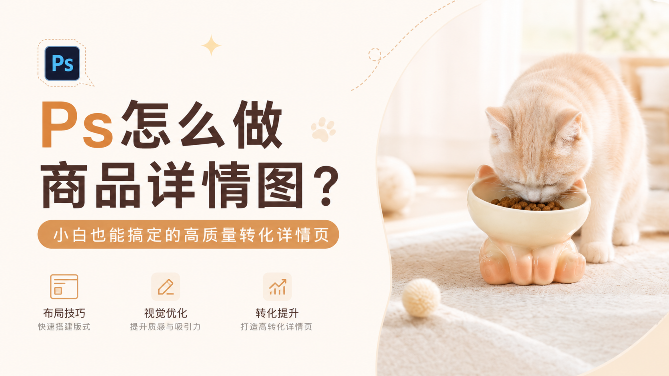
Ps怎么做商品详情图?小白也能搞定的高质量转化详情页

在电商行业,详情页的视觉质感和文案逻辑,直接决定了店铺的转化率与客单价。

过去,想要做出一套能打动铲屎官的猫碗详情页,不仅需要找专门的摄影师拍猫咪模特,还要耗费大量时间去抠图、排版、憋文案。

今天,就用全新的“猫碗”案例,带大家解锁一个最顶级的 AI 提效玩法。哪怕你完全不会写大段的 AI 提示词,也能通过这套“智能生成 + 一句话生图”的工作流,在 30 秒内拼出一套高质量、高转化的猫碗详情页!

Ps插件效果展示封面

独家秘诀:如何让 AI 帮你写出成套的详情页提示词?

很多人在做 AI 电商设计时,最头疼的就是不知道怎么写出专业、规整的分屏提示词。

今天教给大家一个百试百灵的方法。我们可以直接借助 AI 助手,上传你的产品文件和图片,然后原封不动地输入下面这段“万能指令”:

图片是我的猫碗产品,文档中是一个养生壶的详情页ai提示词,请根据这个文档的结构,以及图1猫碗产品的特性,生成一份类似的猫碗详情页提示词。
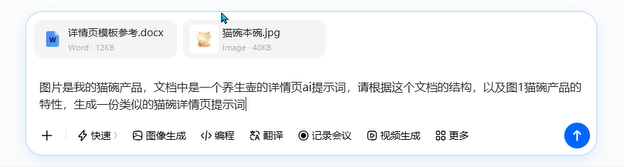
Ps插件ai提示词怎么写

输入之后,AI 助手就会自动为你“生”出一整套逻辑严密、融入了萌宠元素的 5 屏详情页黄金提示词。
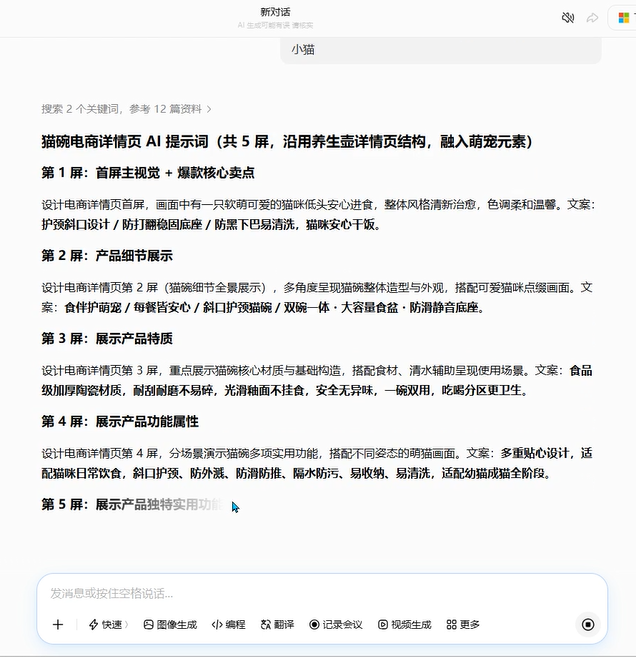
Ps插件豆包提示词展示

有了这套成套的提示词模板,接下来就是见证奇迹的时刻了。

智能生图:一句话直出高质量转化详情页

我们在 PS 中打开 StartAI 插件,无缝无缝切换到「GPT生图」功能模块。

插件:➡️【点此一键下载StartAI插件】

邀请码:gARNkW,免费获取100积分,快来体验AI带来的效率提升吧!

第一步:上传产品白底图

在插件面板中,通过全选或图层获取的方式,直接上传准备好的猫碗产品白底图。这一步是确保 AI 在后续生成场景和模特时,能完美保留产品本身样貌的核心关键。
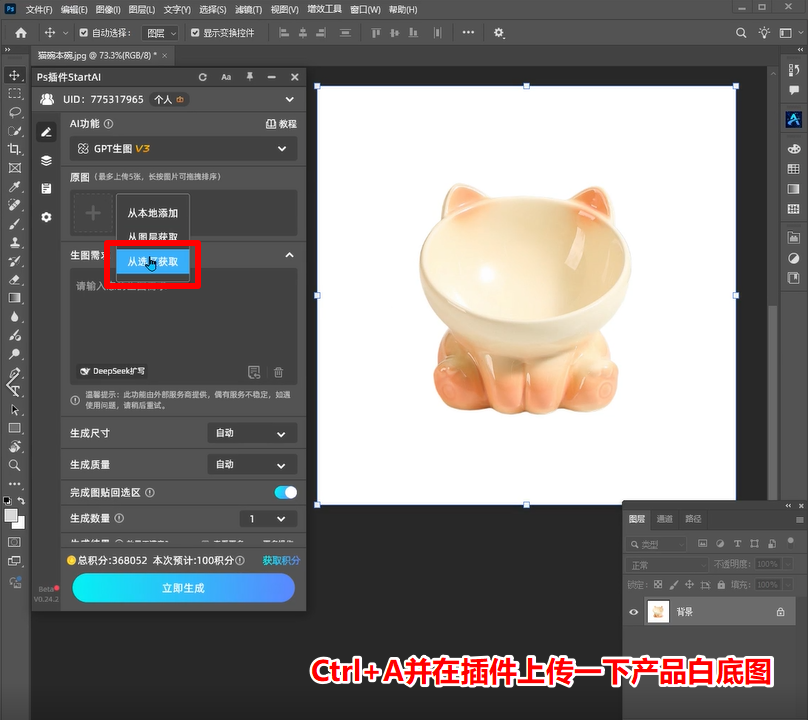
Ps插件从选区获取图片上传

第二步:依次输入分屏提示词

接下来,我们只需要将刚刚生成好的全套提示词,一屏一屏地复制粘贴到生图需求框中。
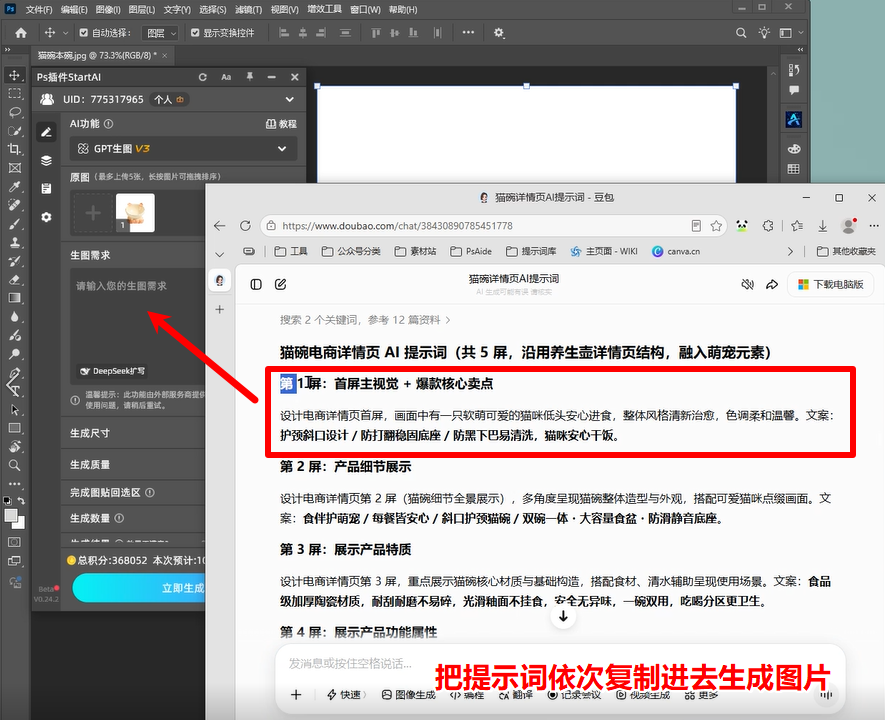
Ps插件复制提示词

为了方便大家直接抄作业,这里把整套猫碗电商详情页的 AI 提示词完整分享出来,大家可以直接原样复制,一个字都不用改:

第 1 屏:首屏主视觉 + 爆款核心卖点 设计电商详情页首屏,画面中有一只软萌可爱的猫咪低头安心进食,整体风格清新治愈,色调柔和温馨。文案:护颈斜口设计 / 防打翻稳固底座 / 防黑下巴易清洗,猫咪安心干饭。

第 2 屏:产品细节展示 设计电商详情页第 2 屏(猫碗细节全景展示),多角度呈现猫碗整体造型与外观,搭配可爱猫咪点缀画面。文案:食伴护萌宠 / 每餐皆安心 / 斜口护颈猫碗 / 双碗一体・大容量食盆・防滑静音底座。

第 3 屏:展示产品特质 设计电商详情页第 3 屏,重点展示猫碗核心材质与基础构造,搭配食材、清水辅助呈现使用场景。文案:食品级加厚陶瓷材质,耐刮耐磨不易碎,光滑釉面不挂食,安全无异味,一碗双用,吃喝分区更卫生。

第 4 屏:展示产品功能属性 设计电商详情页第 4 屏,分场景演示猫碗多项实用功能,搭配不同姿态的萌猫画面。文案:多重贴心设计,适配猫咪日常饮食,斜口护颈、防外溅、防滑防推、隔水防污、易收纳、易清洗,适配幼猫成猫全阶段。

第 5 屏:展示产品独特实用功能 设计电商详情页第 5 屏,聚焦猫碗差异化核心功能,结合猫咪进食画面动态展示使用效果。文案:加高护颈弧度设计,贴合猫咪进食体态,长期进食不伤颈椎,宽边挡圈有效阻挡猫粮、水渍外撒,底部加厚防滑垫,猫咪扒拉不移位,洁净居家,守护猫咪饮食健康。

第三步:完美参数设置与结果输出

在插件下方,为了适应电商详情页长图的比例,我们将生成尺寸调整为 1440×2160(2:3 比例),同时将生成质量设置为「高」。
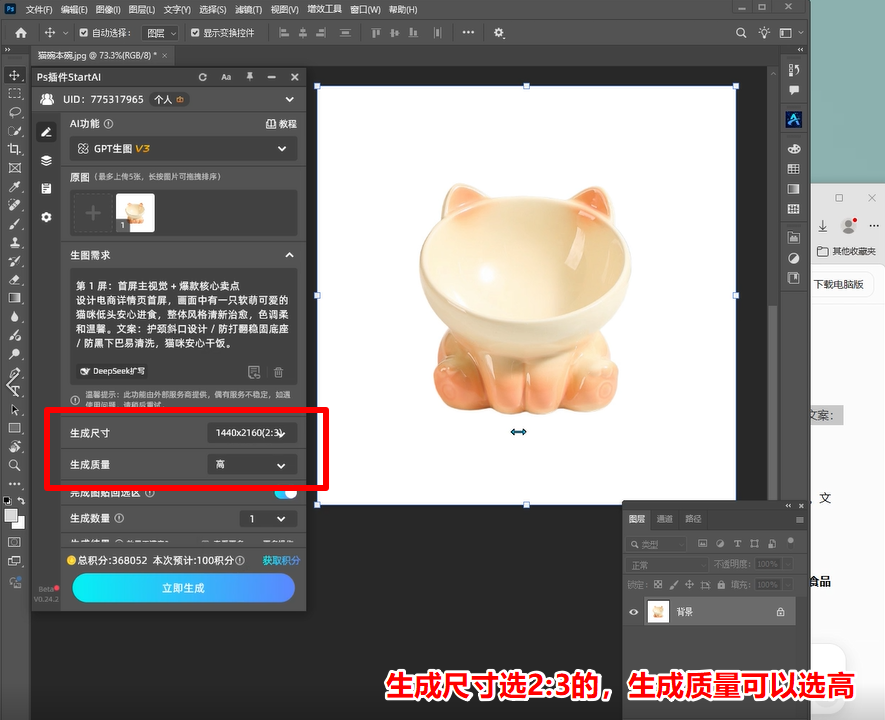
Ps插件设置参数

点击立即生成,AI 就会以迅雷不及掩耳之势,自动将猫碗产品、高颜值猫咪模特、清新温馨的场景,以及精美的排版和文案融合在一起。最厉害的是,生成的详情页结果图会自动插入到 PS 的新图层中,方便你进行后续的微调。
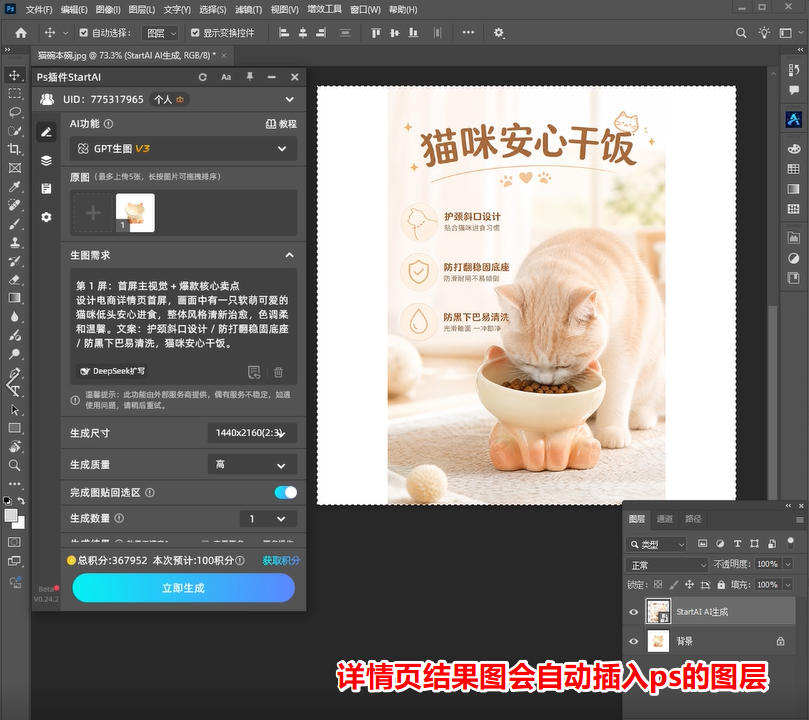
Ps插件效果图展示

电商降维打击:让 AI 成为你的超级生产力

看完全流程你会发现,通过这套工作流,制作详情页再也不是一件痛苦的长线任务。AI 不仅帮你搞定了高难度的萌宠模特抓拍,还顺便把场景融合、光影打光和文案排版全部一步到位。

插件:➡️【点此一键下载StartAI插件】

邀请码:gARNkW,免费获取100积分,快来体验AI带来的效率提升吧!

还没体验过这个神技的同学,强烈建议把它安排进你的 Ps 工具箱里。

Ps怎么做商品详情图?小白也能搞定的高质量转化详情页

在电商行业,详情页的视觉质感和文案逻辑,直接决定了店铺的转化率与客单价。

过去,想要做出一套能打动铲屎官的猫碗详情页,不仅需要找专门的摄影师拍猫咪模特,还要耗费大量时间去抠图、排版、憋文案。

今天,就用全新的“猫碗”案例,带大家解锁一个最顶级的 AI 提效玩法。哪怕你完全不会写大段的 AI 提示词,也能通过这套“智能生成 + 一句话生图”的工作流,在 30 秒内拼出一套高质量、高转化的猫碗详情页!

Ps插件效果展示封面

独家秘诀:如何让 AI 帮你写出成套的详情页提示词?

很多人在做 AI 电商设计时,最头疼的就是不知道怎么写出专业、规整的分屏提示词。

今天教给大家一个百试百灵的方法。我们可以直接借助 AI 助手,上传你的产品文件和图片,然后原封不动地输入下面这段“万能指令”:

图片是我的猫碗产品,文档中是一个养生壶的详情页ai提示词,请根据这个文档的结构,以及图1猫碗产品的特性,生成一份类似的猫碗详情页提示词。

Ps插件ai提示词怎么写

输入之后,AI 助手就会自动为你“生”出一整套逻辑严密、融入了萌宠元素的 5 屏详情页黄金提示词。

Ps插件豆包提示词展示

有了这套成套的提示词模板,接下来就是见证奇迹的时刻了。

智能生图:一句话直出高质量转化详情页

我们在 PS 中打开 StartAI 插件,无缝无缝切换到「GPT生图」功能模块。

插件:➡️【点此一键下载StartAI插件】

邀请码:gARNkW,免费获取100积分,快来体验AI带来的效率提升吧!

第一步:上传产品白底图

在插件面板中,通过全选或图层获取的方式,直接上传准备好的猫碗产品白底图。这一步是确保 AI 在后续生成场景和模特时,能完美保留产品本身样貌的核心关键。

Ps插件从选区获取图片上传

第二步:依次输入分屏提示词

接下来,我们只需要将刚刚生成好的全套提示词,一屏一屏地复制粘贴到生图需求框中。

Ps插件复制提示词

为了方便大家直接抄作业,这里把整套猫碗电商详情页的 AI 提示词完整分享出来,大家可以直接原样复制,一个字都不用改:

第 1 屏:首屏主视觉 + 爆款核心卖点 设计电商详情页首屏,画面中有一只软萌可爱的猫咪低头安心进食,整体风格清新治愈,色调柔和温馨。文案:护颈斜口设计 / 防打翻稳固底座 / 防黑下巴易清洗,猫咪安心干饭。

第 2 屏:产品细节展示 设计电商详情页第 2 屏(猫碗细节全景展示),多角度呈现猫碗整体造型与外观,搭配可爱猫咪点缀画面。文案:食伴护萌宠 / 每餐皆安心 / 斜口护颈猫碗 / 双碗一体・大容量食盆・防滑静音底座。

第 3 屏:展示产品特质 设计电商详情页第 3 屏,重点展示猫碗核心材质与基础构造,搭配食材、清水辅助呈现使用场景。文案:食品级加厚陶瓷材质,耐刮耐磨不易碎,光滑釉面不挂食,安全无异味,一碗双用,吃喝分区更卫生。

第 4 屏:展示产品功能属性 设计电商详情页第 4 屏,分场景演示猫碗多项实用功能,搭配不同姿态的萌猫画面。文案:多重贴心设计,适配猫咪日常饮食,斜口护颈、防外溅、防滑防推、隔水防污、易收纳、易清洗,适配幼猫成猫全阶段。

第 5 屏:展示产品独特实用功能 设计电商详情页第 5 屏,聚焦猫碗差异化核心功能,结合猫咪进食画面动态展示使用效果。文案:加高护颈弧度设计,贴合猫咪进食体态,长期进食不伤颈椎,宽边挡圈有效阻挡猫粮、水渍外撒,底部加厚防滑垫,猫咪扒拉不移位,洁净居家,守护猫咪饮食健康。

第三步:完美参数设置与结果输出

在插件下方,为了适应电商详情页长图的比例,我们将生成尺寸调整为 1440×2160(2:3 比例),同时将生成质量设置为「高」。

Ps插件设置参数

点击立即生成,AI 就会以迅雷不及掩耳之势,自动将猫碗产品、高颜值猫咪模特、清新温馨的场景,以及精美的排版和文案融合在一起。最厉害的是,生成的详情页结果图会自动插入到 PS 的新图层中,方便你进行后续的微调。

Ps插件效果图展示

电商降维打击:让 AI 成为你的超级生产力

看完全流程你会发现,通过这套工作流,制作详情页再也不是一件痛苦的长线任务。AI 不仅帮你搞定了高难度的萌宠模特抓拍,还顺便把场景融合、光影打光和文案排版全部一步到位。

插件:➡️【点此一键下载StartAI插件】

邀请码:gARNkW,免费获取100积分,快来体验AI带来的效率提升吧!

还没体验过这个神技的同学,强烈建议把它安排进你的 Ps 工具箱里。

产品

千鹿AI 千鹿Pr助手 千鹿AI助手 PsAide

专题广场

StartAI教程 StartAI提示词库 产品精修 Ps抠图 Nano Banana Pro Ps2026 Ps去水印 Ps快捷键

服务

帮助中心 最新功能 服务条款 会员中心 Ps教程 官方博客

联系我们

info@istarry.com.cn