
在老照片修复、图片精修、复古设计场景中,黑白照片上色是非常高频的实操需求。很多新手在用PS给黑白照片转彩色的过程中,经常出现色彩虚假、色块严重、肤色失真、整体画面违和等问题。
本人拥有8年设计修图实战经验,长期处理老照片翻新、黑白图上色项目。本文将详细讲解PS原生分层无损上色方法,从前期准备、分区上色、细节优化到整体调色,全程标准化实操流程,零基础也能做出自然、真实、高级的彩色照片效果。
一、PS黑白照片上色前期准备(避免翻车核心步骤)
很多人上色效果差、画面发灰,本质是前期设置错误,正式上色前必须完成两步基础操作,最大程度保留原图质感。
1、无损保护原图:将黑白照片导入PS,按下快捷键 Ctrl+J 复制背景图层,所有上色操作均在复制图层完成,避免破坏原始素材,支持反复修改、撤回调整。
2、切换可上色色彩模式:部分老照片默认为灰度模式,无法填充彩色。需点击顶部菜单栏【图像】-【模式】-【RGB颜色】,切换为全色彩模式,解锁上色权限。
二、PS分层分区上色教程(杜绝大花脸、色彩虚假)
PS黑白照片上色的核心逻辑:绝对不整体一键上色,严格分区、分层调色。统一全图上色会导致色彩混杂、没有层次、质感廉价。标准修图流程遵循:皮肤→头发→衣物→背景分区操作,每一个区域独立新建调整图层,精准控色。
1、人像皮肤自然上色(核心重点)
肤色是决定照片自然度的关键,优先处理面部、手部、裸露皮肤区域。
① 在图层面板底部点击【创建新的填充或调整图层】,选择色相/饱和度;
② 勾选面板中的着色选项,画面统一叠加基础色调;
③ 通用精准参数:色相30-40、饱和度15-25,微调明度适配原图明暗,还原自然裸肤质感;
④ 利用图层蒙版精准控色:将前景色设置为黑色,选择画笔工具,设置硬度10%-30%、不透明度30%-50%,涂抹眼睛、眉毛、头发、衣物、背景等非皮肤区域,仅保留皮肤着色,杜绝色彩溢出。
2、头发、衣物分区上色
延续分区调色逻辑,头发、衣物需单独创建色相/饱和度调整图层,避免颜色互相干扰。
① 头发上色:推荐棕黑色系,参数参考:色相20-30、饱和度30-40,适配绝大多数真人发色,质感沉稳不浮夸;
② 衣物上色:根据照片风格、年代氛围选择适配色系,低饱和配色更耐看;
③ 统一操作:借助蒙版画笔擦除多余溢色,精准锁定上色区域,保证画面干净整洁。
3、背景上色与整体质感优化
背景遵循「低饱和、低对比」原则,突出人物主体,避免喧宾夺主。
① 背景上色饱和度控制在10-20之间,优先选择浅蓝、浅灰、米白等低饱和色系,贴合老照片复古质感;
② 新建图层并设置为柔光混合模式,调低画笔不透明度至15%-30%,轻轻刷出面部高光与阴影,强化五官立体度,解决上色后画面扁平问题;
③ 最后添加色彩平衡调整图层,微调画面整体色调,弱化色块断层,让全图色彩过渡均匀自然。
三、AI高效上色方案:StartAI插件一键翻新老照片
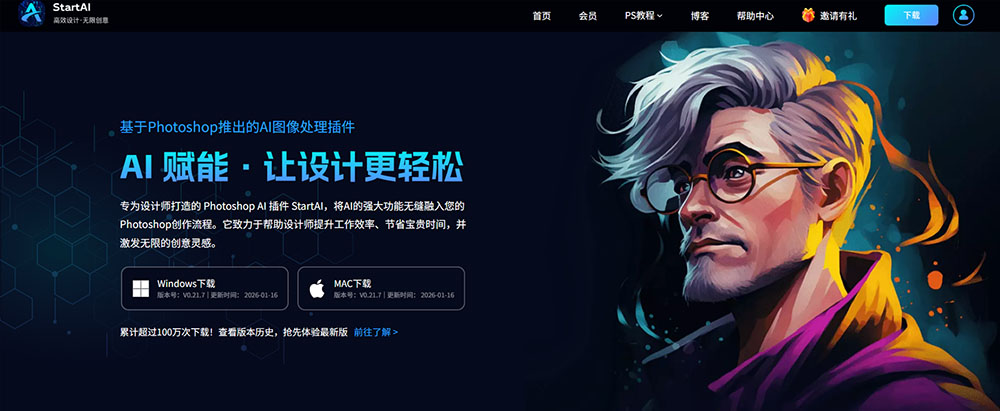
PS原生分层上色效果精致,但步骤繁琐、耗时较长,对新手参数把控能力要求较高。针对批量上色、老旧破损照片、零基础快速出图场景,可借助StartAI智能修图插件实现高效上色,兼顾速度与画面质感。
该插件完美适配全系PS版本,兼容Windows、Mac双系统,原生嵌入PS操作界面,无需切换第三方软件,适配日常修图、批量翻新、商用出图等多种场景。
获取StartAI插件:点我下载插件
邀请码:89yMb8(新用户注册填写邀请码立领100积分)
1、AI一键黑白照片上色操作步骤
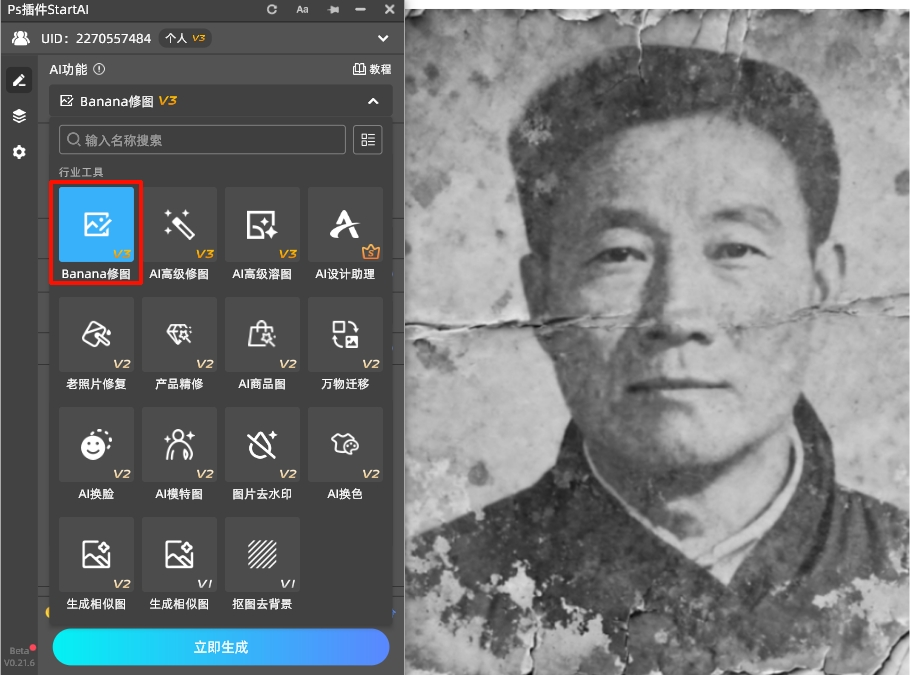
① PS内导入需要处理的黑白老照片,调出StartAI插件面板
② 选择核心功能Banana修图,上传待处理素材
③ 在修图需求栏输入精准指令:修复老旧黑白照片瑕疵,自然还原真实色彩,保留复古质感;
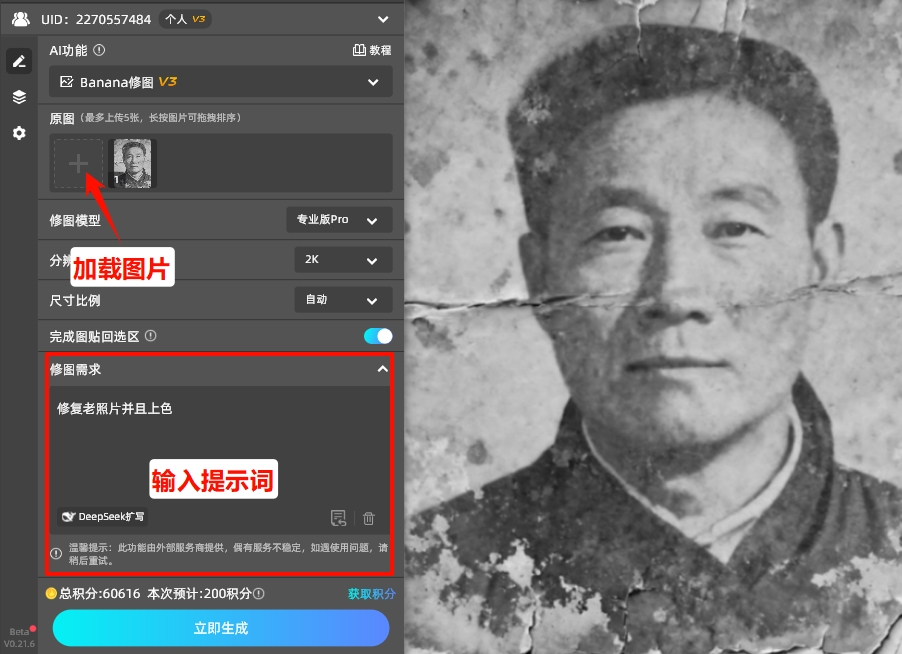
④ 点击立即生成,插件自动完成智能分区上色、划痕修复、模糊优化、细节补全
⑤ 生成完成后自动生成独立图层,可结合PS原生工具微调饱和度、明暗,进一步优化画面效果。
2、StartAI插件核心优势
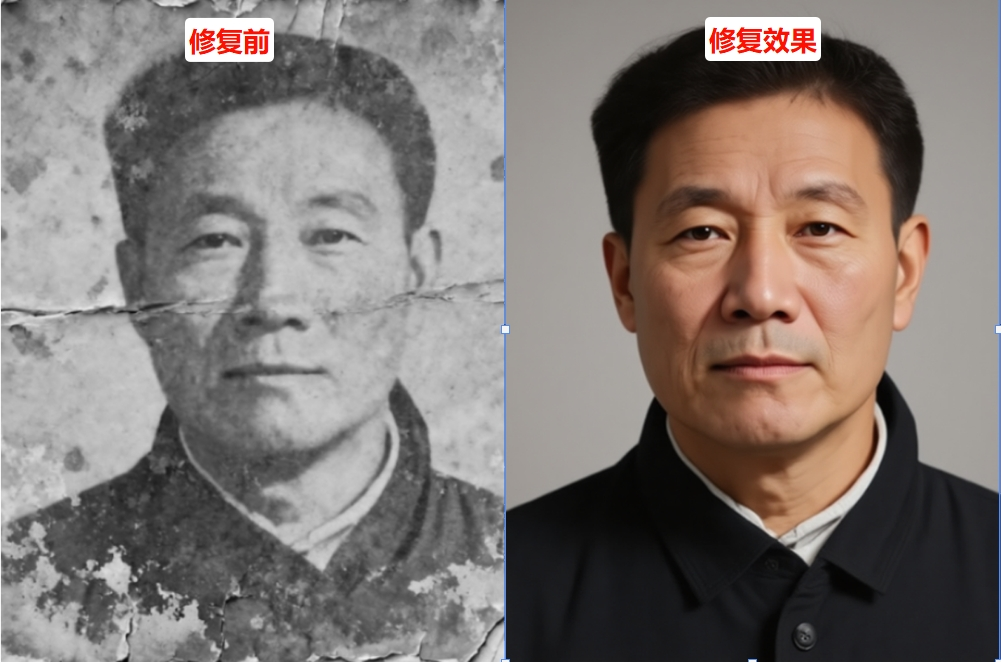
零操作门槛,新手秒上手:无需手动创建调整图层、擦拭蒙版、调试复杂参数,AI智能识别皮肤、头发、衣物、背景区域,自动分区上色,彻底规避新手调色翻车问题。
上色修复一体化:老旧黑白照片普遍存在划痕、褪色、模糊、破损等问题,PS原生操作需要先修瑕疵、再分层上色,步骤繁琐。Banana修图可同步完成瑕疵修复+高清锐化+自然上色,一步到位提升照片质感。
色彩真实不违和:AI会根据照片年代、光影、场景智能匹配复古自然色调,区别于机械高饱和上色,不会出现假肤色、怪异色块,完美还原老照片复古氛围。
功能集成度高:除黑白照片上色外,内置抠图、扩图、画质修复、AI溶图、素材生成等40+修图功能,一款插件覆盖全场景修图需求,无需重复安装各类工具。
四、黑白照片上色核心避坑总结
1、上色核心原则:宁淡不艳、分层分区、贴合原图光影,过度拉高饱和度会导致画面廉价失真,老照片优先低饱和复古色调;
2、精细需求、单张精修、商用出图,优先使用PS原生分层上色法,可控性强、细节拉满;
3、日常自用、批量翻新、破损老照片修复,优先使用StartAI智能上色,高效省时、零门槛出效果。
获取StartAI插件:点我下载插件
邀请码:89yMb8(新用户注册填写邀请码立领100积分)








