PS布料换色与贴图全搞定,3个方法让你一次学会

做服装电商、家居设计,最头疼的事情之一就是——布料颜色要改、花纹要换。客户说“这个蓝色改成浅黄色看看效果”,你就得重新抠图、调色、匹配光影,一张图折腾半小时。想把一个印花图案贴到产品图上,还要做出布料本身的褶皱和质感,更是难上加难。

这篇文章会系统讲解PS布料换色和贴图的两种核心方法,从手动操作到AI一键完成,帮你彻底解决这个问题。

一、为什么布料换色/贴图容易翻车?

很多新手换色,直接用色相/饱和度一拉完事,结果颜色是变了,但布料原有的纹理、褶皱、光影层次全丢了,看起来像塑料布。贴图更是重灾区——直接硬塞上去,没有透视、没有褶皱、光影对不上,一眼就能看出是“贴”上去的假图。

核心原理就一句话:换色/贴图本质是“保留质感、改变颜色/花纹”。 理解了这一点,你就知道为什么不能暴力调色了。

二、PS手动方法详解

方法1:色相/饱和度 + 柔光叠加(换色首选)

这是最常用的布料换色方法,适合把单色布料改成另一种颜色。

操作步骤:

  1. 建立精确选区
    • 用快速选择工具或钢笔工具,沿布料边缘建立选区
    • 对于复杂边缘,进入【选择并遮住】优化选区
  2. 创建调整图层
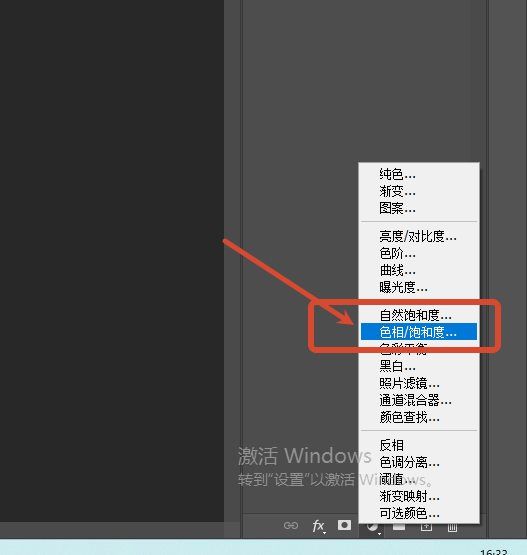
    • 点击图层面板底部的【色相/饱和度】图标,选区自动转为蒙版
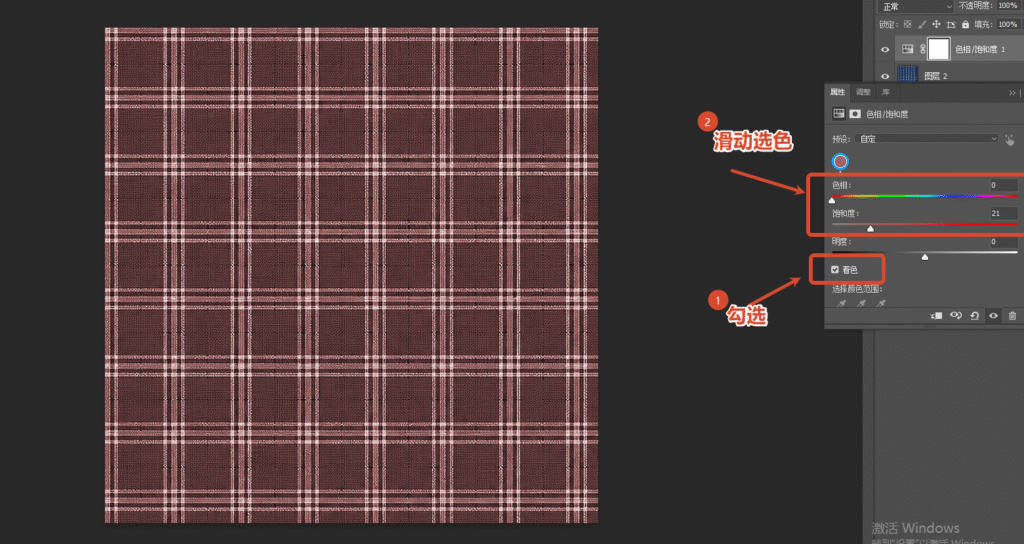
    • 勾选“着色”,移动色相滑块找到目标颜色
    • 调整饱和度和明度,让颜色更自然
点击图层面板底部的【色相/饱和度】图标
勾选“着色”,移动色相滑块找到目标颜色
  1. 保留布料质感(关键!)
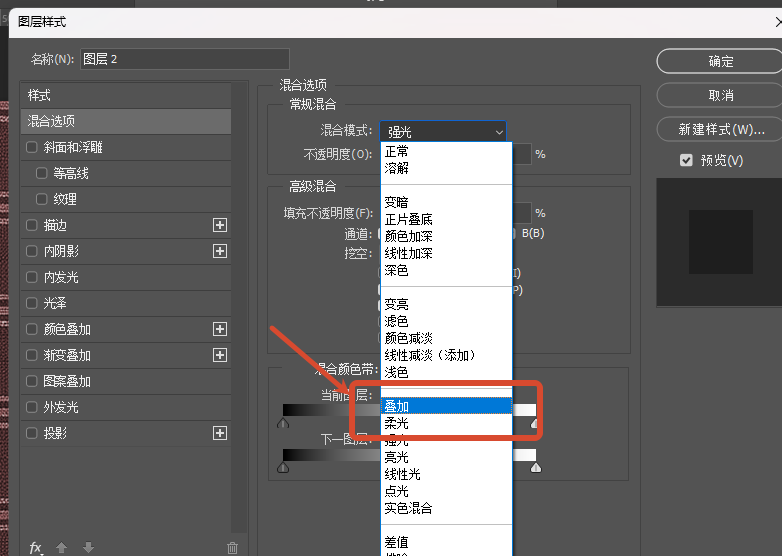
    • 将该图层的混合模式改为【柔光】或【叠加】
    • 布料原有的纹理和褶皱会自动透出来,颜色附着在上面而不是覆盖掉
保留布料质感(关键!)
  1. 精细微调
    • 双击调整图层,微调色相/饱和度数值
    • 如果颜色太淡,可复制一层调整图层增强效果

优点:操作简单,5分钟出效果
缺点:颜色选择范围受限,无法精确指定RGB值
精细微调

方法2:定义图案 + 剪贴蒙版(贴图首选)

这个方法适合把花纹图案“贴”到布料上,同时保留布料原有的褶皱和光影。

操作步骤:

  1. 准备花纹图案
    • 打开花纹图片,执行【编辑】→【定义图案】,保存为预设图案
  2. 在产品图上建立选区
    • 用快速选择工具选中需要贴图的产品区域(如毛巾、衣服)
  3. 创建贴图图层
    • 新建图层,点击【编辑】→【填充】,选择刚才保存的图案
    • 将图层混合模式改为【色彩增值】或【柔光】
  4. 保留褶皱与光影(关键!)
    • 复制原产品图层的高光区域阴影区域
    • 将高光图层混合模式改为【柔光】,阴影图层改为【色彩增值】
    • 将这两个图层放在贴图图层上方,布料的褶皱感和光影就保留下来了
  5. 让贴图随布料弯曲(进阶技巧)
    • 将贴图图层转为智能对象
    • Ctrl+T进入变换,右键选择【扭曲】或【弯曲】
    • 添加水平和垂直分割线,拖动锚点让花纹随布料自然弯曲

优点:贴图效果真实,保留布料光影
缺点:步骤较多,需要一定PS基础

三、AI方案:StartAI插件一键换色+贴图

如果你需要快速出图,或者不想学复杂的图层操作,可以试试StartAI插件的GPT功能。它的核心思路是:用一句话描述你要的效果,AI自动完成

立即使用StartAI:【点此一键下载StartAI插件】

邀请码:【JNJmcn】,立领100积分,全部核心功能免费用!

布料换色操作(3步搞定)

Step 1:在PS中打开布料图片
启动StartAI插件,选择【GPT生图】功能。
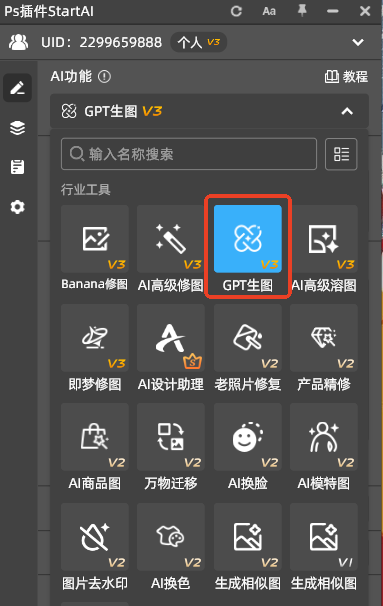
启动StartAI插件,选择【GPT生图】功能

Step 2:上传图片
选择“图层上传”,将当前图层导入插件。

Step 3:输入提示词,一键生成
在提示词框中输入:

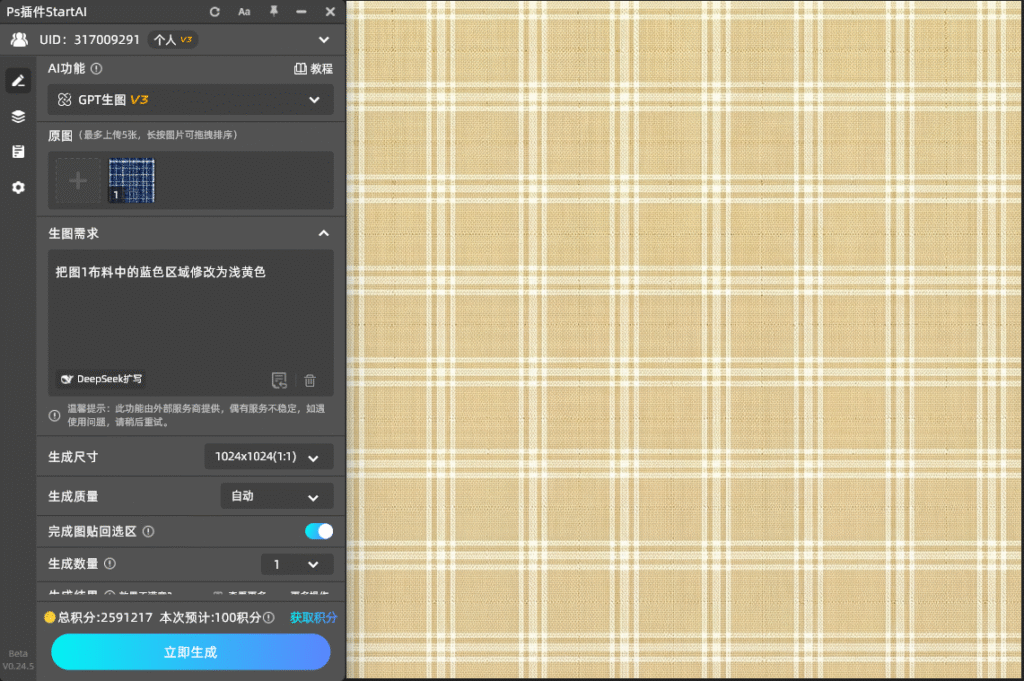
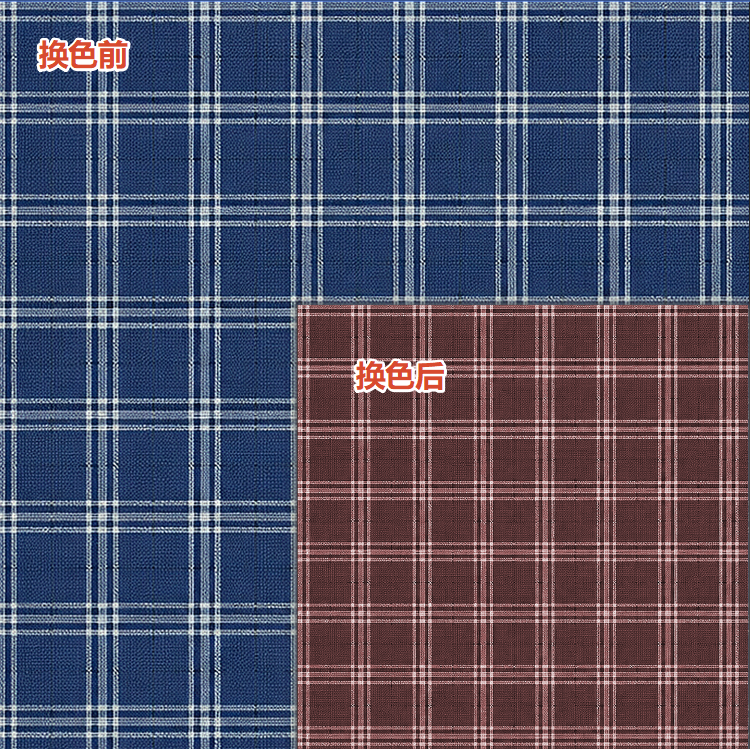
【把图1布料中的蓝色区域修改为浅黄色】
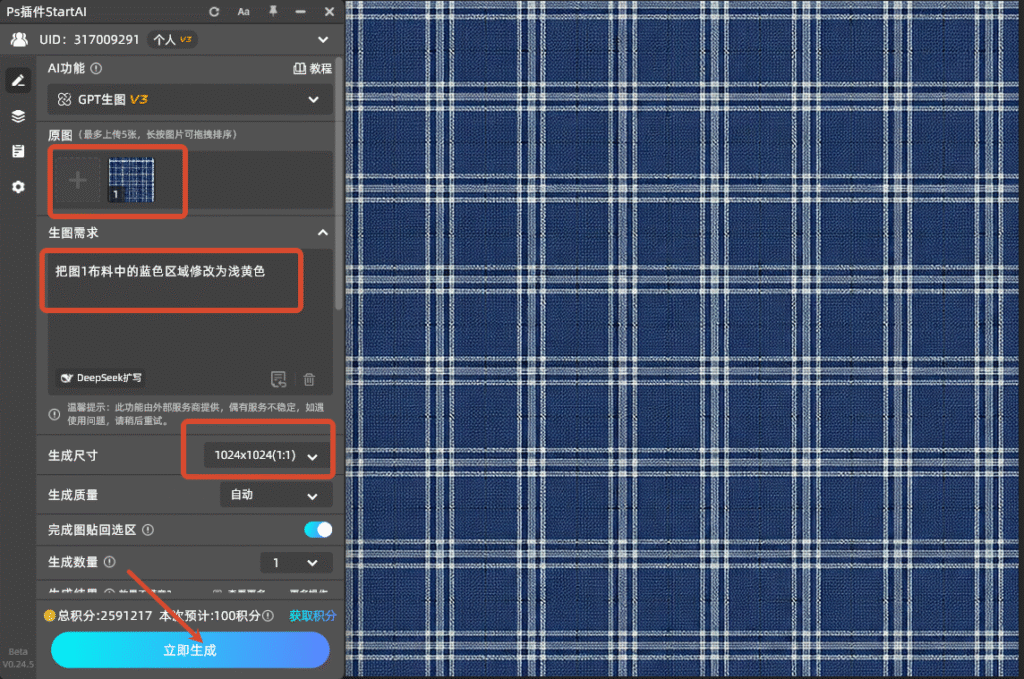
输入提示词,一键生成

点击生成,等待10-20秒,AI自动完成换色,同时保留布料的纹理和光影。

生成,等待10-20秒,AI自动完成换色

花纹贴图操作(3步搞定)

Step 1:准备两张图
在PS中同时打开产品图花纹图(可在一张画布中并排放置,或分开图层)。

在PS中同时打开产品图和花纹图

Step 2:启动StartAI GPT生图
上传两张图片到插件。

Step 3:输入提示词,一键生成

text

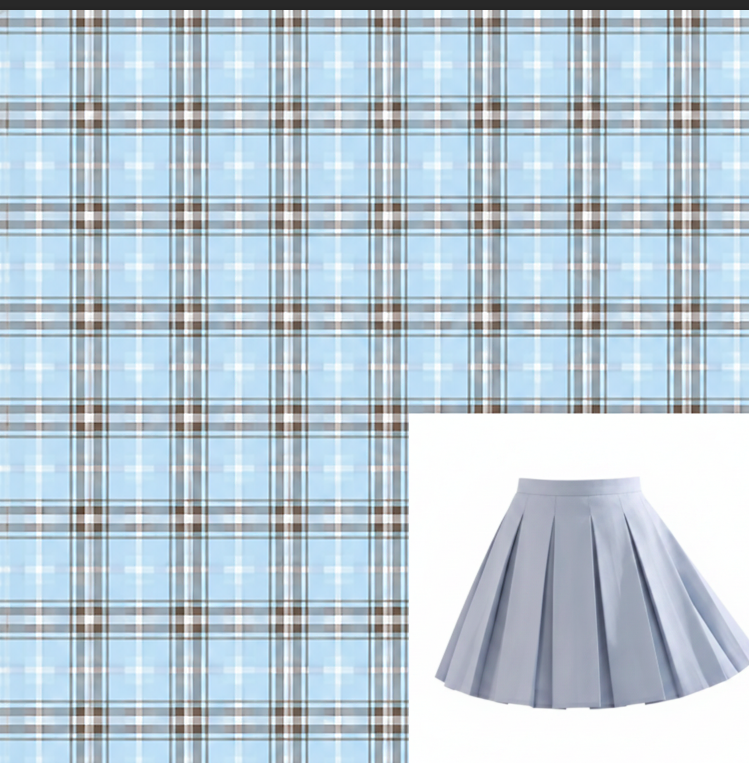
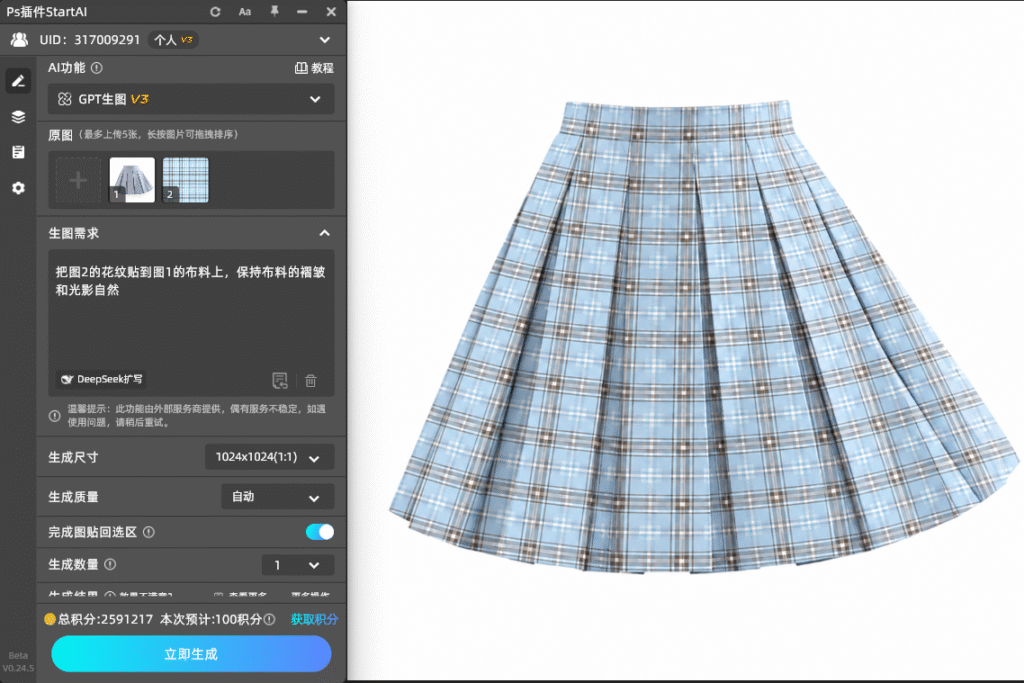
【把图2的花纹贴到图1的布料上,保持布料的褶皱和光影自然】
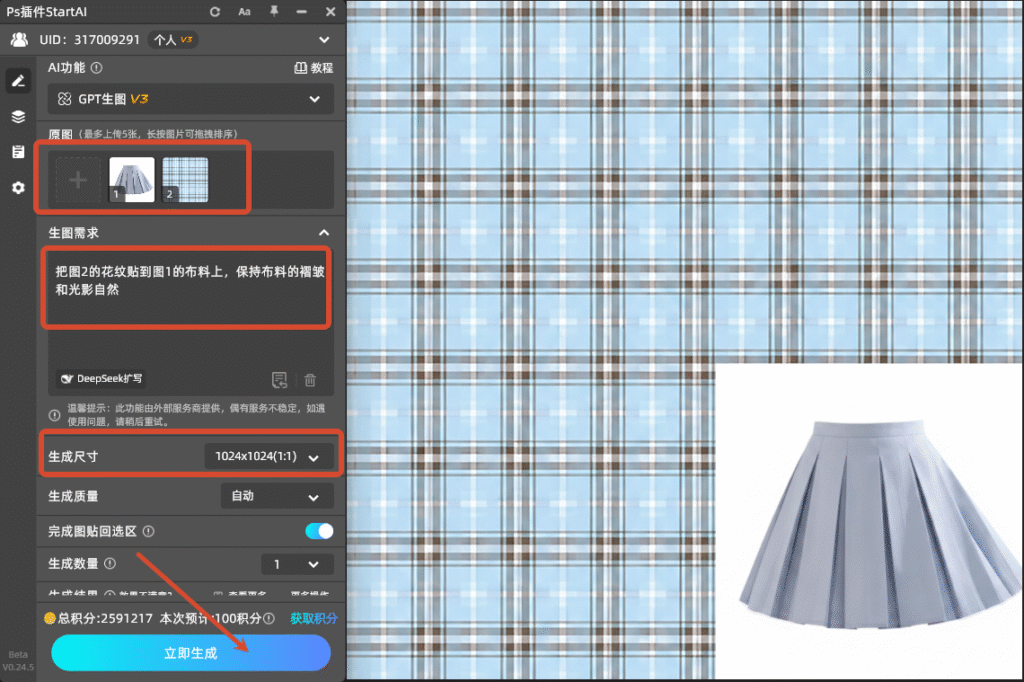
输入提示词,一键生成

点击生成,AI会自动完成花纹贴图,还会根据布料原有的褶皱调整花纹的走向。

点击生成,AI会自动完成花纹贴图,还会根据布料原有的褶皱调整花纹的走向。

适用场景

  • 没有摄影条件,只有白底产品图
  • 需要快速生成多种花色方案
  • 批量制作商品展示图
  • 新手不懂复杂PS操作

插件官网https://www.istarry.com.cn

四、一张表总结:该怎么选?

你的需求推荐方法耗时
单色布料换另一种单色色相/饱和度+柔光叠加3-5分钟
布料贴花纹/图案定义图案+剪贴蒙版+光影分离10-15分钟
快速出多种花色方案StartAI GPT生图(贴图)30-60秒
精准指定RGB颜色换色StartAI GPT生图(换色)30-60秒
批量处理多张产品图StartAI GPT生图30-60秒/张

PS手动方法的优势是完全可控,适合需要极致精细度的场景。StartAI AI方案的优势是速度快、零门槛,适合批量处理和时间紧张的情况。两者结合使用,能让你在布料换色和贴图的工作中游刃有余。

PS布料换色与贴图全搞定,3个方法让你一次学会

做服装电商、家居设计,最头疼的事情之一就是——布料颜色要改、花纹要换。客户说“这个蓝色改成浅黄色看看效果”,你就得重新抠图、调色、匹配光影,一张图折腾半小时。想把一个印花图案贴到产品图上,还要做出布料本身的褶皱和质感,更是难上加难。

这篇文章会系统讲解PS布料换色和贴图的两种核心方法,从手动操作到AI一键完成,帮你彻底解决这个问题。

一、为什么布料换色/贴图容易翻车?

很多新手换色,直接用色相/饱和度一拉完事,结果颜色是变了,但布料原有的纹理、褶皱、光影层次全丢了,看起来像塑料布。贴图更是重灾区——直接硬塞上去,没有透视、没有褶皱、光影对不上,一眼就能看出是“贴”上去的假图。

核心原理就一句话:换色/贴图本质是“保留质感、改变颜色/花纹”。 理解了这一点,你就知道为什么不能暴力调色了。

二、PS手动方法详解

方法1:色相/饱和度 + 柔光叠加(换色首选)

这是最常用的布料换色方法,适合把单色布料改成另一种颜色。

操作步骤:

  1. 建立精确选区
    • 用快速选择工具或钢笔工具,沿布料边缘建立选区
    • 对于复杂边缘,进入【选择并遮住】优化选区
  2. 创建调整图层
    • 点击图层面板底部的【色相/饱和度】图标,选区自动转为蒙版
    • 勾选“着色”,移动色相滑块找到目标颜色
    • 调整饱和度和明度,让颜色更自然
点击图层面板底部的【色相/饱和度】图标
勾选“着色”,移动色相滑块找到目标颜色
  1. 保留布料质感(关键!)
    • 将该图层的混合模式改为【柔光】或【叠加】
    • 布料原有的纹理和褶皱会自动透出来,颜色附着在上面而不是覆盖掉
保留布料质感(关键!)
  1. 精细微调
    • 双击调整图层,微调色相/饱和度数值
    • 如果颜色太淡,可复制一层调整图层增强效果

优点:操作简单,5分钟出效果
缺点:颜色选择范围受限,无法精确指定RGB值

精细微调

方法2:定义图案 + 剪贴蒙版(贴图首选)

这个方法适合把花纹图案“贴”到布料上,同时保留布料原有的褶皱和光影。

操作步骤:

  1. 准备花纹图案
    • 打开花纹图片,执行【编辑】→【定义图案】,保存为预设图案
  2. 在产品图上建立选区
    • 用快速选择工具选中需要贴图的产品区域(如毛巾、衣服)
  3. 创建贴图图层
    • 新建图层,点击【编辑】→【填充】,选择刚才保存的图案
    • 将图层混合模式改为【色彩增值】或【柔光】
  4. 保留褶皱与光影(关键!)
    • 复制原产品图层的高光区域阴影区域
    • 将高光图层混合模式改为【柔光】,阴影图层改为【色彩增值】
    • 将这两个图层放在贴图图层上方,布料的褶皱感和光影就保留下来了
  5. 让贴图随布料弯曲(进阶技巧)
    • 将贴图图层转为智能对象
    • Ctrl+T进入变换,右键选择【扭曲】或【弯曲】
    • 添加水平和垂直分割线,拖动锚点让花纹随布料自然弯曲

优点:贴图效果真实,保留布料光影
缺点:步骤较多,需要一定PS基础

三、AI方案:StartAI插件一键换色+贴图

如果你需要快速出图,或者不想学复杂的图层操作,可以试试StartAI插件的GPT功能。它的核心思路是:用一句话描述你要的效果,AI自动完成

立即使用StartAI:【点此一键下载StartAI插件】

邀请码:【JNJmcn】,立领100积分,全部核心功能免费用!

布料换色操作(3步搞定)

Step 1:在PS中打开布料图片
启动StartAI插件,选择【GPT生图】功能。

启动StartAI插件,选择【GPT生图】功能

Step 2:上传图片
选择“图层上传”,将当前图层导入插件。

Step 3:输入提示词,一键生成
在提示词框中输入:

【把图1布料中的蓝色区域修改为浅黄色】
输入提示词,一键生成

点击生成,等待10-20秒,AI自动完成换色,同时保留布料的纹理和光影。

生成,等待10-20秒,AI自动完成换色

花纹贴图操作(3步搞定)

Step 1:准备两张图
在PS中同时打开产品图花纹图(可在一张画布中并排放置,或分开图层)。

在PS中同时打开产品图和花纹图

Step 2:启动StartAI GPT生图
上传两张图片到插件。

Step 3:输入提示词,一键生成

text

【把图2的花纹贴到图1的布料上,保持布料的褶皱和光影自然】
输入提示词,一键生成

点击生成,AI会自动完成花纹贴图,还会根据布料原有的褶皱调整花纹的走向。

点击生成,AI会自动完成花纹贴图,还会根据布料原有的褶皱调整花纹的走向。

适用场景

  • 没有摄影条件,只有白底产品图
  • 需要快速生成多种花色方案
  • 批量制作商品展示图
  • 新手不懂复杂PS操作

插件官网https://www.istarry.com.cn

四、一张表总结:该怎么选?

你的需求推荐方法耗时
单色布料换另一种单色色相/饱和度+柔光叠加3-5分钟
布料贴花纹/图案定义图案+剪贴蒙版+光影分离10-15分钟
快速出多种花色方案StartAI GPT生图(贴图)30-60秒
精准指定RGB颜色换色StartAI GPT生图(换色)30-60秒
批量处理多张产品图StartAI GPT生图30-60秒/张

PS手动方法的优势是完全可控,适合需要极致精细度的场景。StartAI AI方案的优势是速度快、零门槛,适合批量处理和时间紧张的情况。两者结合使用,能让你在布料换色和贴图的工作中游刃有余。

产品

千鹿AI 千鹿Pr助手 千鹿AI助手 PsAide

专题广场

StartAI教程 StartAI提示词库 产品精修 Ps抠图 Nano Banana Pro Ps2026 Ps去水印 Ps快捷键

服务

帮助中心 最新功能 服务条款 会员中心 Ps教程 官方博客

联系我们

info@istarry.com.cn