
如何用ps把照片制作成水彩效果图?ps照片处理成水彩画教程教程

想要将人像、风景照片一键转换成通透柔和的水彩效果,很多设计师会使用 PS 滤镜组合手工调试,依靠油画滤镜、Camera Raw 滤镜、镜头光晕多层叠加调色,但手动调节参数门槛高、反复调试耗时,新手很难调出自然柔和的水彩质感。本文分享两套制作方案:一是PS 手动滤镜制作水彩效果分步实操教程,完整讲解油画、Camera Raw、镜头光晕全套参数调节流程;二是StartAI 插件 Banana 修图一键生成水彩画,AI 自动渲染水彩肌理、晕染质感,无需手动叠加多层滤镜,操作简单出图自然。

一、PS 滤镜制作照片水彩效果(精细可控,适合专业调色)

PS 手工制作水彩效果核心逻辑:先用油画滤镜打造画面肌理,多层叠加Camera Raw 滤镜调整光影、色彩、蒙版,最后添加镜头光晕提升氛围感,多层滤镜叠加模拟水彩晕染质感,完整分步操作如下:

第一步:导入素材并复制备份图层

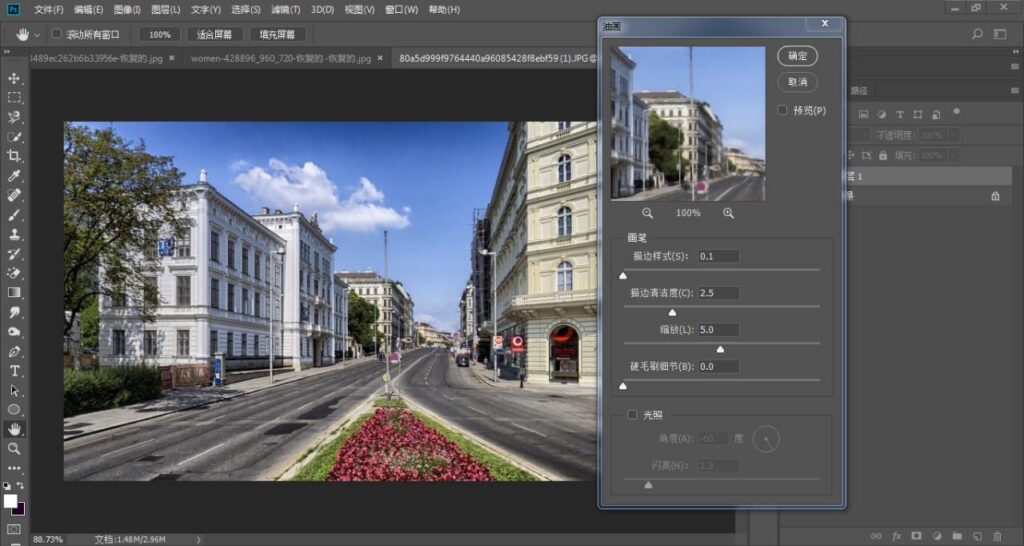
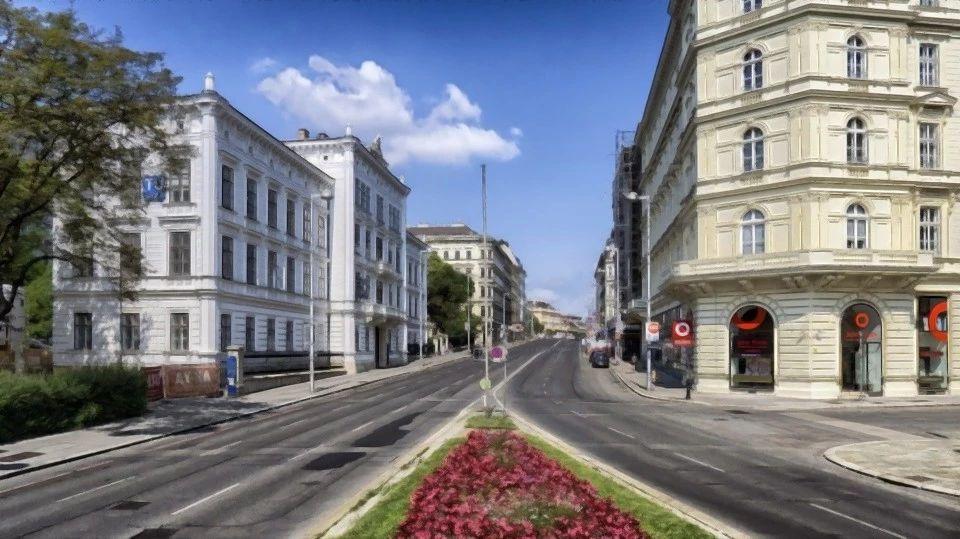
打开 Photoshop 软件,按下快捷键Ctrl+O导入需要制作效果的照片素材; 按下Ctrl+J复制原图图层,生成图层 1,避免直接修改背景原图造成不可逆损坏; 顶部菜单栏执行【滤镜】-【风格化】-【油画】,按照参考参数调整画笔样式、细节、光照,生成基础手绘肌理,参考效果图可查看画面初步质感。
第二步:第一次 Camera Raw 滤镜基础调色

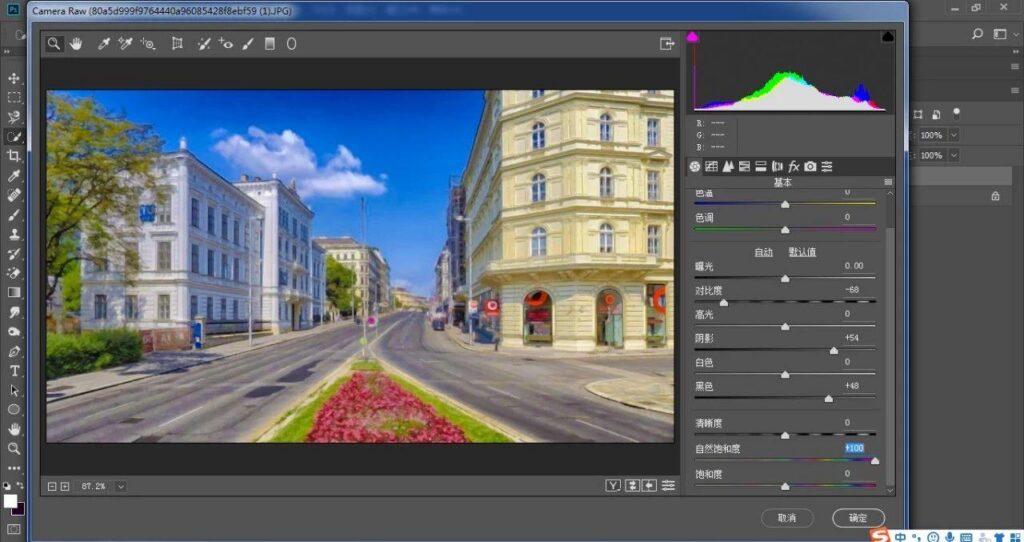
选中图层 1,点击顶部菜单栏【滤镜】-【Camera-Raw 滤镜】; 在面板内调整曝光、对比度、纹理、清晰度基础参数,弱化照片写实感,铺垫柔和水彩底色,调整完成后确认应用滤镜,查看画面初步柔和效果。
第三步:二次 Camera Raw 滤镜调整蒙版与细节数量

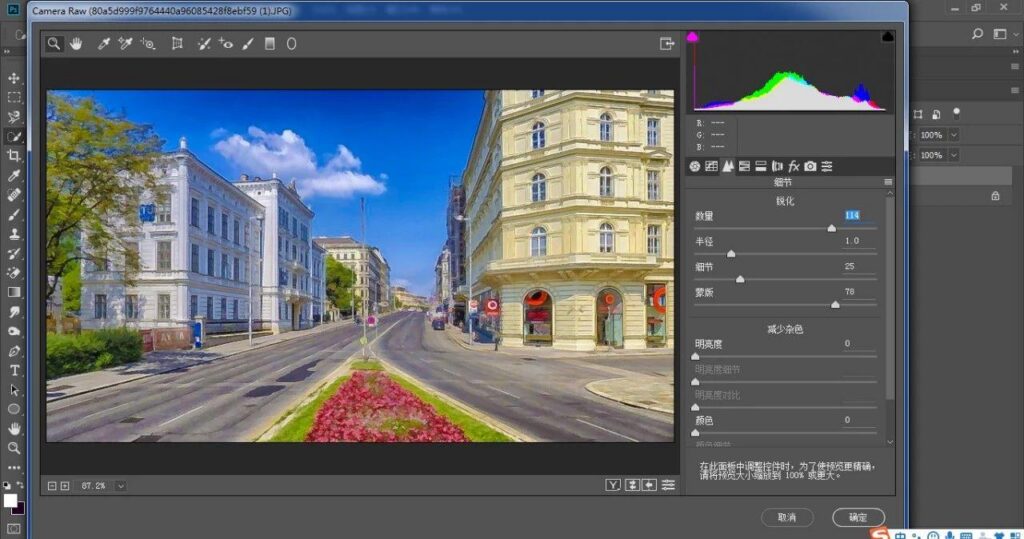
再次执行【滤镜】-【Camera-Raw 滤镜】; 重点调节数量滑块与蒙版范围,弱化画面硬边缘,模拟水彩颜料自然晕开的模糊质感,控制画面明暗过渡,减少照片生硬写实轮廓。
第四步:第三次 Camera Raw 滤镜统一水彩色调

第三次打开【Camera-Raw 滤镜】面板; 切换至 HSL / 颜色面板,调节滤色、黄色色系饱和度与明度,降低照片原生写实色彩,替换成水彩画通透柔和的浅色系色调,匹配水彩手绘配色特点。
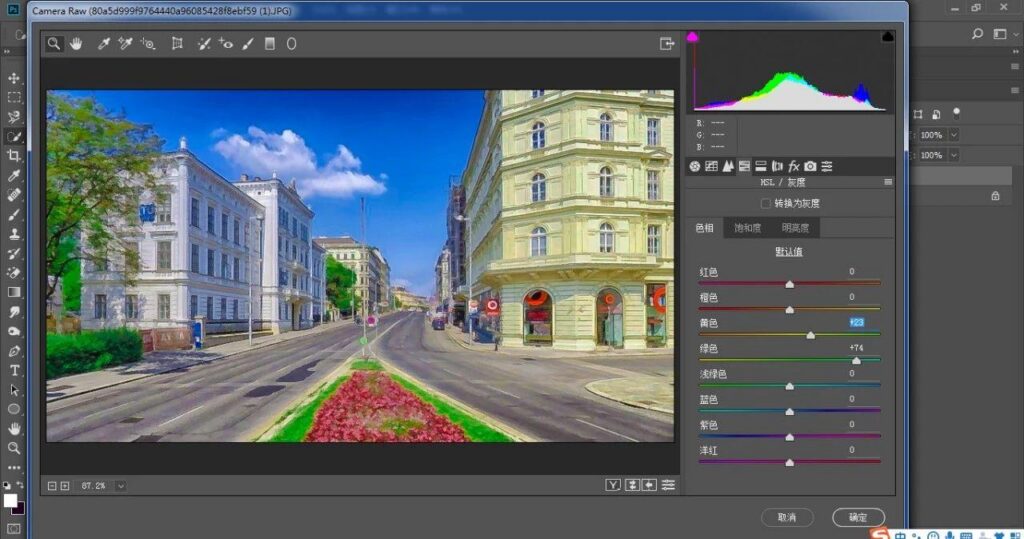
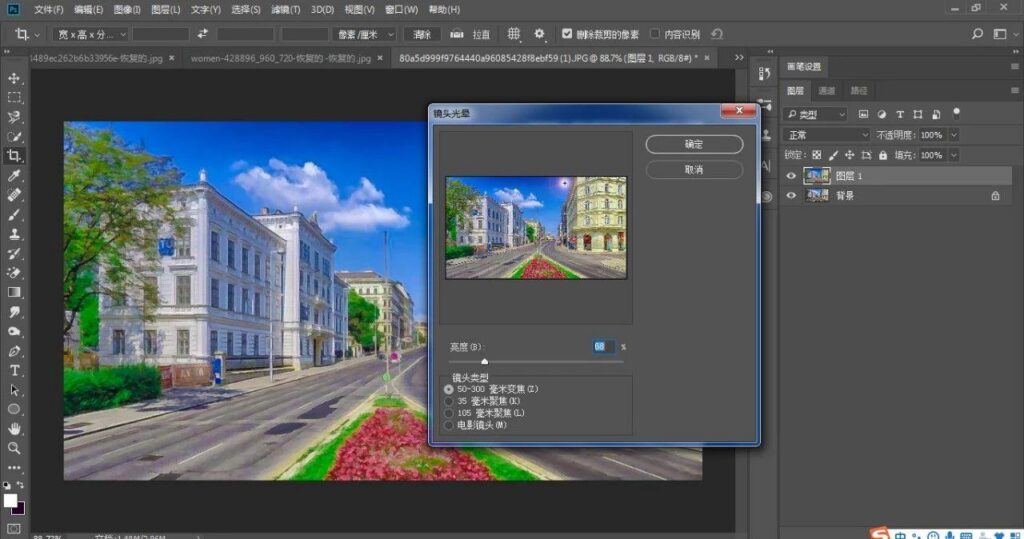
第五步:添加镜头光晕增强水彩氛围感

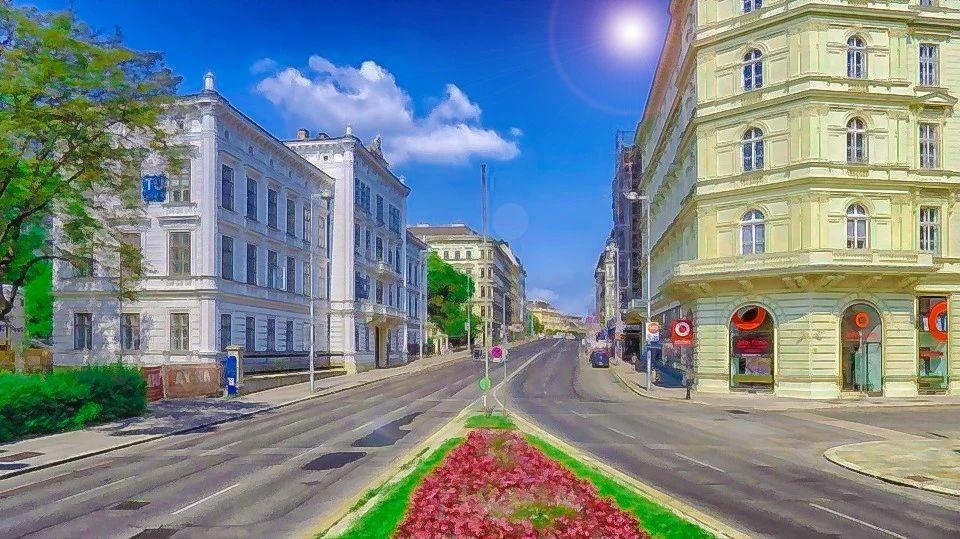
顶部菜单栏执行【滤镜】-【渲染】-【镜头光晕】; 选择合适光晕类型,调整亮度、光晕中心点位置,给画面增加柔和光影层次,模拟水彩画阳光通透质感,参数调试完成后确定。
二、StartAI 插件 Banana 修图一键生成照片水彩效果(新手零门槛)

PS 多层滤镜叠加操作繁琐,多次打开 Camera Raw 反复调参很容易色彩失衡、肌理违和。StartAI PS 插件内置 Banana 智能修图功能,AI 一键渲染自然水彩肌理、晕染过渡、柔和配色,无需手动叠加多层滤镜,一句话指令即可生成高级水彩效果,新手无需掌握滤镜参数也能出片。

插件官方获取地址:点我下载插件

专属邀请码:mKU7jz(新用户注册填写邀请码立领100积分)

第一步:安装 StartAI 插件并重启 PS

前往官方地址下载插件安装包,一键自动安装;

打开 StartAI 插件面板; 注册账号后填写专属邀请码mKU7jz,领取 100 积分免费解锁Banana 修图功能。

第二步:PS 导入照片,打开 Banana 修图功能

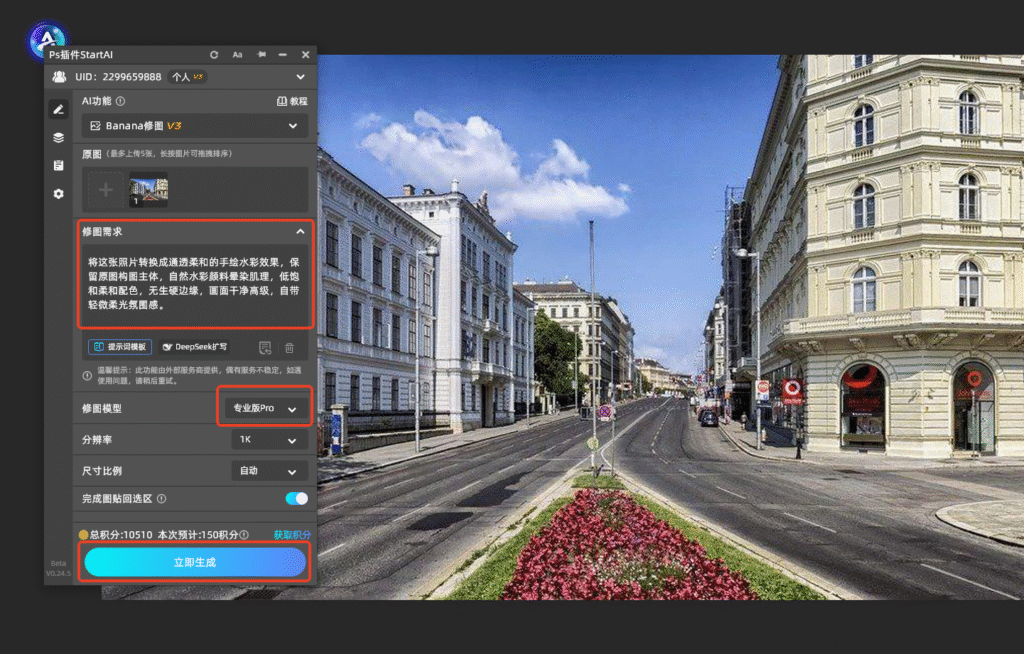
在 PS 中打开需要转换水彩效果的原图,无需复制图层、不用提前添加任何滤镜; 调出 StartAI 插件面板,直接选择Banana 修图AI 绘画功能,进入智能特效编辑界面。

第三步:输入水彩风格生成指令

在修图需求输入框填写清晰指令,参考通用模板: 将这张照片转换成通透柔和的手绘水彩效果,保留原图构图主体,自然水彩颜料晕染肌理,低饱和柔和配色,无生硬边缘,画面干净高级,自带轻微柔光氛围感。 可根据需求补充细节:风景水彩、人像淡彩水彩、复古水彩等细分风格描述。

第四步:一键生成水彩成品

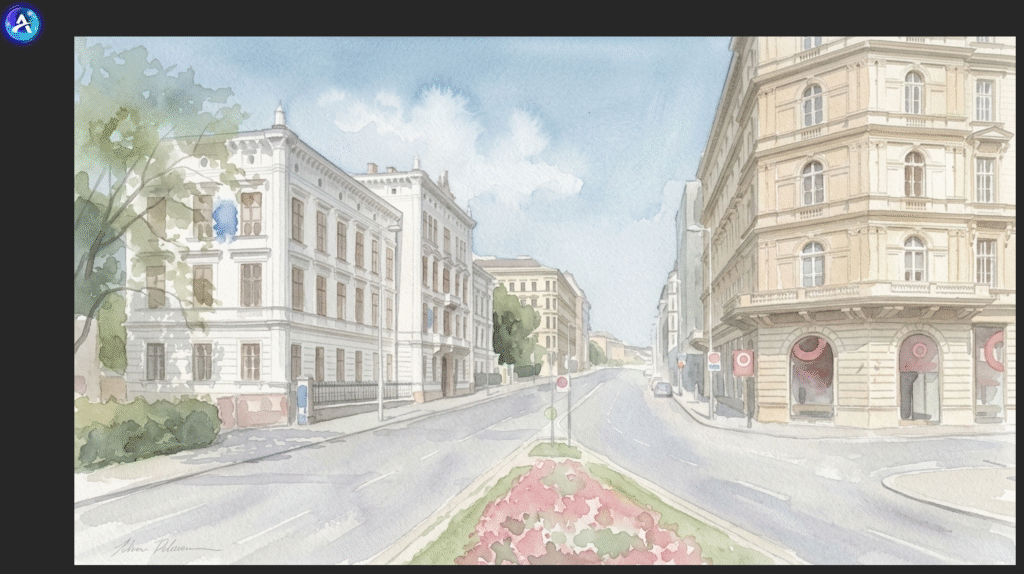
填写完成指令后点击【立即生成】,AI 自动完成肌理渲染、色彩调色、光影柔化,全程 自动出图; 无需手动叠加油画滤镜、多次 Camera Raw 调色、单独添加镜头光晕,AI 一次性整合全部水彩质感,画面晕染自然无修图断层。

三、PS 手动制作水彩效果 VS StartAI 插件 AI 生成水彩效果对比

对比维度PS 手动滤镜制作水彩效果StartAI 插件一键水彩特效
操作门槛高,需要熟练掌握油画滤镜、Camera Raw 多层参数、镜头光晕调节,新手容易色彩失衡零门槛,无需懂滤镜参数,输入文字指令即可生成,小白上手即用
制作耗时单张图片需 5-10 分钟,重复三次 Camera Raw 滤镜调试,步骤繁琐极速高效,支持批量照片转水彩
画面质感效果依靠个人调色功底,多层滤镜叠加易出现色块、边缘生硬、色彩违和AI 智能适配画面,自动生成自然水彩晕染肌理,光影柔和配色统一,无生硬痕迹
功能适配仅单张手动处理,无法批量转换照片支持批量导入图片,一次性批量生成统一水彩风格
可控细节可精细微调每一层滤镜参数,适合专业设计师极致定制智能一键出图,同时支持补充指令微调风格,兼顾便捷与自定义

四、教程总结

如果是专业设计师,有充足时间精细化调整画面肌理与色彩分层,可以使用 PS 多层滤镜组合手工制作水彩效果,自由把控每一层油画、Camera Raw、光晕细节; 对于电商美工、新媒体运营、普通办公新手、摄影爱好者,StartAI 插件是最优选择,省去多层滤镜反复调试的复杂流程,依靠 Banana AI 修图一键生成柔和高级的水彩手绘质感,大幅降低修图难度,节省大量制作时间,批量处理照片效率更高。 想要快速把任意照片转换成干净通透的水彩画,不用反复钻研 PS 滤镜参数,直接下载 StartAI 插件体验 AI 智能特效!

插件官方获取地址:点我下载插件

专属邀请码:mKU7jz(新用户注册填写邀请码立领100积分)

如何用ps把照片制作成水彩效果图?ps照片处理成水彩画教程教程

想要将人像、风景照片一键转换成通透柔和的水彩效果,很多设计师会使用 PS 滤镜组合手工调试,依靠油画滤镜、Camera Raw 滤镜、镜头光晕多层叠加调色,但手动调节参数门槛高、反复调试耗时,新手很难调出自然柔和的水彩质感。本文分享两套制作方案:一是PS 手动滤镜制作水彩效果分步实操教程,完整讲解油画、Camera Raw、镜头光晕全套参数调节流程;二是StartAI 插件 Banana 修图一键生成水彩画,AI 自动渲染水彩肌理、晕染质感,无需手动叠加多层滤镜,操作简单出图自然。

一、PS 滤镜制作照片水彩效果(精细可控,适合专业调色)

PS 手工制作水彩效果核心逻辑:先用油画滤镜打造画面肌理,多层叠加Camera Raw 滤镜调整光影、色彩、蒙版,最后添加镜头光晕提升氛围感,多层滤镜叠加模拟水彩晕染质感,完整分步操作如下:

第一步:导入素材并复制备份图层

打开 Photoshop 软件,按下快捷键Ctrl+O导入需要制作效果的照片素材; 按下Ctrl+J复制原图图层,生成图层 1,避免直接修改背景原图造成不可逆损坏; 顶部菜单栏执行【滤镜】-【风格化】-【油画】,按照参考参数调整画笔样式、细节、光照,生成基础手绘肌理,参考效果图可查看画面初步质感。

第二步:第一次 Camera Raw 滤镜基础调色

选中图层 1,点击顶部菜单栏【滤镜】-【Camera-Raw 滤镜】; 在面板内调整曝光、对比度、纹理、清晰度基础参数,弱化照片写实感,铺垫柔和水彩底色,调整完成后确认应用滤镜,查看画面初步柔和效果。

第三步:二次 Camera Raw 滤镜调整蒙版与细节数量

再次执行【滤镜】-【Camera-Raw 滤镜】; 重点调节数量滑块与蒙版范围,弱化画面硬边缘,模拟水彩颜料自然晕开的模糊质感,控制画面明暗过渡,减少照片生硬写实轮廓。

第四步:第三次 Camera Raw 滤镜统一水彩色调

第三次打开【Camera-Raw 滤镜】面板; 切换至 HSL / 颜色面板,调节滤色、黄色色系饱和度与明度,降低照片原生写实色彩,替换成水彩画通透柔和的浅色系色调,匹配水彩手绘配色特点。

第五步:添加镜头光晕增强水彩氛围感

顶部菜单栏执行【滤镜】-【渲染】-【镜头光晕】; 选择合适光晕类型,调整亮度、光晕中心点位置,给画面增加柔和光影层次,模拟水彩画阳光通透质感,参数调试完成后确定。
二、StartAI 插件 Banana 修图一键生成照片水彩效果(新手零门槛)

PS 多层滤镜叠加操作繁琐,多次打开 Camera Raw 反复调参很容易色彩失衡、肌理违和。StartAI PS 插件内置 Banana 智能修图功能,AI 一键渲染自然水彩肌理、晕染过渡、柔和配色,无需手动叠加多层滤镜,一句话指令即可生成高级水彩效果,新手无需掌握滤镜参数也能出片。

插件官方获取地址:点我下载插件

专属邀请码:mKU7jz(新用户注册填写邀请码立领100积分)

第一步:安装 StartAI 插件并重启 PS

前往官方地址下载插件安装包,一键自动安装;

打开 StartAI 插件面板; 注册账号后填写专属邀请码mKU7jz,领取 100 积分免费解锁Banana 修图功能。

第二步:PS 导入照片,打开 Banana 修图功能

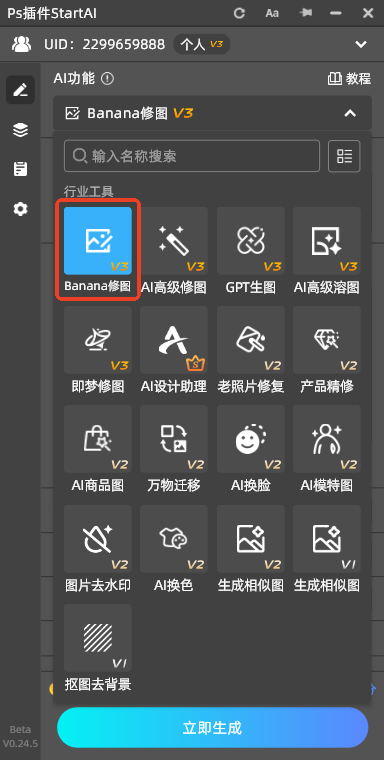
在 PS 中打开需要转换水彩效果的原图,无需复制图层、不用提前添加任何滤镜; 调出 StartAI 插件面板,直接选择Banana 修图AI 绘画功能,进入智能特效编辑界面。
第三步:输入水彩风格生成指令

在修图需求输入框填写清晰指令,参考通用模板: 将这张照片转换成通透柔和的手绘水彩效果,保留原图构图主体,自然水彩颜料晕染肌理,低饱和柔和配色,无生硬边缘,画面干净高级,自带轻微柔光氛围感。 可根据需求补充细节:风景水彩、人像淡彩水彩、复古水彩等细分风格描述。
第四步:一键生成水彩成品

填写完成指令后点击【立即生成】,AI 自动完成肌理渲染、色彩调色、光影柔化,全程 自动出图; 无需手动叠加油画滤镜、多次 Camera Raw 调色、单独添加镜头光晕,AI 一次性整合全部水彩质感,画面晕染自然无修图断层。
三、PS 手动制作水彩效果 VS StartAI 插件 AI 生成水彩效果对比

对比维度PS 手动滤镜制作水彩效果StartAI 插件一键水彩特效
操作门槛高,需要熟练掌握油画滤镜、Camera Raw 多层参数、镜头光晕调节,新手容易色彩失衡零门槛,无需懂滤镜参数,输入文字指令即可生成,小白上手即用
制作耗时单张图片需 5-10 分钟,重复三次 Camera Raw 滤镜调试,步骤繁琐极速高效,支持批量照片转水彩
画面质感效果依靠个人调色功底,多层滤镜叠加易出现色块、边缘生硬、色彩违和AI 智能适配画面,自动生成自然水彩晕染肌理,光影柔和配色统一,无生硬痕迹
功能适配仅单张手动处理,无法批量转换照片支持批量导入图片,一次性批量生成统一水彩风格
可控细节可精细微调每一层滤镜参数,适合专业设计师极致定制智能一键出图,同时支持补充指令微调风格,兼顾便捷与自定义

四、教程总结

如果是专业设计师,有充足时间精细化调整画面肌理与色彩分层,可以使用 PS 多层滤镜组合手工制作水彩效果,自由把控每一层油画、Camera Raw、光晕细节; 对于电商美工、新媒体运营、普通办公新手、摄影爱好者,StartAI 插件是最优选择,省去多层滤镜反复调试的复杂流程,依靠 Banana AI 修图一键生成柔和高级的水彩手绘质感,大幅降低修图难度,节省大量制作时间,批量处理照片效率更高。 想要快速把任意照片转换成干净通透的水彩画,不用反复钻研 PS 滤镜参数,直接下载 StartAI 插件体验 AI 智能特效!

插件官方获取地址:点我下载插件

专属邀请码:mKU7jz(新用户注册填写邀请码立领100积分)

产品

千鹿AI 千鹿Pr助手 千鹿AI助手 PsAide

专题广场

StartAI教程 StartAI提示词库 产品精修 Ps抠图 Nano Banana Pro Ps2026 Ps去水印 Ps快捷键

服务

帮助中心 最新功能 服务条款 会员中心 Ps教程 官方博客

联系我们

info@istarry.com.cn





