
在日常办公、证件照制作、电商产品修图、自媒体配图过程中,很多人都会遇到需要修改照片背景颜色的需求。比如证件照白底换蓝底、红底,产品图杂色背景换纯白底色,人像照片更换纯色氛围感背景等。
很多零基础新手用PS换照片底色时,经常出现主体边缘有白边、发丝残留杂色、背景填充不均匀、人物轮廓生硬、换色后失真等问题,反复操作也达不到无痕商用效果。其实PS更换照片背景颜色有固定的实操逻辑,根据图片场景选对方法,就能轻松实现零瑕疵换底色。
本文结合2026年最新PS修图技巧,整理4种全覆盖无痕更换照片背景颜色的方法,涵盖纯色简单背景、复杂发丝人像、透明材质产品、批量图片换色等全场景,包含PS原生工具实操+AI一键高效方案,零基础新手看完就能上手,彻底解决PS换底色留痕、失真、边缘不自然的难题。
一、PS更换照片背景颜色核心原理(新手必懂)
PS无痕换底色的核心并非直接填充颜色,而是精准分离主体与背景、优化边缘细节、均匀填充底色、匹配画面光影质感。大部分换色翻车问题,都是因为选区不精准、发丝边缘未优化、填充方式错误导致。下面4种方法从简易到专业,适配所有照片换色场景。
二、4种PS无痕更换照片背景颜色实操方法
方法一:魔棒工具快速换色(适配纯色干净背景)
适用场景:纯色白底、纯色灰底证件照、简约产品图,背景无纹理、无渐变、干净统一,是新手最快的换底色方法。
详细实操步骤
1、打开需要换色的照片,按下 Ctrl+J 复制背景图层,保护原图避免损坏,这是PS修图必备基础操作
2、左侧工具栏选中【魔棒工具】,顶部属性栏调整容差为10-20(数值越小选色越精准),勾选连续、消除锯齿选项
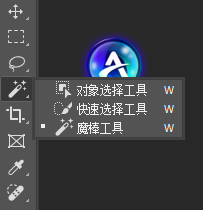
3、点击图片空白背景区域,一键选中全部背景底色,若存在未选中的死角,按住Shift键点击补选完整选区
4、新建纯色填充图层,选择需要更换的颜色(白色、蓝色、红色、黑色等),系统会自动填充选区
5、轻微收缩选区1像素,消除边缘细微白边,完成纯色背景无痕换色,画面平整无瑕疵。
避坑提示:魔棒工具仅适合纯色干净背景,纹理、渐变、复杂人像背景不建议使用,容易出现选区残缺、边缘断层。
方法二:替换颜色工具整体改色(适配渐变、轻微杂色背景)
适用场景:轻微渐变背景、底色略有明暗差异、无法精准选区的照片,无需抠图,直接整体替换背景颜色,保留画面原生光影。
详细实操步骤
1、复制备份图层后,点击顶部菜单栏【图像】-【调整】-【替换颜色】,打开调色面板
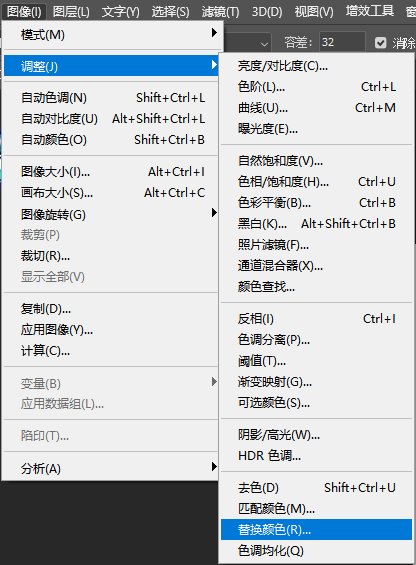
2、用吸管工具点击原图背景底色,吸取需要替换的颜色,调整颜色容差,完整覆盖全部背景区域
3、在下方色相、饱和度、明度面板,调节出目标背景色,实时预览画面效果
4、针对局部未换色干净的区域,用加色吸管补选,全程无需手动抠图,高效完成整体换色,保留画面自然渐变质感。
方法三:主体选择+选择并遮住(适配人像发丝、复杂边缘)
适用场景:人像证件照、带发丝人物写真、毛绒宠物等复杂边缘素材,专门解决发丝换色留白边、杂色残留、边缘生硬的核心痛点,是PS原生最专业的人像换底色方法。
详细实操步骤
1、复制图层保护原图,点击顶部【选择】-【主体】,PS自动智能识别人像主体,快速生成精准选区
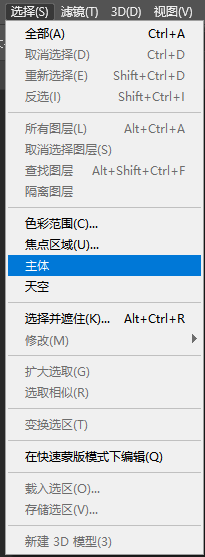
2、按下 Ctrl+Alt+R 快速进入【选择并遮住】精细化工作区
3、选用左侧调整边缘画笔,轻轻涂抹发丝、肩部细碎边缘,智能拾取发丝细节、剔除背景残留杂色
4、右侧微调参数:智能半径开启、平滑+5、羽化0.5像素,轻微收缩边缘,彻底杜绝白边、杂边
5、勾选【净化颜色】,输出带蒙版的新图层,新建纯色填充图层放在底层,即可完成发丝级无痕换底色,人物轮廓自然、细节完整无丢失。
方法四:通道抠图换底色(适配透明材质、高难度复杂背景)
适用场景:玻璃、婚纱、薄纱、透明饰品等半透明材质产品,以及高对比度复杂背景照片,适合专业精细化换色。
详细实操步骤
1、打开图片复制图层,切换至通道面板,对比红绿蓝三个通道,选择主体与背景对比度最高的通道复制;
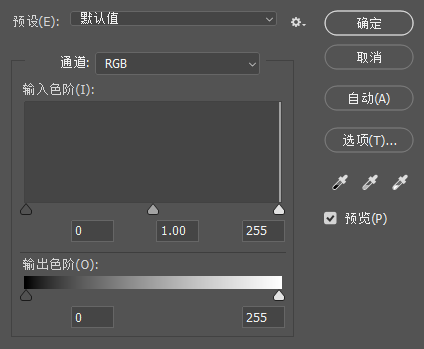
2、按下 Ctrl+L 调出色阶,拉大黑白对比,彻底分离主体与背景像素
3、用画笔工具修补残缺区域,白色保留主体、黑色清空背景,载入选区后返回图层面板;
4、添加图层蒙版优化边缘,底层填充目标背景色,完美保留透明材质通透质感,实现专业无痕换色。
三、PS手动换底色高频翻车问题及解决方案
1、换色后边缘有白边杂边:未优化选区边缘,需在选择并遮住中微调半径、开启净化颜色,轻微收缩选区;
2、发丝换色失真、残缺:直接魔棒选图导致细节丢失,必须使用边缘画笔精细化涂抹发丝区域;
3、背景填充不均匀、有色块:选区未闭合、容差参数过大,需缩小容差、补全死角选区;
4、批量换色耗时繁琐:手动单张调试参数,效率极低,不适合大批量证件照、产品图换色需求。
四、StartAI插件:AI一键无痕换底色,新手零门槛最优解
以上4种PS原生方法,虽然可以覆盖所有换底色场景,但普遍存在操作步骤多、参数调试复杂、新手易翻车、批量处理效率低的问题。尤其是人像发丝、透明材质、复杂纹理背景,手动精细化换色需要花费十几分钟,非常不适合日常高频修图、批量出图需求。
针对PS手动换底色的所有痛点,StartAI PS智能修图插件提供了一站式高效解决方案,依托海量图像数据训练的AI算法,无需手动抠图、无需调试参数、无需优化边缘,一键识别主体、分离背景、更换底色,从根源杜绝白边、杂色、失真问题,零基础也能一键输出商用级无痕换色效果。
立即使用StartAI:【点此一键下载StartAI插件】
邀请码:ELrAr5,立领100积分,全部核心功能免费用!
1、StartAI一键换底色实操步骤
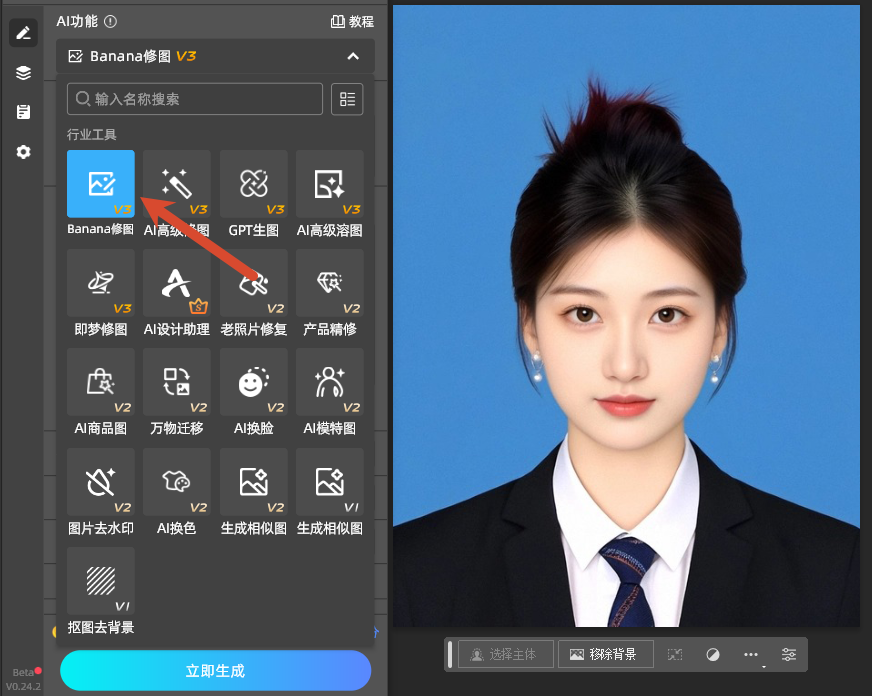
1、安装插件后重启PS,导入需要换底色的照片,在插件面板打开Banana修图功能
2、在修图需求框输入精准指令,示例:将照片背景改为标准白底,保留人物发丝细节,边缘无痕无白边
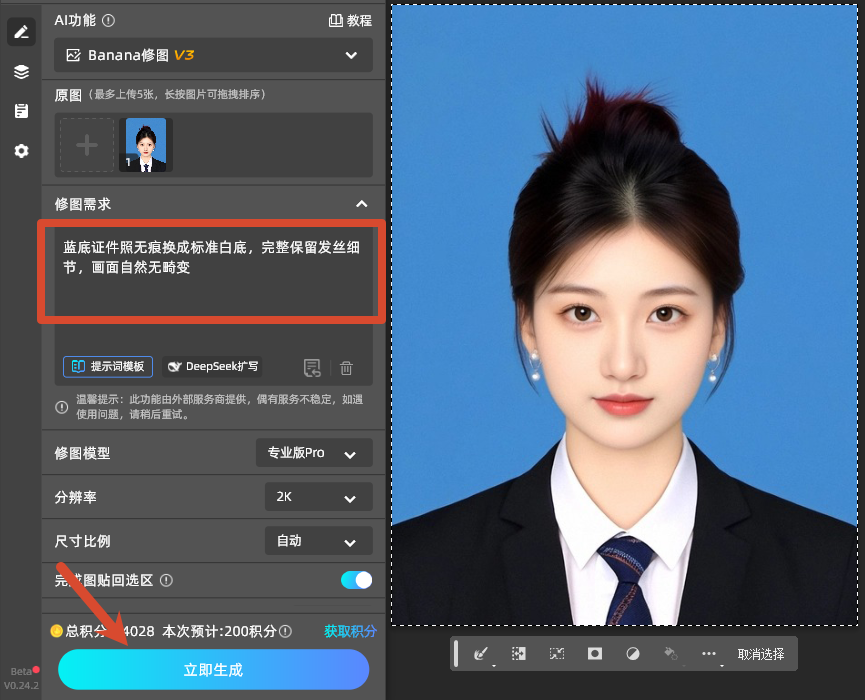
3、点击立即生成,等待10-20秒,AI自动完成主体识别、边缘优化、背景换色、质感融合
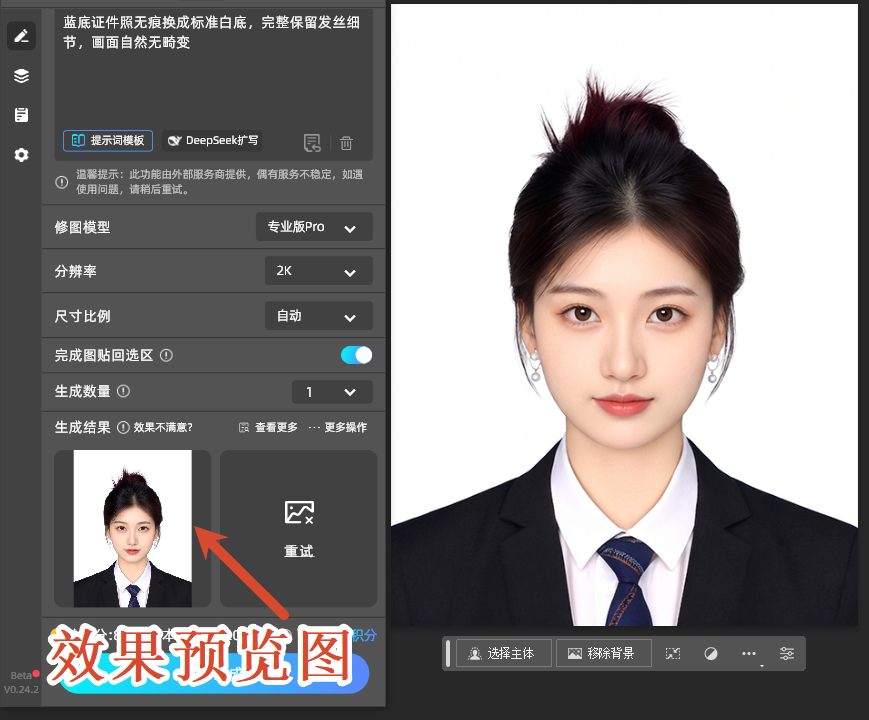
4、生成成品无色块、无白边、无失真,发丝、透明材质细节完整保留,可直接导出商用。
2、StartAI插件核心优势(对比手动换色)
① 零技术门槛,全程傻瓜式操作:无需掌握魔棒、通道、选择并遮住等专业工具,不用调试容差、羽化、色阶参数,新手输入文字指令即可完成无痕换色。
② 细节拉满,杜绝所有修图瑕疵:AI智能精准识别发丝、绒毛、透明材质等细碎细节,自动净化边缘杂色、消除白边,解决手动换色容易失真、残缺、生硬的问题,成品质感远超手动修图。
③ 效率十倍提升,支持批量处理:手动单张换底色耗时5-15分钟,StartAI几十秒即可出图,支持批量导入图片一键统一换色,完美适配电商美工、人事证件照批量制作、自媒体批量配图需求。
④ 全场景无短板适配:无论是纯色背景、渐变背景、复杂发丝人像、透明产品、风景杂色背景,都能一键无痕换色,解决PS单一工具场景局限性强的问题。
⑤ 多功能全能复用:除了更换照片背景颜色,还支持AI抠图、图片去水印、瑕疵修复、画质高清增强、老照片修复等40+修图功能,一款插件搞定全流程修图需求。
五、场景化方法选型指南(精准避坑高效出图)
1、纯色简单背景、偶尔单次换色:优先魔棒工具快速换色,操作简单、零成本;
2、渐变、轻微杂色背景:选用替换颜色工具,保留画面原生光影质感;
3、人像发丝、毛绒复杂边缘:选择主体+选择并遮住精细化换色,保留细节无痕;
4、透明材质、高难度复杂背景:使用通道抠图换底色,适配特殊素材;
5、批量换色、追求高效零翻车、商用高精度需求:首选StartAI智能插件,省时省力、效果最优。
六、全文总结
PS给照片更换背景颜色并不复杂,选对适配场景的方法就能轻松实现无痕换色。四种PS原生手动方法,覆盖从简单到复杂的单次修图需求,适合新手练习基础修图技巧。
但在日常商用、批量出图、追求极致画质的场景下,StartAI智能修图插件凭借零门槛、高效率、高精准、全场景适配的核心优势,彻底解决了手动换色步骤繁琐、容易翻车、细节缺失的痛点,是2026年设计师、办公人员、自媒体从业者高效完成照片换底色的最优方案。
立即使用StartAI:【点此一键下载StartAI插件】
邀请码:ELrAr5,立领100积分,全部核心功能免费用!








