PS中怎么给五金产品精修?新手3步学会(附产品精修提示词)

五金、不锈钢、金属工业品修图一直是电商美工、产品修图的难点。金属材质反光乱、明暗脏、划痕多、杂点密集,手动精修耗时极高。本文教大家传统PS金属修图思路 + Banana AI修图一键五金精修方案,新手也能快速修出干净、高质感、均匀反光的商业级金属产品图。
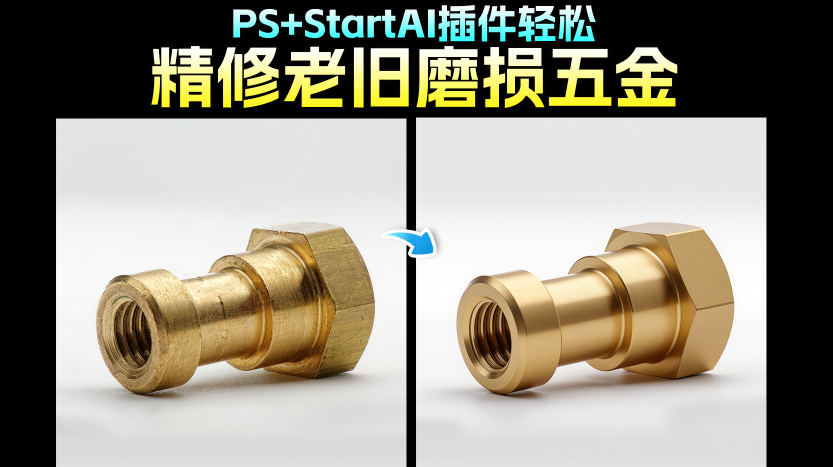
PS中怎么给五金产品精修?新手3步学会(附产品精修提示词)

一、五金金属图为什么难产品精修?

金属、不锈钢、合金配件类产品,最大问题不是模糊,而是材质光影杂乱:

  • 表面细小划痕、黑点、灰尘密集
  • 反光不均匀、局部过曝、局部死黑
  • 金属质感发灰、不亮、不高级
  • 背景脏、杂色多,整体不够干净

传统手动修图需要:修补工具、高低频、双曲线、渐变光影、统一明暗,一张图要十几分钟,批量完全扛不住。

二、传统PS金属精修逻辑(了解即可)

商业五金精修标准流程:

1. 瑕疵去除 修补工具、仿制图章去除划痕、黑点、磕碰痕迹。

2. 光影统一 曲线/色阶压暗脏面、提亮金属高光,让金属明暗过渡均匀。

3. 质感强化 高反差保留锐化边缘,增强金属硬朗质感。

4. 白底净化 色相饱和度去脏灰,保证产品纯白底干净通透。

缺点:步骤多、耗时长、新手容易修糊、修假、金属过渡不自然。

三、Banana AI修图 一键五金精修(极速商用方案)

借助PS的 StartAI 插件 Banana修图功能,可以全自动完成五金去瑕疵+统一光影+提升金属质感,不用手动磨皮、手动修划痕,3秒出商业精修效果,非常适合电商美工批量出图。

1. 工具准备

安装 StartAI 插件,重启PS后在「增效工具」打开面板即可使用。
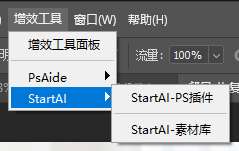
重启PS后在「增效工具」打开面板即可使用

立即使用StartAI:【点此一键下载StartAI插件】

邀请码:FbgLJW,立领100积分,使用核心功能!

2. 五金精修专用提示词(直接复制用)

在 Banana修图 的修图需求框粘贴:

精修五金,完金去除表面的锈迹、瑕疵和划痕,保持产品一致性,大牌精修效果

3. 操作步骤

1. 将五金原图导入PS;

2. 打开 StartAI → Banana修图V3;

3. 上传图片、粘贴上面的专业五金修图提示词;
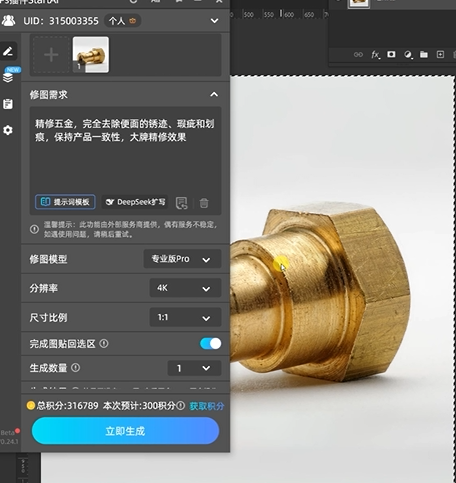
精修五金,完金去除表面的锈迹、瑕疵和划痕,保持产品一致性,大牌精修效果

4. 选择 4K 分辨率、专业版模型;

5. 点击立即生成,3秒得到干净高级的金属精修图。
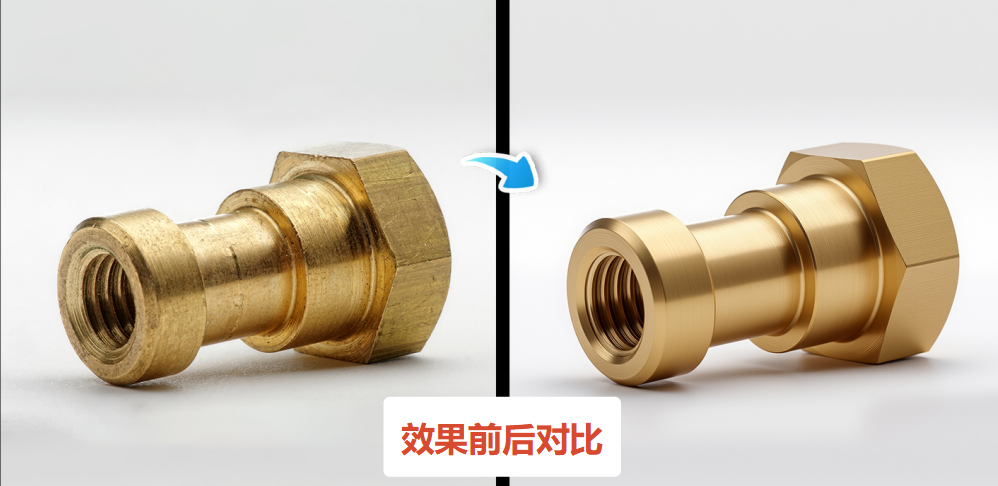
3秒得到干净高级的金属精修图。

四、AI五金精修能解决哪些问题?

  • 自动去除密密麻麻的细小划痕、脏点、灰尘
  • 修复杂乱反光,让不锈钢过渡均匀、高级通透
  • 不会修糊、不会丢失金属纹理
  • 自动净化白底,省去抠图清底时间
  • 批量修图速度提升10倍以上

五、手动精修 VS AI精修 适合场景

手动精修:超高精度首页海报、单张主图、需要极致光影塑造。

Banana AI精修:电商详情页、批量产品图、五金素材、大量铺货商品图,追求干净统一、高效出图。

六、后期微调小技巧(让五金质感更顶级)

AI出图后,只需两步微调即可达到商业大片质感:

1. 色阶 Ctrl+L:轻微拉大对比,金属更透亮;

2. 轻微锐化:边缘锐化10%,五金轮廓更硬朗立体。

总结

五金金属修图最耗时间的就是去瑕疵、统一反光、清理脏底。使用 Banana AI修图可以一键解决90%的重复性修图工作,自动还原干净、通透、高级的不锈钢金属质感,极大降低美工批量修图压力,是五金、工业品、金属配饰类目最实用的AI修图方案。

文末福利:为大家准备了更多的精修ai提示词,需要可自行取阅!

https://xcn4pw1kme8r.feishu.cn/wiki/L2wTwK0eRidk4hkugNLcky7OnAh
ps插件startai

PS中怎么给五金产品精修?新手3步学会(附产品精修提示词)

五金、不锈钢、金属工业品修图一直是电商美工、产品修图的难点。金属材质反光乱、明暗脏、划痕多、杂点密集,手动精修耗时极高。本文教大家传统PS金属修图思路 + Banana AI修图一键五金精修方案,新手也能快速修出干净、高质感、均匀反光的商业级金属产品图。

PS中怎么给五金产品精修?新手3步学会(附产品精修提示词)

一、五金金属图为什么难产品精修?

金属、不锈钢、合金配件类产品,最大问题不是模糊,而是材质光影杂乱:

  • 表面细小划痕、黑点、灰尘密集
  • 反光不均匀、局部过曝、局部死黑
  • 金属质感发灰、不亮、不高级
  • 背景脏、杂色多,整体不够干净

传统手动修图需要:修补工具、高低频、双曲线、渐变光影、统一明暗,一张图要十几分钟,批量完全扛不住。

二、传统PS金属精修逻辑(了解即可)

商业五金精修标准流程:

1. 瑕疵去除 修补工具、仿制图章去除划痕、黑点、磕碰痕迹。

2. 光影统一 曲线/色阶压暗脏面、提亮金属高光,让金属明暗过渡均匀。

3. 质感强化 高反差保留锐化边缘,增强金属硬朗质感。

4. 白底净化 色相饱和度去脏灰,保证产品纯白底干净通透。

缺点:步骤多、耗时长、新手容易修糊、修假、金属过渡不自然。

三、Banana AI修图 一键五金精修(极速商用方案)

借助PS的 StartAI 插件 Banana修图功能,可以全自动完成五金去瑕疵+统一光影+提升金属质感,不用手动磨皮、手动修划痕,3秒出商业精修效果,非常适合电商美工批量出图。

1. 工具准备

安装 StartAI 插件,重启PS后在「增效工具」打开面板即可使用。

重启PS后在「增效工具」打开面板即可使用

立即使用StartAI:【点此一键下载StartAI插件】

邀请码:FbgLJW,立领100积分,使用核心功能!

2. 五金精修专用提示词(直接复制用)

在 Banana修图 的修图需求框粘贴:

精修五金,完金去除表面的锈迹、瑕疵和划痕,保持产品一致性,大牌精修效果

3. 操作步骤

1. 将五金原图导入PS;

2. 打开 StartAI → Banana修图V3;

3. 上传图片、粘贴上面的专业五金修图提示词;

精修五金,完金去除表面的锈迹、瑕疵和划痕,保持产品一致性,大牌精修效果

4. 选择 4K 分辨率、专业版模型;

5. 点击立即生成,3秒得到干净高级的金属精修图。

3秒得到干净高级的金属精修图。

四、AI五金精修能解决哪些问题?

  • 自动去除密密麻麻的细小划痕、脏点、灰尘
  • 修复杂乱反光,让不锈钢过渡均匀、高级通透
  • 不会修糊、不会丢失金属纹理
  • 自动净化白底,省去抠图清底时间
  • 批量修图速度提升10倍以上

五、手动精修 VS AI精修 适合场景

手动精修:超高精度首页海报、单张主图、需要极致光影塑造。

Banana AI精修:电商详情页、批量产品图、五金素材、大量铺货商品图,追求干净统一、高效出图。

六、后期微调小技巧(让五金质感更顶级)

AI出图后,只需两步微调即可达到商业大片质感:

1. 色阶 Ctrl+L:轻微拉大对比,金属更透亮;

2. 轻微锐化:边缘锐化10%,五金轮廓更硬朗立体。

总结

五金金属修图最耗时间的就是去瑕疵、统一反光、清理脏底。使用 Banana AI修图可以一键解决90%的重复性修图工作,自动还原干净、通透、高级的不锈钢金属质感,极大降低美工批量修图压力,是五金、工业品、金属配饰类目最实用的AI修图方案。

文末福利:为大家准备了更多的精修ai提示词,需要可自行取阅!

https://xcn4pw1kme8r.feishu.cn/wiki/L2wTwK0eRidk4hkugNLcky7OnAh

ps插件startai

产品

千鹿AI 千鹿Pr助手 千鹿AI助手 PsAide

专题广场

StartAI教程 StartAI提示词库 产品精修 Ps抠图 Nano Banana Pro Ps2026 Ps去水印 Ps快捷键

服务

帮助中心 最新功能 服务条款 会员中心 Ps教程 官方博客

联系我们

info@istarry.com.cn