
PS中怎么给五金产品精修?新手3步学会(附产品精修提示词)

五金、不锈钢、金属工业品修图一直是电商美工、产品修图的难点。金属材质反光乱、明暗脏、划痕多、杂点密集,手动精修耗时极高。本文教大家传统PS金属修图思路 + Banana AI修图一键五金精修方案,新手也能快速修出干净、高质感、均匀反光的商业级金属产品图。
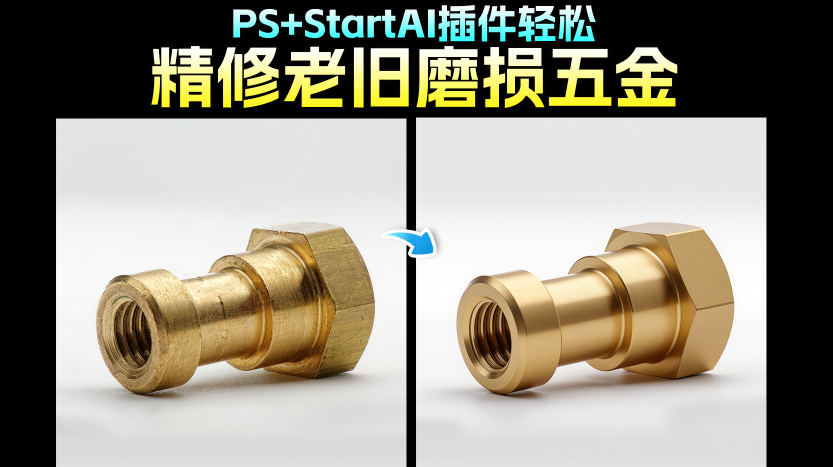
PS中怎么给五金产品精修?新手3步学会(附产品精修提示词)

一、五金金属图为什么难产品精修?

金属、不锈钢、合金配件类产品,最大问题不是模糊,而是材质光影杂乱:

  • 表面细小划痕、黑点、灰尘密集
  • 反光不均匀、局部过曝、局部死黑
  • 金属质感发灰、不亮、不高级
  • 背景脏、杂色多,整体不够干净

传统手动修图需要:修补工具、高低频、双曲线、渐变光影、统一明暗,一张图要十几分钟,批量完全扛不住。

二、传统PS金属精修逻辑(了解即可)

商业五金精修标准流程:

1. 瑕疵去除 修补工具、仿制图章去除划痕、黑点、磕碰痕迹。

2. 光影统一 曲线/色阶压暗脏面、提亮金属高光,让金属明暗过渡均匀。

3. 质感强化 高反差保留锐化边缘,增强金属硬朗质感。

4. 白底净化 色相饱和度去脏灰,保证产品纯白底干净通透。

缺点:步骤多、耗时长、新手容易修糊、修假、金属过渡不自然。

三、Banana AI修图 一键五金精修(极速商用方案)

借助PS的 StartAI 插件 Banana修图功能,可以全自动完成五金去瑕疵+统一光影+提升金属质感,不用手动磨皮、手动修划痕,3秒出商业精修效果,非常适合电商美工批量出图。

1. 工具准备

安装 StartAI 插件,重启PS后在「增效工具」打开面板即可使用。
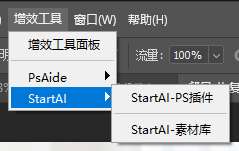
重启PS后在「增效工具」打开面板即可使用

立即使用StartAI:【点此一键下载StartAI插件】

邀请码:FbgLJW,立领100积分,使用核心功能!

2. 五金精修专用提示词(直接复制用)

在 Banana修图 的修图需求框粘贴:

精修五金,完金去除表面的锈迹、瑕疵和划痕,保持产品一致性,大牌精修效果

3. 操作步骤

1. 将五金原图导入PS;

2. 打开 StartAI → Banana修图V3;

3. 上传图片、粘贴上面的专业五金修图提示词;
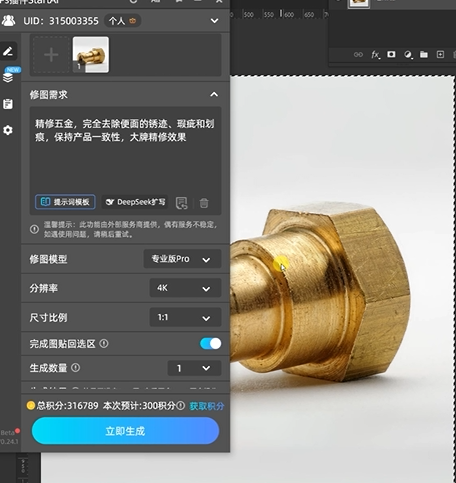
精修五金,完金去除表面的锈迹、瑕疵和划痕,保持产品一致性,大牌精修效果

4. 选择 4K 分辨率、专业版模型;

5. 点击立即生成,3秒得到干净高级的金属精修图。
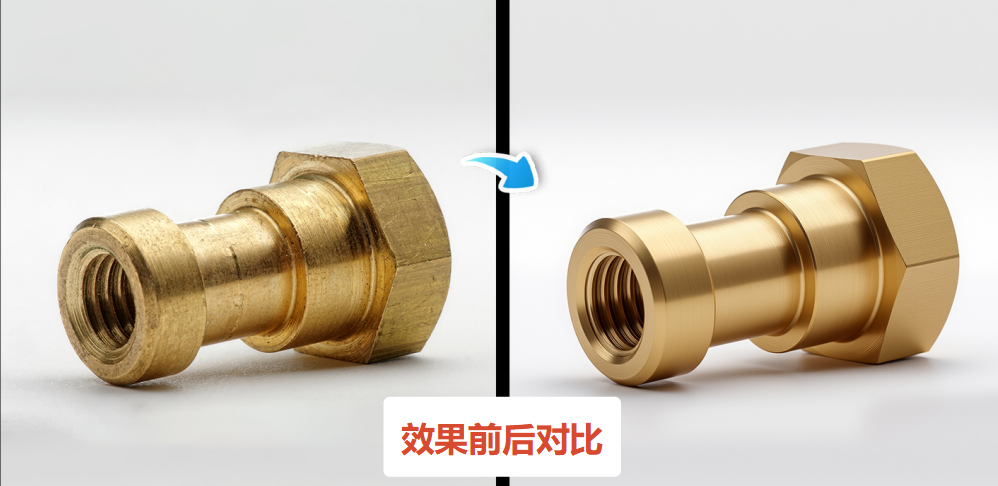
3秒得到干净高级的金属精修图。

四、AI五金精修能解决哪些问题?

  • 自动去除密密麻麻的细小划痕、脏点、灰尘
  • 修复杂乱反光,让不锈钢过渡均匀、高级通透
  • 不会修糊、不会丢失金属纹理
  • 自动净化白底,省去抠图清底时间
  • 批量修图速度提升10倍以上

五、手动精修 VS AI精修 适合场景

手动精修:超高精度首页海报、单张主图、需要极致光影塑造。

Banana AI精修:电商详情页、批量产品图、五金素材、大量铺货商品图,追求干净统一、高效出图。

六、后期微调小技巧(让五金质感更顶级)

AI出图后,只需两步微调即可达到商业大片质感:

1. 色阶 Ctrl+L:轻微拉大对比,金属更透亮;

2. 轻微锐化:边缘锐化10%,五金轮廓更硬朗立体。

总结

五金金属修图最耗时间的就是去瑕疵、统一反光、清理脏底。使用 Banana AI修图可以一键解决90%的重复性修图工作,自动还原干净、通透、高级的不锈钢金属质感,极大降低美工批量修图压力,是五金、工业品、金属配饰类目最实用的AI修图方案。

文末福利:为大家准备了更多的精修ai提示词,需要可自行取阅!

https://xcn4pw1kme8r.feishu.cn/wiki/L2wTwK0eRidk4hkugNLcky7OnAh
ps插件startai

PS中怎么给五金产品精修?新手3步学会(附产品精修提示词)

五金、不锈钢、金属工业品修图一直是电商美工、产品修图的难点。金属材质反光乱、明暗脏、划痕多、杂点密集,手动精修耗时极高。本文教大家传统PS金属修图思路 + Banana AI修图一键五金精修方案,新手也能快速修出干净、高质感、均匀反光的商业级金属产品图。

PS中怎么给五金产品精修?新手3步学会(附产品精修提示词)

一、五金金属图为什么难产品精修?

金属、不锈钢、合金配件类产品,最大问题不是模糊,而是材质光影杂乱:

  • 表面细小划痕、黑点、灰尘密集
  • 反光不均匀、局部过曝、局部死黑
  • 金属质感发灰、不亮、不高级
  • 背景脏、杂色多,整体不够干净

传统手动修图需要:修补工具、高低频、双曲线、渐变光影、统一明暗,一张图要十几分钟,批量完全扛不住。

二、传统PS金属精修逻辑(了解即可)

商业五金精修标准流程:

1. 瑕疵去除 修补工具、仿制图章去除划痕、黑点、磕碰痕迹。

2. 光影统一 曲线/色阶压暗脏面、提亮金属高光,让金属明暗过渡均匀。

3. 质感强化 高反差保留锐化边缘,增强金属硬朗质感。

4. 白底净化 色相饱和度去脏灰,保证产品纯白底干净通透。

缺点:步骤多、耗时长、新手容易修糊、修假、金属过渡不自然。

三、Banana AI修图 一键五金精修(极速商用方案)

借助PS的 StartAI 插件 Banana修图功能,可以全自动完成五金去瑕疵+统一光影+提升金属质感,不用手动磨皮、手动修划痕,3秒出商业精修效果,非常适合电商美工批量出图。

1. 工具准备

安装 StartAI 插件,重启PS后在「增效工具」打开面板即可使用。

重启PS后在「增效工具」打开面板即可使用

立即使用StartAI:【点此一键下载StartAI插件】

邀请码:FbgLJW,立领100积分,使用核心功能!

2. 五金精修专用提示词(直接复制用)

在 Banana修图 的修图需求框粘贴:

精修五金,完金去除表面的锈迹、瑕疵和划痕,保持产品一致性,大牌精修效果

3. 操作步骤

1. 将五金原图导入PS;

2. 打开 StartAI → Banana修图V3;

3. 上传图片、粘贴上面的专业五金修图提示词;

精修五金,完金去除表面的锈迹、瑕疵和划痕,保持产品一致性,大牌精修效果

4. 选择 4K 分辨率、专业版模型;

5. 点击立即生成,3秒得到干净高级的金属精修图。

3秒得到干净高级的金属精修图。

四、AI五金精修能解决哪些问题?

  • 自动去除密密麻麻的细小划痕、脏点、灰尘
  • 修复杂乱反光,让不锈钢过渡均匀、高级通透
  • 不会修糊、不会丢失金属纹理
  • 自动净化白底,省去抠图清底时间
  • 批量修图速度提升10倍以上

五、手动精修 VS AI精修 适合场景

手动精修:超高精度首页海报、单张主图、需要极致光影塑造。

Banana AI精修:电商详情页、批量产品图、五金素材、大量铺货商品图,追求干净统一、高效出图。

六、后期微调小技巧(让五金质感更顶级)

AI出图后,只需两步微调即可达到商业大片质感:

1. 色阶 Ctrl+L:轻微拉大对比,金属更透亮;

2. 轻微锐化:边缘锐化10%,五金轮廓更硬朗立体。

总结

五金金属修图最耗时间的就是去瑕疵、统一反光、清理脏底。使用 Banana AI修图可以一键解决90%的重复性修图工作,自动还原干净、通透、高级的不锈钢金属质感,极大降低美工批量修图压力,是五金、工业品、金属配饰类目最实用的AI修图方案。

文末福利:为大家准备了更多的精修ai提示词,需要可自行取阅!

https://xcn4pw1kme8r.feishu.cn/wiki/L2wTwK0eRidk4hkugNLcky7OnAh

ps插件startai

当前专题
Banana修图

Nano Banana Pro,直接在Photoshop中直接使用最热门的Nano Banana模型

产品精修

智能修复细节瑕疵,一键完成产品精修

NanoBanana一站式修图工具,满足你所有的想象

一站式修图工具
满足你所有的想象

产品精修质感拉满,细节精致更出片

质感拉满
细节精致更出片

老照片一键智能修复,还原清晰旧时光

老照片修复

发丝级精准抠图,一键批量处理更高效

抠图去背景

产品

千鹿AI 千鹿Pr助手 千鹿AI助手 PsAide

专题广场

StartAI教程 StartAI提示词库 产品精修 Ps抠图 Nano Banana Pro Ps2026 Ps去水印 Ps快捷键

服务

帮助中心 最新功能 服务条款 会员中心 Ps教程 官方博客

联系我们

info@istarry.com.cn






