
怎么用ps消除图片上的文字?ps消除图片中的文字教程

日常修图、电商作图、照片修复、截图处理时,经常需要消除图片上多余文字、水印、标识。依靠 PS 手动工具擦除文字操作繁琐,新手极易出现色块断层、纹理错位、修复痕迹明显等问题。本文完整分享三套 PS 原生无痕去文字实操方法,分别适配纯色背景、规律纹理、复杂风景人像等不同画面;同时介绍StartAI 插件 AI 智能消除文字高效方案,零基础一键无痕去除画面文字,支持批量处理素材,大幅提升修图效率。

一、PS原生工具消除图片文字 详细实操教程

PS自带多款修图工具,可手动实现图片文字去除,不同工具适配不同画面场景,适合少量、简单图片精细化修复,以下三种方法为全网最常用、成功率最高的原生操作方案。

1、内容识别填充(适合纯色/简约渐变背景)

适用场景:纯白、纯黑、浅灰纯色背景、平缓渐变背景、简约产品图、文档截图等简单画面文字去除,是新手入门最快的基础修图方法。

操作步骤

第一步:打开需要处理的图片,选择左侧工具栏套索工具(快捷键L),完整圈选画面中的文字区域,选区向外扩展3-5像素,避免修复后残留文字边缘印记,保证画面衔接自然。

第二步:按下快捷键Shift+F5,快速调出填充设置窗口,填充类型选择内容识别,勾选颜色适应选项,点击确定,PS将自动匹配背景纹理完成文字消除。
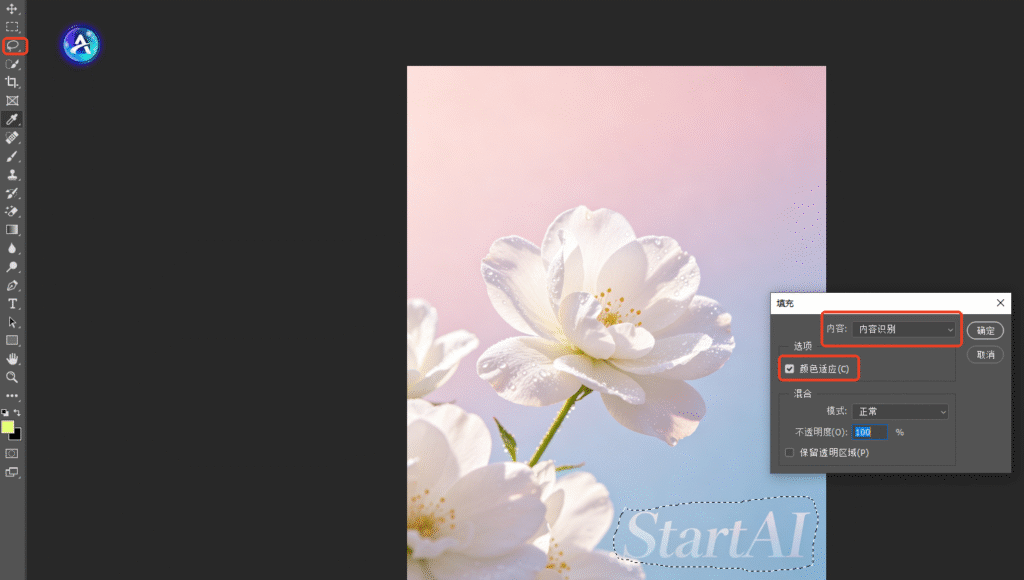
第三步:如果文字面积较大、单次修复存在瑕疵,可分小块多次圈选填充修复;效果不满意可按Ctrl+Z撤回操作,调整选区范围后重新修复。
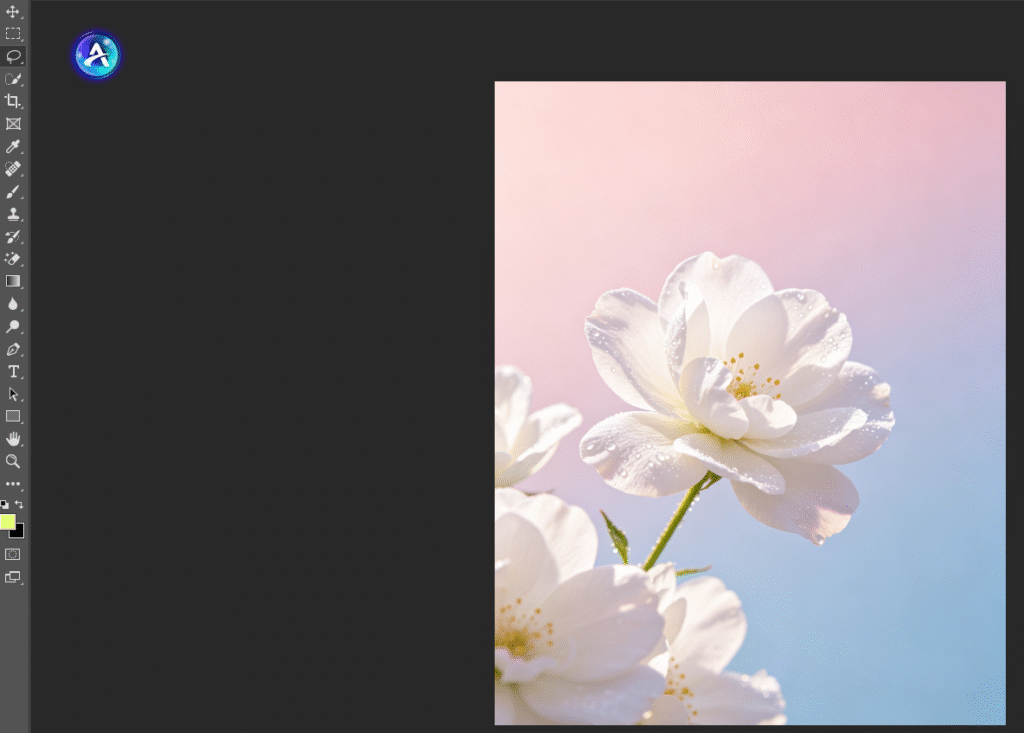
注意事项:画面背景越简单,修复效果越自然干净;纹理复杂、层次丰富、光影杂乱的图片不建议单独使用,容易出现虚假纹理、画面错位问题。

2、修补工具(适合规律纹理背景)

适用场景:墙面、木质桌面、布料、地砖等带连续规律纹理的画面,适合去除产品印刷文字、家具LOGO、服饰印花、场景标注文字等。

操作步骤

第一步:选择左侧工具栏修补工具(快捷键J),鼠标拖动圈选需要消除的全部文字区域,精准框选避免多余画面被改动。

第二步:按住鼠标左键,将选中的文字选区拖动到画面周边无文字、纹理一致、色彩相同的干净区域。
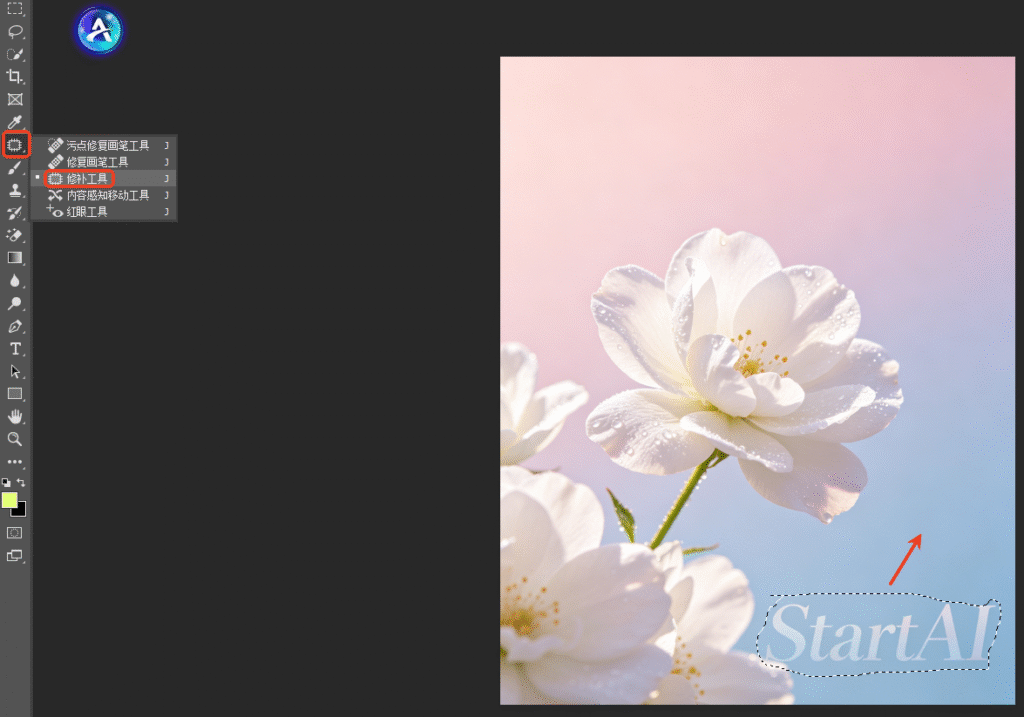
第三步:松开鼠标,PS自动智能匹配周边纹理、色彩与光影结构,自动完成文字修复;放大画面检查细节,若有少量文字残留,可重复拖动选区二次修补,直至无痕干净。
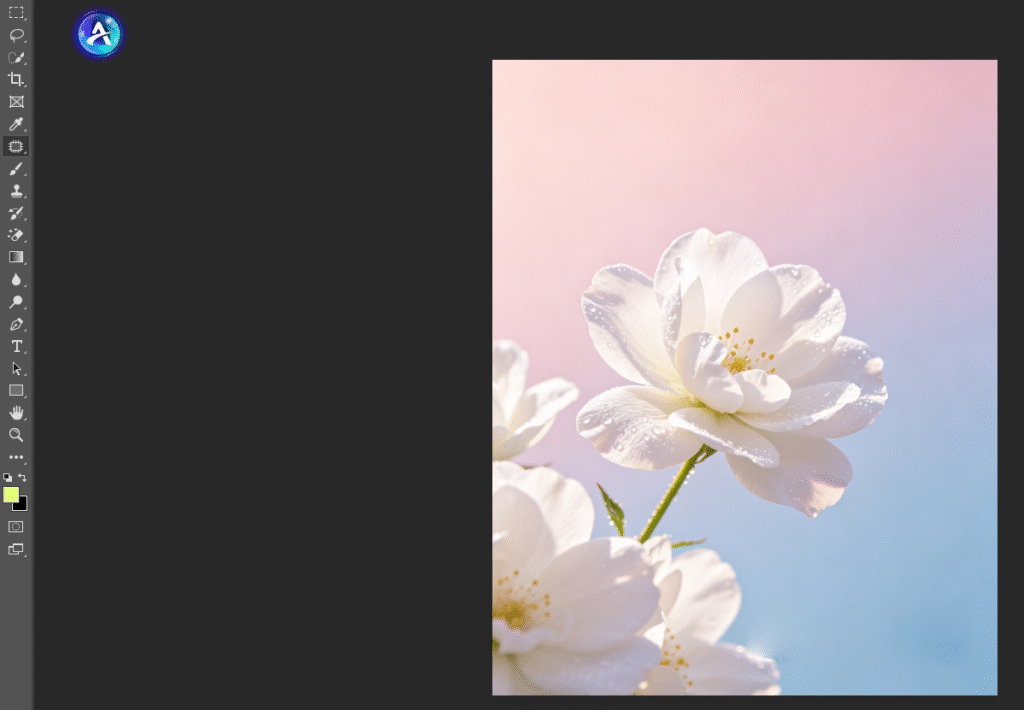
方法优势:相比内容识别填充,修补工具能完美贴合木纹、布料、墙面等连续纹理走向,修复衔接自然,几乎看不出任何修图痕迹,是纹理背景专属修复方案。

3、仿制图章工具(适合复杂光影/风景人像背景)

适用场景:风景摄影、人像照片、多层光影叠加、画面杂乱的复杂背景,适合精细化去除水印、叠加艺术字、边角文字,最大程度保留原图细节质感。

操作步骤

第一步:选中左侧工具栏仿制图章工具(快捷键S),在顶部属性栏调整参数:硬度设置30%-60%,不透明度80%,避免硬度过高出现生硬白边、过低导致画面模糊。
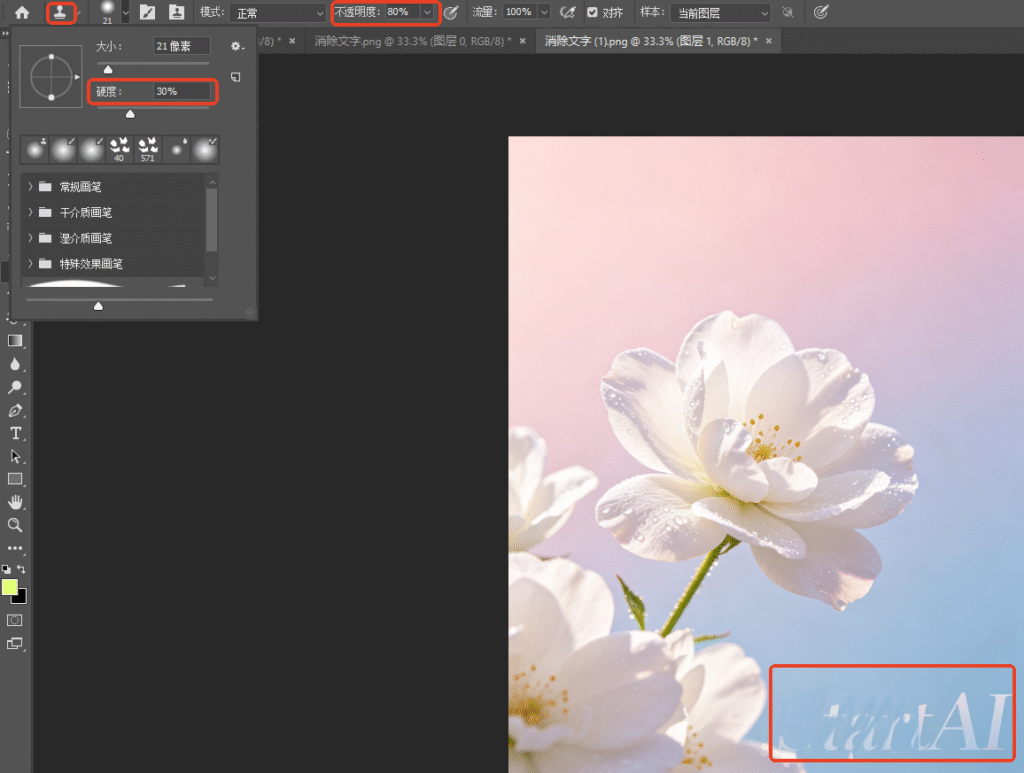
第二步:按住Alt键,在文字周边纹理、光影、色彩一致的干净区域单击采样,获取匹配的画面素材。

第三步:松开Alt键,轻柔涂抹文字区域进行覆盖修复,每涂抹3-4笔重新采样一次,开启对齐功能,保证大面积修复纹理连贯统一。

实操技巧:处理发丝、明暗交界、精细光影区域时,缩小笔刷尺寸、降低不透明度,分层轻柔涂抹,避免破坏原图原有细节质感。

二、StartAI插件一键消除图片文字(新手零门槛、高效首选)

PS原生手动修图方法门槛高、耗时长、容错率低,批量处理图片、复杂背景修图极易翻车。StartAI智能修图插件依托高端AI算法,自动识别画面文字、水印、多余标识,无需手动调参、无需复杂操作,一键无痕去除文字,适配全场景图片,是设计师、电商运营、办公人员的高效修图神器。

插件官方获取地址:点我下载插件

专属邀请码:mKU7jz(新用户注册填写邀请码立领100积分)

AI一键无痕去文字实操步骤

第一步:在PS中导入需要去除文字、水印的图片素材,无需复制图层、无需预处理画面。

第二步:打开StartAI插件面板,找到图片去水印核心功能。
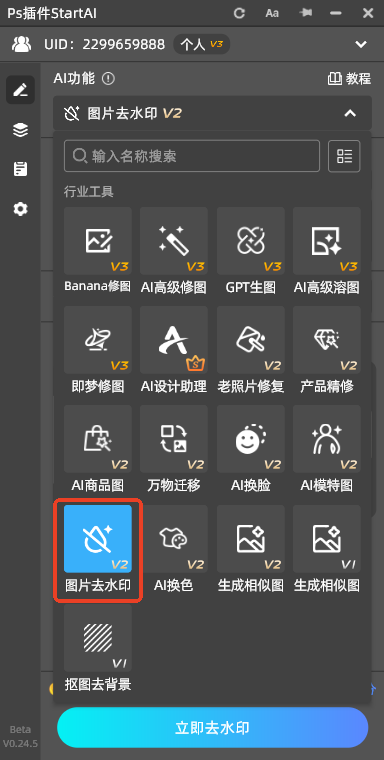
第三步:无需手动框选、采样、调参,直接点击立即去水印按钮。
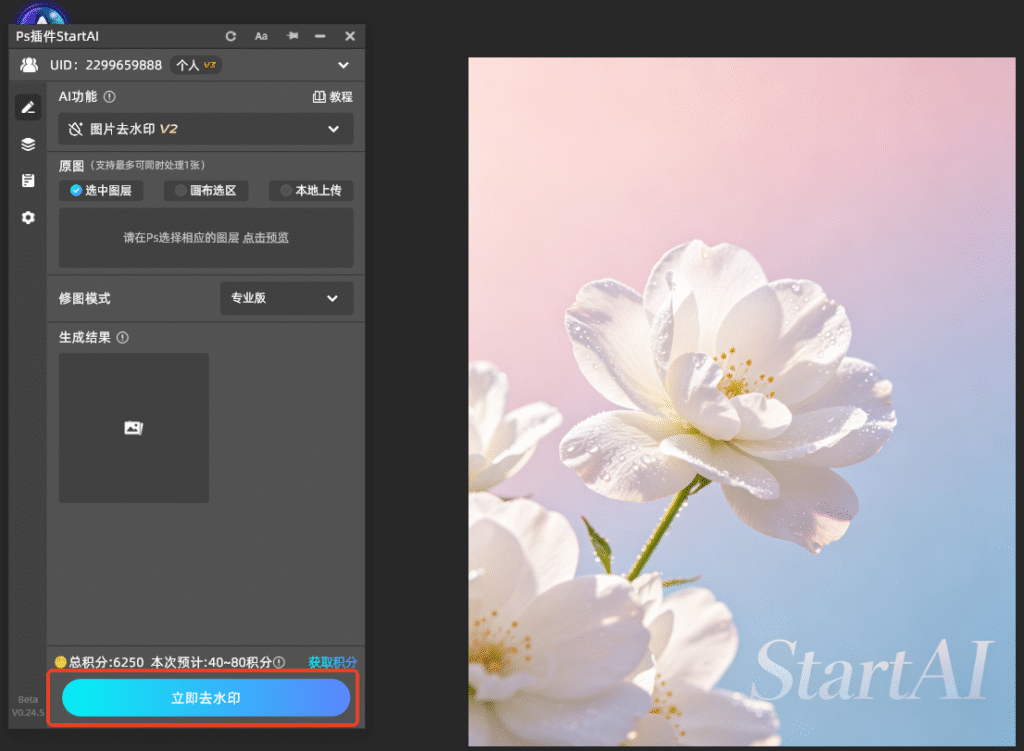
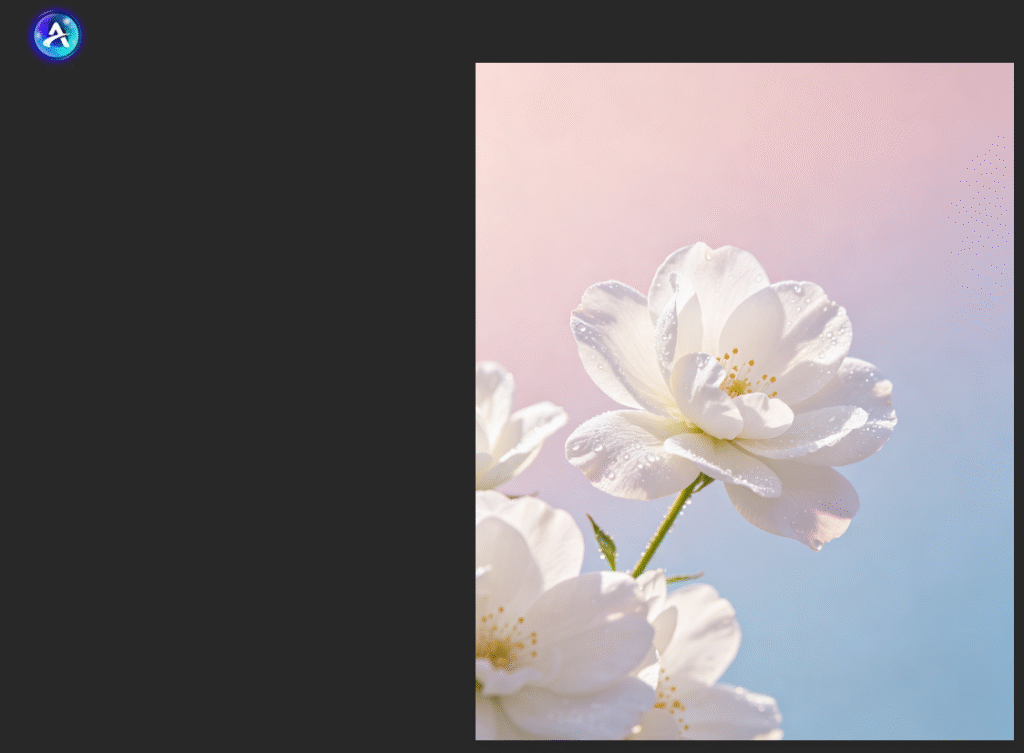
第四步:AI自动完成画面分析、文字清除、纹理重构、光影修复,生成无断层、无杂色、无痕的高清成品。
三、PS手动修图 VS StartAI AI修图 全方位优势对比

对比维度PS原生手动消除文字StartAI插件AI消除文字
操作难度中等偏上,需熟练掌握工具参数、选区、采样技巧,新手需要长期练习零门槛,一键自动生成,零基础小白、新手均可轻松上手
处理速度速度慢,简单背景1-5分钟/张,复杂图片10分钟以上,不支持批量极速出图,支持批量处理素材
修复效果依赖个人技术,新手易出现色块断层、纹理错位、修复痕迹明显AI智能无痕修复,自动还原纹理光影,复杂背景也能完美衔接,零翻车
适配场景仅适合少量、简单纯色、规律纹理背景图片全场景适配,纯色、纹理、风景、人像、复杂光影、大面积文字均可修复
使用成本无额外付费,但耗时费力、效率极低新用户免费领积分,基础核心功能免费使用,高效低成本

四、教程总结

综合对比两种修图方式,PS原生手动工具仅适合偶尔处理少量简单素材,操作繁琐、对技术要求高、容错率低,完全不适合批量办公、复杂修图场景。而StartAI智能修图插件彻底打破专业修图壁垒,无需任何PS基础,不用手动调试参数、不用反复修补画面,一键即可实现无痕消除图片文字、去除水印、清理画面瑕疵,无论是日常个人修图、老照片修复,还是电商批量做图、商业海报精修,都能轻松拿捏。

对于新手、电商美工、办公运营、设计从业者来说,StartAI是省时、省力、零翻车的全能修图神器,能够极大降低修图难度、十倍提升工作效率,轻松做出专业级无痕修图效果。

插件官方获取地址:点我下载插件

专属邀请码:mKU7jz(新用户注册填写邀请码立领100积分)

怎么用ps消除图片上的文字?ps消除图片中的文字教程

日常修图、电商作图、照片修复、截图处理时,经常需要消除图片上多余文字、水印、标识。依靠 PS 手动工具擦除文字操作繁琐,新手极易出现色块断层、纹理错位、修复痕迹明显等问题。本文完整分享三套 PS 原生无痕去文字实操方法,分别适配纯色背景、规律纹理、复杂风景人像等不同画面;同时介绍StartAI 插件 AI 智能消除文字高效方案,零基础一键无痕去除画面文字,支持批量处理素材,大幅提升修图效率。

一、PS原生工具消除图片文字 详细实操教程

PS自带多款修图工具,可手动实现图片文字去除,不同工具适配不同画面场景,适合少量、简单图片精细化修复,以下三种方法为全网最常用、成功率最高的原生操作方案。

1、内容识别填充(适合纯色/简约渐变背景)

适用场景:纯白、纯黑、浅灰纯色背景、平缓渐变背景、简约产品图、文档截图等简单画面文字去除,是新手入门最快的基础修图方法。

操作步骤

第一步:打开需要处理的图片,选择左侧工具栏套索工具(快捷键L),完整圈选画面中的文字区域,选区向外扩展3-5像素,避免修复后残留文字边缘印记,保证画面衔接自然。

第二步:按下快捷键Shift+F5,快速调出填充设置窗口,填充类型选择内容识别,勾选颜色适应选项,点击确定,PS将自动匹配背景纹理完成文字消除。

第三步:如果文字面积较大、单次修复存在瑕疵,可分小块多次圈选填充修复;效果不满意可按Ctrl+Z撤回操作,调整选区范围后重新修复。

注意事项:画面背景越简单,修复效果越自然干净;纹理复杂、层次丰富、光影杂乱的图片不建议单独使用,容易出现虚假纹理、画面错位问题。

2、修补工具(适合规律纹理背景)

适用场景:墙面、木质桌面、布料、地砖等带连续规律纹理的画面,适合去除产品印刷文字、家具LOGO、服饰印花、场景标注文字等。

操作步骤

第一步:选择左侧工具栏修补工具(快捷键J),鼠标拖动圈选需要消除的全部文字区域,精准框选避免多余画面被改动。

第二步:按住鼠标左键,将选中的文字选区拖动到画面周边无文字、纹理一致、色彩相同的干净区域。

第三步:松开鼠标,PS自动智能匹配周边纹理、色彩与光影结构,自动完成文字修复;放大画面检查细节,若有少量文字残留,可重复拖动选区二次修补,直至无痕干净。

方法优势:相比内容识别填充,修补工具能完美贴合木纹、布料、墙面等连续纹理走向,修复衔接自然,几乎看不出任何修图痕迹,是纹理背景专属修复方案。

3、仿制图章工具(适合复杂光影/风景人像背景)

适用场景:风景摄影、人像照片、多层光影叠加、画面杂乱的复杂背景,适合精细化去除水印、叠加艺术字、边角文字,最大程度保留原图细节质感。

操作步骤

第一步:选中左侧工具栏仿制图章工具(快捷键S),在顶部属性栏调整参数:硬度设置30%-60%,不透明度80%,避免硬度过高出现生硬白边、过低导致画面模糊。

第二步:按住Alt键,在文字周边纹理、光影、色彩一致的干净区域单击采样,获取匹配的画面素材。

第三步:松开Alt键,轻柔涂抹文字区域进行覆盖修复,每涂抹3-4笔重新采样一次,开启对齐功能,保证大面积修复纹理连贯统一。

实操技巧:处理发丝、明暗交界、精细光影区域时,缩小笔刷尺寸、降低不透明度,分层轻柔涂抹,避免破坏原图原有细节质感。

二、StartAI插件一键消除图片文字(新手零门槛、高效首选)

PS原生手动修图方法门槛高、耗时长、容错率低,批量处理图片、复杂背景修图极易翻车。StartAI智能修图插件依托高端AI算法,自动识别画面文字、水印、多余标识,无需手动调参、无需复杂操作,一键无痕去除文字,适配全场景图片,是设计师、电商运营、办公人员的高效修图神器。

插件官方获取地址:点我下载插件

专属邀请码:mKU7jz(新用户注册填写邀请码立领100积分)

AI一键无痕去文字实操步骤

第一步:在PS中导入需要去除文字、水印的图片素材,无需复制图层、无需预处理画面。

第二步:打开StartAI插件面板,找到图片去水印核心功能。

第三步:无需手动框选、采样、调参,直接点击立即去水印按钮。

第四步:AI自动完成画面分析、文字清除、纹理重构、光影修复,生成无断层、无杂色、无痕的高清成品。

三、PS手动修图 VS StartAI AI修图 全方位优势对比

对比维度PS原生手动消除文字StartAI插件AI消除文字
操作难度中等偏上,需熟练掌握工具参数、选区、采样技巧,新手需要长期练习零门槛,一键自动生成,零基础小白、新手均可轻松上手
处理速度速度慢,简单背景1-5分钟/张,复杂图片10分钟以上,不支持批量极速出图,支持批量处理素材
修复效果依赖个人技术,新手易出现色块断层、纹理错位、修复痕迹明显AI智能无痕修复,自动还原纹理光影,复杂背景也能完美衔接,零翻车
适配场景仅适合少量、简单纯色、规律纹理背景图片全场景适配,纯色、纹理、风景、人像、复杂光影、大面积文字均可修复
使用成本无额外付费,但耗时费力、效率极低新用户免费领积分,基础核心功能免费使用,高效低成本

四、教程总结

综合对比两种修图方式,PS原生手动工具仅适合偶尔处理少量简单素材,操作繁琐、对技术要求高、容错率低,完全不适合批量办公、复杂修图场景。而StartAI智能修图插件彻底打破专业修图壁垒,无需任何PS基础,不用手动调试参数、不用反复修补画面,一键即可实现无痕消除图片文字、去除水印、清理画面瑕疵,无论是日常个人修图、老照片修复,还是电商批量做图、商业海报精修,都能轻松拿捏。

对于新手、电商美工、办公运营、设计从业者来说,StartAI是省时、省力、零翻车的全能修图神器,能够极大降低修图难度、十倍提升工作效率,轻松做出专业级无痕修图效果。

插件官方获取地址:点我下载插件

专属邀请码:mKU7jz(新用户注册填写邀请码立领100积分)

产品

千鹿AI 千鹿Pr助手 千鹿AI助手 PsAide

专题广场

StartAI教程 StartAI提示词库 产品精修 Ps抠图 Nano Banana Pro Ps2026 Ps去水印 Ps快捷键

服务

帮助中心 最新功能 服务条款 会员中心 Ps教程 官方博客

联系我们

info@istarry.com.cn




