
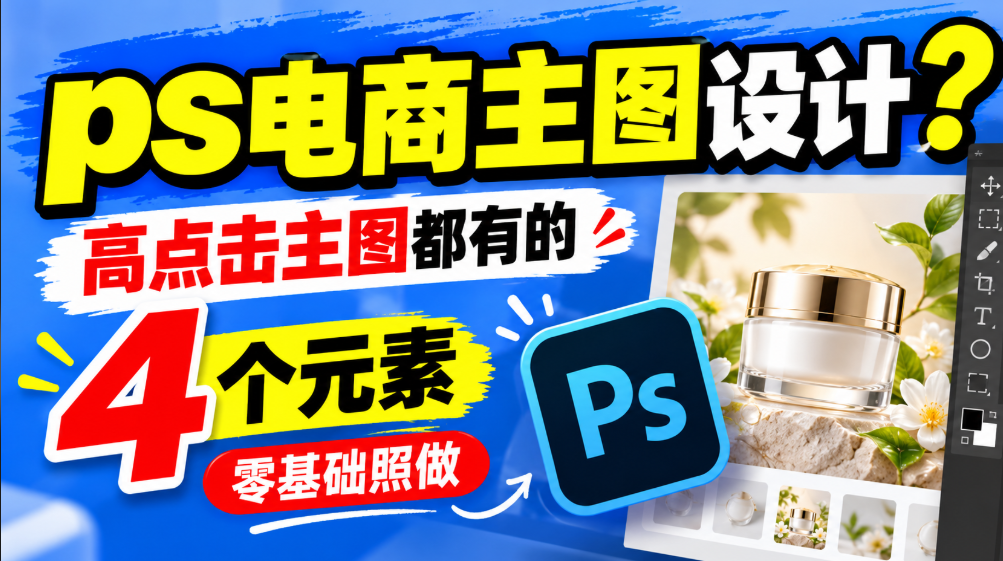
ps电商主图设计?高点击主图都有的 4 个元素,零基础照做

做电商的都懂一个道理:主图不行,直通车烧钱也白搭。同样的产品、同样的价格,别家点击率是你三倍,问题多半不在产品,而在你打开 PS 之前没想清楚版式。

ps电商主图设计这件事,技术门槛其实不高(会几个基础工具就够),难的是决策——主体放多大、背景怎么选、文案写几句、卖点摆哪里。我把高点击主图里反复出现的 4 个元素拆给你,每部分配能直接照做的参数,零基础照着排就行。
一、ps电商主图设计的 4 个元素,先记住骨架

不绕弯子,直接上骨架(后面一节一节拆开讲):

  • 主体占比 60%~75%:产品要占画面大半,缩略图状态下才看得清是什么。
  • 背景只做衬托:纯色或虚化的场景,别把产品埋在花纹里。
  • 文案只留 1 句卖点:字超过两句,手机端就是一片糊。
  • 信任背书放角落:销量、认证、促销角标,占别超过画面 15%。

这 4 条看着朴素,却是主图设计的全部骨架。真正拉开点击率的,不是你修图修得多细,而是这 4 个决策做对了几个。

1. 为什么缩略图决定一切

用户在搜索页看到的主图,只有指甲盖大。你在 PS 里放大看到的所有细节,在搜索结果里全部归零——所以 ps电商主图设计的第一原则是:先保证缩略图状态下产品一眼可辨,再谈精修和氛围。

二、电商主图元素逐个排:PS 里的具体做法

2. 主体占比怎么拉到位

① 用【裁剪工具】把画布按平台比例裁好(主图 1:1,长图 3:4),先把画框定死。
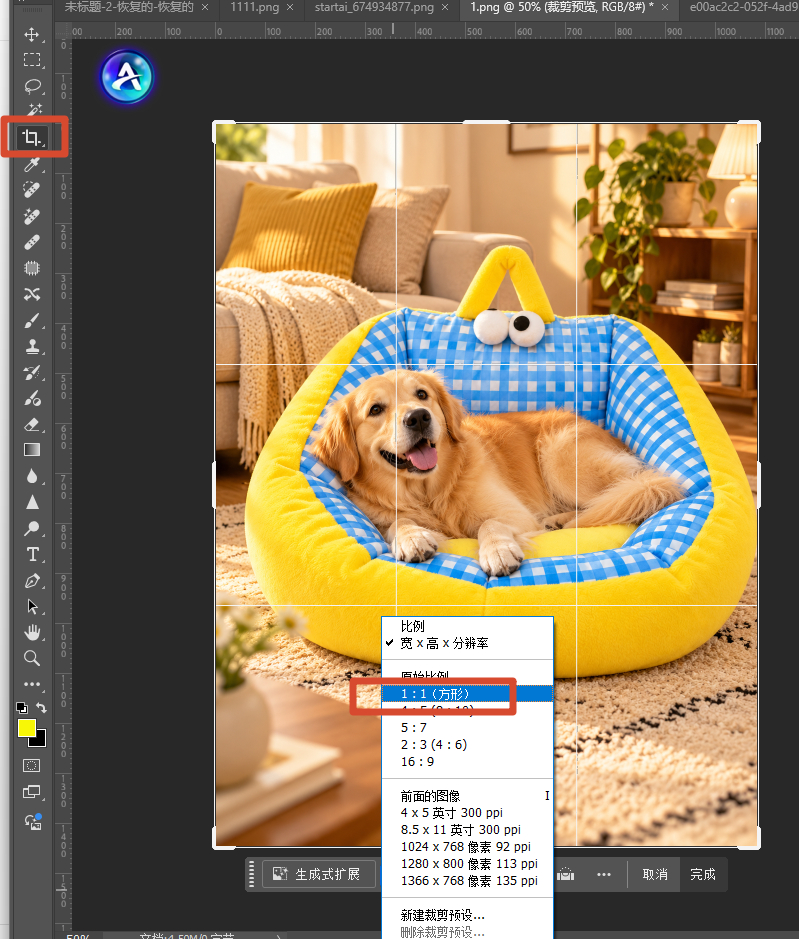
② 选中产品图层按 Ctrl+T,把主体拉到大约占画面高度的 60%~75%(对着标尺目测就行,不用量)。

③ 主体别贴边,四周留 5%~8% 的呼吸空间,不然视觉上很挤。

3. 背景与文案的处理顺序

① 背景先处理:纯色底直接用【油漆桶】填;想带场景就把场景图层放产品下面,加 2~3 像素的高斯模糊。

② 文案用【文字工具】单独一层写(新手别和装饰层混在一起),字号按画布短边的 8%~10% 取(750px 宽的画布,主标题 60~75px)。

③ 促销角标单独一层放四角之一,别压在主体上;新手全部做完按 Ctrl+Alt+Shift+E 盖印一层整体调色。

提醒:文案别写第二句(写第二句的点击率普遍掉一截),你实在有卖点要补充,留给详情页首屏,主图只负责让人点进来。

说到文案,我早年给一款保温杯做主图,把五个卖点全堆上去了,自以为信息量大,结果点击率低得可怜,老板问我「你这张图重点是什么」,我答不上来。那张图的教训我记到现在。算了,说回正题。

三、ps电商主图设计要出多套?AI 批量出候选图

上面这套流程,做一两张没问题;但实操里你常常要给同一个产品出好几套风格去测点击率(A/B 测试),每张都手动布景排版,一天就过去了。ps原生排版的优势是精确可控,短板是换一套风格就等于重做一次,这正是它做不到「批量」的地方。

这个时候,我们就可以借助 StartAI 把「出候选图」这一段自动化:用【GPT生图】把产品参考图喂进去,一次生成多张不同风格的主图底图,你只管在 PS 里挑一张加文案、校细节。

① 【帮助】→【关于增效工具】打开面板,进【GPT生图】,把白底产品图传到画布。
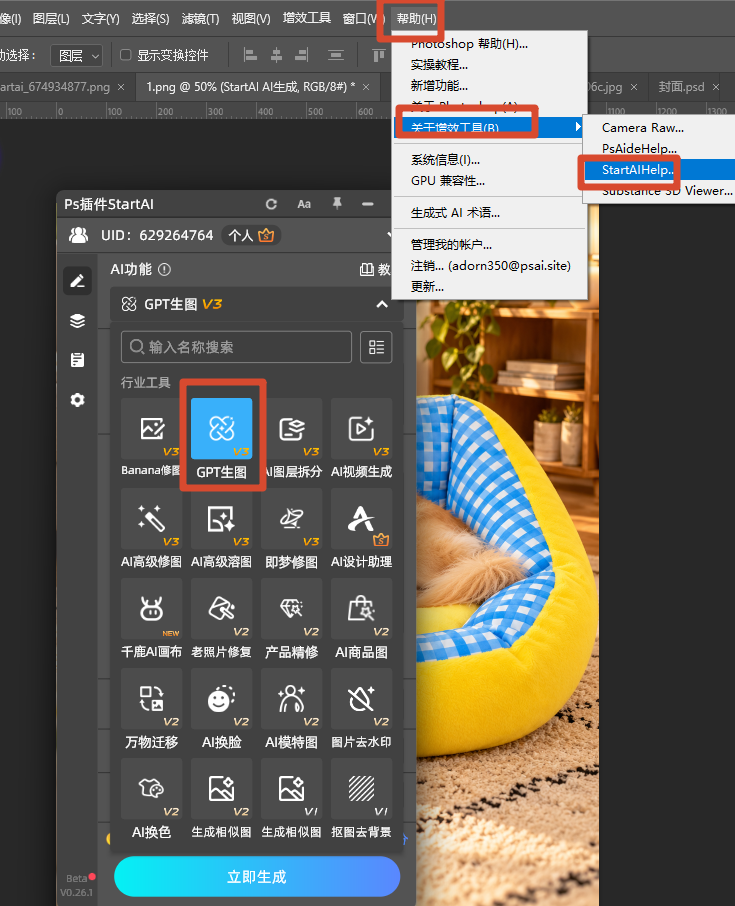
② 提示词写「生成sku主图+平台 + 卖点+场景」三段(例:「生成sku主图,拼多多平台,文案自由发挥,生活化场景」)。
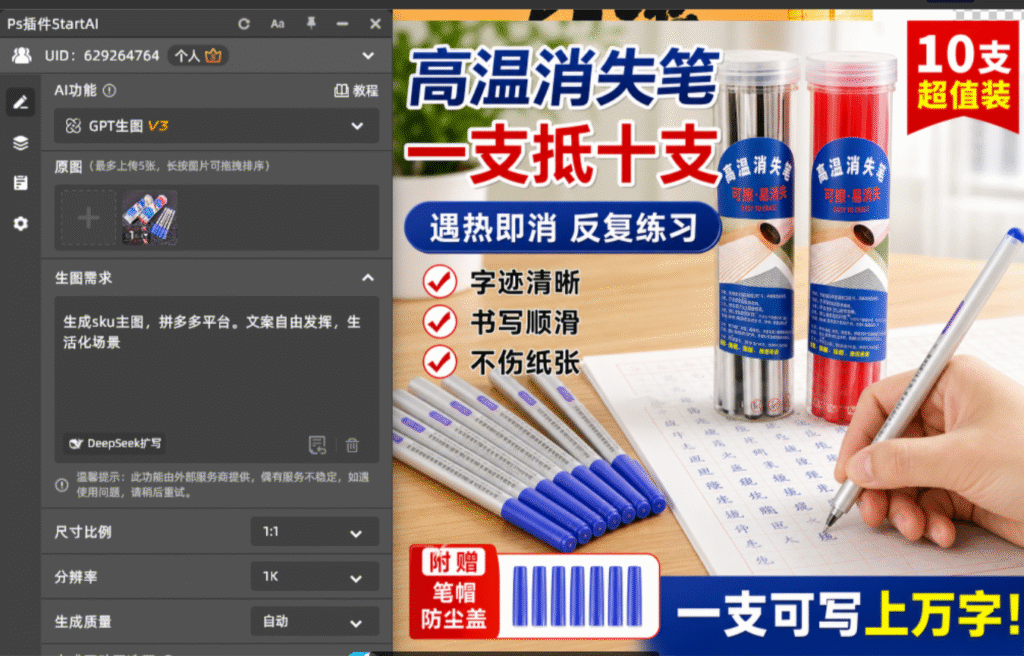
③ 尺寸比例选 1:1

新手先用它出「背景候选」最稳——主体永远是你自己的产品图,AI 只负责背景,这样风格的主动权还在你手里,不会跑偏。

对比维度PS原生方法StartAI插件
做一张主图布景排版半小时起步几分钟出多张候选底图
出多套风格测点击每套重做一遍改一句提示词重跑
精确控制每个元素完全可控大方向可控,细节靠挑
适合谁单款精修、定稿批量候选、找方向

立即体验 StartAI 插件:点我获取StartAI插件;

邀请码:BRJgZF(注册填写立领100积分,一套产品多张主图底图,几分钟全出!)

四、主图设计完,导出前自查 4 处

4. 缩略图测试

新手最简单的办法:把图缩到 10% 大小看一眼——产品是什么还认得出,才算过;认不出就回炉加大主体。

5. 文案在手机端的可读性

把图发到微信里用手机看一眼(电脑上字号看着总偏大),看不清就删字或加大字号。

6. 格式与体积

导出 JPEG 品质 80 左右、体积 300KB 以内;需要透明底才用 PNG(平台主图一般不需要)。

五、总结:ps电商主图设计,决策大于技术

ps电商主图设计说到底就 4 个元素:主体够大、背景干净、文案一句、背书靠角。工具只是执行,决策才是点击率的来源。真正难的不是把图做漂亮,而是忍住什么都往里放的冲动。

建议你今天就把这套「4 元素检查单」存成便签,每次导出前过一遍,然后打开 PS 照做一张试试;想测多套风格的,按第三节的流程用 AI 出候选,你只做最后的把关。

你平时做主图最爱踩的坑是文案写太多还是主体太小?欢迎在评论区交流,我看到会回。

立即使用 StartAI 插件:点我获取StartAI插件;

邀请码:BRJgZF(注册填写立领100积分,主图候选批量出,决策留给你!)

ps电商主图设计?高点击主图都有的 4 个元素,零基础照做

做电商的都懂一个道理:主图不行,直通车烧钱也白搭。同样的产品、同样的价格,别家点击率是你三倍,问题多半不在产品,而在你打开 PS 之前没想清楚版式。

ps电商主图设计这件事,技术门槛其实不高(会几个基础工具就够),难的是决策——主体放多大、背景怎么选、文案写几句、卖点摆哪里。我把高点击主图里反复出现的 4 个元素拆给你,每部分配能直接照做的参数,零基础照着排就行。

一、ps电商主图设计的 4 个元素,先记住骨架

不绕弯子,直接上骨架(后面一节一节拆开讲):

  • 主体占比 60%~75%:产品要占画面大半,缩略图状态下才看得清是什么。
  • 背景只做衬托:纯色或虚化的场景,别把产品埋在花纹里。
  • 文案只留 1 句卖点:字超过两句,手机端就是一片糊。
  • 信任背书放角落:销量、认证、促销角标,占别超过画面 15%。

这 4 条看着朴素,却是主图设计的全部骨架。真正拉开点击率的,不是你修图修得多细,而是这 4 个决策做对了几个。

1. 为什么缩略图决定一切

用户在搜索页看到的主图,只有指甲盖大。你在 PS 里放大看到的所有细节,在搜索结果里全部归零——所以 ps电商主图设计的第一原则是:先保证缩略图状态下产品一眼可辨,再谈精修和氛围。

二、电商主图元素逐个排:PS 里的具体做法

2. 主体占比怎么拉到位

① 用【裁剪工具】把画布按平台比例裁好(主图 1:1,长图 3:4),先把画框定死。

② 选中产品图层按 Ctrl+T,把主体拉到大约占画面高度的 60%~75%(对着标尺目测就行,不用量)。

③ 主体别贴边,四周留 5%~8% 的呼吸空间,不然视觉上很挤。

3. 背景与文案的处理顺序

① 背景先处理:纯色底直接用【油漆桶】填;想带场景就把场景图层放产品下面,加 2~3 像素的高斯模糊。

② 文案用【文字工具】单独一层写(新手别和装饰层混在一起),字号按画布短边的 8%~10% 取(750px 宽的画布,主标题 60~75px)。

③ 促销角标单独一层放四角之一,别压在主体上;新手全部做完按 Ctrl+Alt+Shift+E 盖印一层整体调色。

提醒:文案别写第二句(写第二句的点击率普遍掉一截),你实在有卖点要补充,留给详情页首屏,主图只负责让人点进来。

说到文案,我早年给一款保温杯做主图,把五个卖点全堆上去了,自以为信息量大,结果点击率低得可怜,老板问我「你这张图重点是什么」,我答不上来。那张图的教训我记到现在。算了,说回正题。

三、ps电商主图设计要出多套?AI 批量出候选图

上面这套流程,做一两张没问题;但实操里你常常要给同一个产品出好几套风格去测点击率(A/B 测试),每张都手动布景排版,一天就过去了。ps原生排版的优势是精确可控,短板是换一套风格就等于重做一次,这正是它做不到「批量」的地方。

这个时候,我们就可以借助 StartAI 把「出候选图」这一段自动化:用【GPT生图】把产品参考图喂进去,一次生成多张不同风格的主图底图,你只管在 PS 里挑一张加文案、校细节。

① 【帮助】→【关于增效工具】打开面板,进【GPT生图】,把白底产品图传到画布。

② 提示词写「生成sku主图+平台 + 卖点+场景」三段(例:「生成sku主图,拼多多平台,文案自由发挥,生活化场景」)。

③ 尺寸比例选 1:1

新手先用它出「背景候选」最稳——主体永远是你自己的产品图,AI 只负责背景,这样风格的主动权还在你手里,不会跑偏。

对比维度PS原生方法StartAI插件
做一张主图布景排版半小时起步几分钟出多张候选底图
出多套风格测点击每套重做一遍改一句提示词重跑
精确控制每个元素完全可控大方向可控,细节靠挑
适合谁单款精修、定稿批量候选、找方向

立即体验 StartAI 插件:点我获取StartAI插件;

邀请码:BRJgZF(注册填写立领100积分,一套产品多张主图底图,几分钟全出!)

四、主图设计完,导出前自查 4 处

4. 缩略图测试

新手最简单的办法:把图缩到 10% 大小看一眼——产品是什么还认得出,才算过;认不出就回炉加大主体。

5. 文案在手机端的可读性

把图发到微信里用手机看一眼(电脑上字号看着总偏大),看不清就删字或加大字号。

6. 格式与体积

导出 JPEG 品质 80 左右、体积 300KB 以内;需要透明底才用 PNG(平台主图一般不需要)。

五、总结:ps电商主图设计,决策大于技术

ps电商主图设计说到底就 4 个元素:主体够大、背景干净、文案一句、背书靠角。工具只是执行,决策才是点击率的来源。真正难的不是把图做漂亮,而是忍住什么都往里放的冲动。

建议你今天就把这套「4 元素检查单」存成便签,每次导出前过一遍,然后打开 PS 照做一张试试;想测多套风格的,按第三节的流程用 AI 出候选,你只做最后的把关。

你平时做主图最爱踩的坑是文案写太多还是主体太小?欢迎在评论区交流,我看到会回。

立即使用 StartAI 插件:点我获取StartAI插件;

邀请码:BRJgZF(注册填写立领100积分,主图候选批量出,决策留给你!)

产品

千鹿AI 千鹿Pr助手 千鹿AI助手 PsAide

专题广场

StartAI教程 StartAI提示词库 产品精修 Ps抠图 Nano Banana Pro Ps2026 Ps去水印 Ps快捷键

服务

帮助中心 最新功能 服务条款 会员中心 Ps教程 官方博客

联系我们

info@istarry.com.cn



