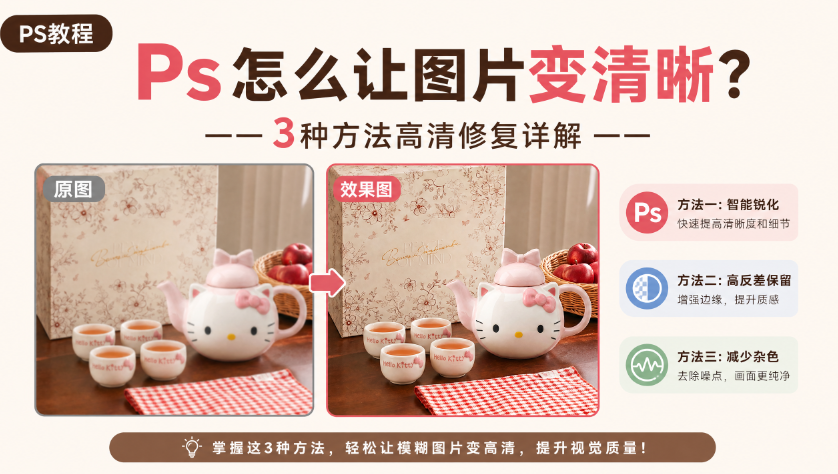
Ps怎么让图片变清晰?3种方法高清修复详解

在日常修图过程中,无论是处理电商产品图、修复老照片、优化证件照,还是整理网络下载的素材,很多人都会遇到图片模糊、分辨率不足、边缘发虚的困扰。于是不少人会在网上搜索”Ps怎么让图片变清晰””PS模糊图片高清修复教程””PS图片清晰化方法”等关键词。事实上,不同类型的模糊需要用不同的修复方式,一味套用同一种方法反而效果不佳。

如果只是轻微的对焦不准,可以直接用PS自带的锐化滤镜;如果是文字、截图、Logo等边缘不清晰的情况,则更适合用高反差保留提取轮廓;而对于分辨率过低、压缩严重导致细节大量丢失的图片,传统锐化已经无能为力,这时候推荐使用StartAI插件进行AI高清修复。下面就为大家详细讲解这3种实用方法,即使是PS新手也能轻松掌握。
Ps怎么让图片变清晰?3种方法高清修复详解

一、USM锐化:适合轻微模糊,PS新手首选

USM锐化是Photoshop中最经典的图片清晰化工具,它通过增强边缘像素对比度,让画面看起来更加锐利。这种方法特别适合处理轻微虚焦、手机随手拍的模糊图、微信朋友圈保存后被压缩的图片等场景。

操作步骤

1、打开PS,导入需要处理的模糊图片。

2、按快捷键 Ctrl+J 复制背景图层,避免对原图造成不可逆的修改。

3、在顶部菜单栏点击:滤镜 > 锐化 > USM锐化

4、在弹出的参数窗口中,根据图片实际情况进行调整:

参数推荐范围作用
数量80%-120%控制锐化的强度
半径0.8-1.5像素控制边缘锐化范围
阈值3-6级减少纯色区域和皮肤噪点

5、点击”确定”预览效果。如果锐化过度,可将图层不透明度调整到70%-90%,让画面过渡更自然。

适用场景

  • 轻微模糊的日常照片
  • 手机拍摄清晰度不足的图片
  • 网图被压缩后边缘发虚
  • 产品图、风景图、人像图的基础优化

注意事项

USM锐化并非万能,它只能强化图片中已存在的边缘信息,无法凭空还原丢失的细节。参数设置过高时容易出现明显噪点、白边和光晕现象,因此建议采取”少量多次”的调整策略。
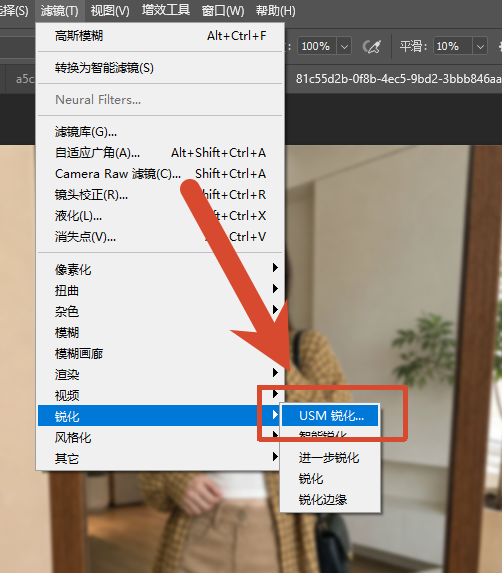
滤镜 > 锐化 > USM锐化。

二、高反差保留+混合模式:适合文字、截图、轮廓强化

如果需要处理的是文字扫描件、屏幕截图、Logo或商品轮廓类图片,单纯使用USM锐化容易让边缘变得生硬,甚至出现锯齿感。这种情况下,”高反差保留”是更优的选择,它能精准提取图片中的边缘信息,让文字和轮廓更加清晰。

操作步骤
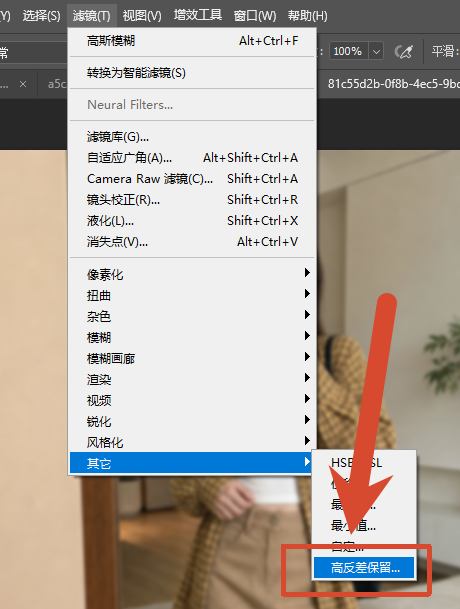
高反差保留+混合模式:适合文字、截图、轮廓强化

1、在PS中打开图片,按 Ctrl+J 复制一个图层。

2、选中复制的图层,点击菜单:滤镜 > 其他 > 高反差保留

3、设置合适的半径值,参考如下:

  • 文字、截图:1.5-2.5像素
  • Logo、产品边缘:2.5-3.5像素
  • 中等模糊照片:3-5像素

调整时以能”隐约看到边缘轮廓”为标准,不要让整张图变得过于灰白。
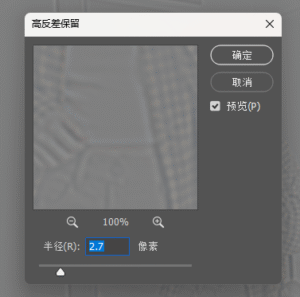
高反差保留。

4、点击”确定”后,将该图层的混合模式改为:柔光叠加

5、根据实际效果调整图层不透明度,一般设置在50%-80%之间效果比较自然。

6、如果发现局部锐化过强,可以添加图层蒙版,用黑色画笔涂抹不需要锐化的区域,比如人物皮肤或背景虚化部分。
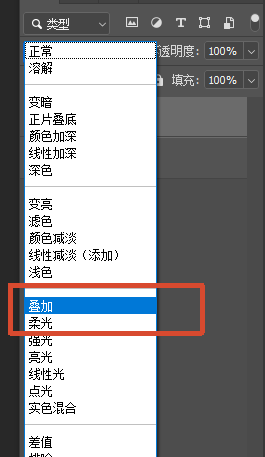
柔光 或 叠加

适用场景

  • 让文字图片变得更清晰
  • 增强扫描文档的可读性
  • 优化截图、表格、PPT页面
  • 强化Logo、图标、产品轮廓
  • 需要突出边缘但避免明显噪点的场景

小技巧

如果处理的是拍照文档,可以先用”色阶”或”曲线”提升黑白对比度,再叠加高反差保留,文字会更加清晰锐利。这种方法特别适合搜索”PS怎么让文字变清晰”的用户。

三、StartAI插件:AI高清修复,一键让模糊图片变高清

前面介绍的两种方法都属于传统锐化技术,本质上是通过增强边缘对比来提升视觉清晰度。但如果图片本身分辨率极低、压缩损失严重、细节已经大量丢失,仅靠锐化不但难以真正提升画质,还可能越修越糟。

针对这类情况,更推荐使用 StartAI插件。StartAI是一款直接运行在Photoshop中的AI修图插件,可以在PS工作流内完成图片高清修复、细节增强、画质提升等操作。相比手动反复调参数,StartAI对新手、电商美工、新媒体运营和设计师来说更加友好高效。

StartAI高清修复操作步骤

立即使用StartAI:【点此一键下载StartAI插件】

邀请码:FbgLJW,立领100积分,使用核心功能!

StartAI插件

1、前往StartAI官网下载并安装插件。

2、安装完成后重启Photoshop,打开需要修复的模糊图片。

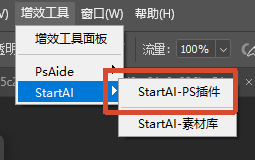
3、打开StartAI插件面板,选择相关的高清修复功能,例如 Banana修图

4、在修图需求栏输入提示词,例如:

“高清修复图片,增强细节,提升清晰度,保持自然质感”
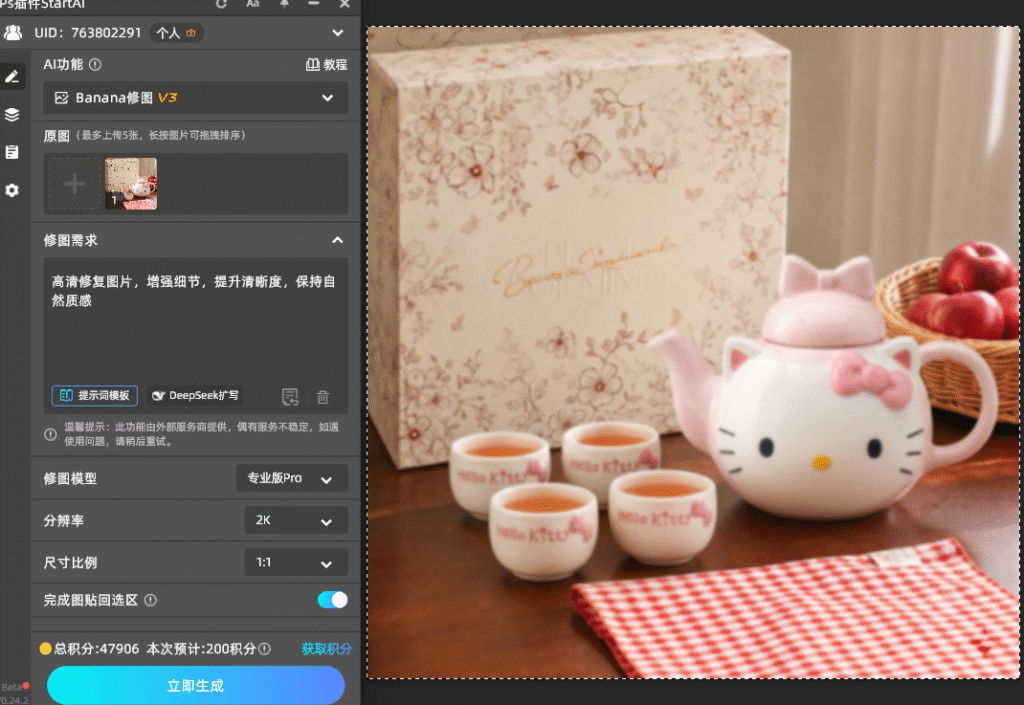
"高清修复图片,增强细节,提升清晰度,保持自然质感"

5、点击生成,等待AI处理完成。生成结果会以新图层形式出现在PS中,方便继续调整亮度、对比度、色彩或做局部精修。
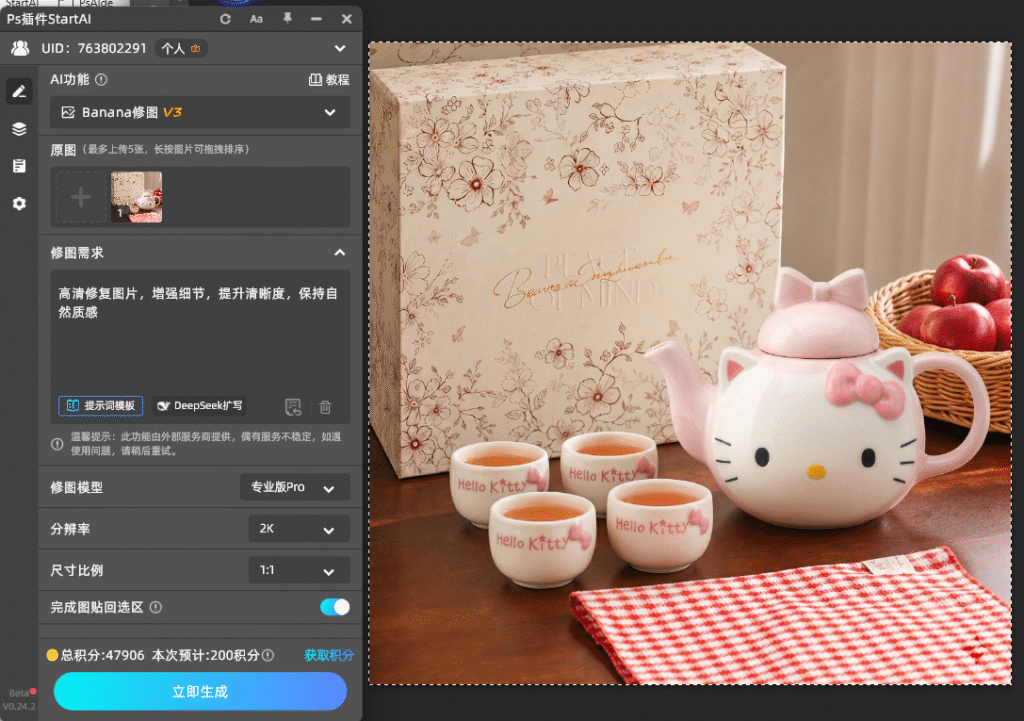
以新图层形式出现在PS中,

不同类型图片的提示词参考

  • 人像照片:高清修复人像照片,增强五官细节,保留真实肤质,不要过度磨皮。
  • 电商产品图:提升产品图片清晰度,增强材质纹理和边缘细节,背景保持干净。
  • 老照片:修复老照片清晰度,增强人物轮廓和面部细节,保持照片年代感。
  • 文字截图:让图片中的文字更清晰,提高可读性,减少模糊和压缩噪点。

StartAI插件的核心优势

1. 新手友好,无需反复调参

传统PS锐化需要理解数量、半径、阈值等专业参数,新手容易调过度。StartAI只需要输入简单需求,AI就能自动完成高清修复。

2. 不只是锐化,而是智能补充细节

普通锐化只能强化已有边缘,而StartAI可以根据图片内容智能分析模糊区域,主动补充纹理和像素细节,让低清图片焕然一新。

3. 效率高,适合批量处理

对于电商主图、新媒体配图、素材整理等高频修图任务,StartAI能大幅减少手动操作,显著提升PS图片清晰化的整体效率。

4. 保留PS工作流,便于二次精修

生成结果直接在PS中呈现,可以继续用蒙版、曲线、色阶、Camera Raw等工具进行微调,无需在多个软件之间切换。

5. 应用场景广泛

除了模糊图片变高清,StartAI还支持人像优化、老照片修复、产品图精修、智能抠图、AI扩图、一键换背景等丰富的修图需求。
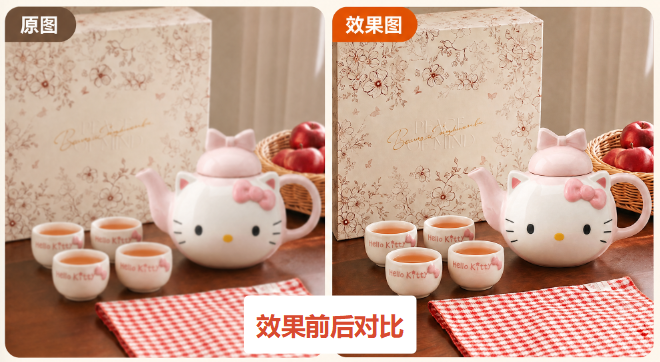
效果前后对比

修复前的图片明显模糊,细节丢失严重;使用StartAI处理后,图片整体变得清晰锐利,纹理和轮廓都得到了自然还原,视觉效果明显提升。

三种方法如何选择?

图片情况推荐方法
轻微模糊、边缘发虚USM锐化
文字、截图、Logo不清晰高反差保留+混合模式
低分辨率、压缩严重、重度模糊StartAI插件AI高清修复
新手不想调参数StartAI插件
追求自然细节和高效率StartAI插件

修图后的保存建议

想让清晰化后的图片保持最佳效果,导出时也需要注意:

  • 网页使用:建议保存为高质量JPG,品质80以上。
  • 设计或印刷用途:建议保存为PNG、TIFF或PSD源文件。
  • 避免反复压缩同一张JPG图片,否则清晰度会再次下降。
  • 修图前保留原图,方便随时对比和回退。

总结

Ps怎么让图片变清晰?针对不同的模糊类型,可以选择不同的方案:轻微模糊使用 USM锐化 快速提升清晰度;文字、截图、Logo等场景使用 高反差保留+混合模式 强化边缘轮廓;对于分辨率低、压缩严重的重度模糊图片,传统锐化效果有限,更推荐使用 StartAI插件 进行AI高清修复。

简单概括就是:

轻微模糊用PS锐化,文字轮廓用高反差保留,重度模糊和低清图片用StartAI。

灵活运用这三种方法,既能保证修图效率,又能让模糊图片以更自然的方式实现高清化。

立即使用StartAI:【点此一键下载StartAI插件】

邀请码:FbgLJW,立领100积分,使用核心功能!

star tai插件下载界面

更多教程:StartAI插件的个人空间-StartAI插件个人主页-哔哩哔哩视频

Ps怎么让图片变清晰?3种方法高清修复详解

在日常修图过程中,无论是处理电商产品图、修复老照片、优化证件照,还是整理网络下载的素材,很多人都会遇到图片模糊、分辨率不足、边缘发虚的困扰。于是不少人会在网上搜索”Ps怎么让图片变清晰””PS模糊图片高清修复教程””PS图片清晰化方法”等关键词。事实上,不同类型的模糊需要用不同的修复方式,一味套用同一种方法反而效果不佳。

如果只是轻微的对焦不准,可以直接用PS自带的锐化滤镜;如果是文字、截图、Logo等边缘不清晰的情况,则更适合用高反差保留提取轮廓;而对于分辨率过低、压缩严重导致细节大量丢失的图片,传统锐化已经无能为力,这时候推荐使用StartAI插件进行AI高清修复。下面就为大家详细讲解这3种实用方法,即使是PS新手也能轻松掌握。

Ps怎么让图片变清晰?3种方法高清修复详解

一、USM锐化:适合轻微模糊,PS新手首选

USM锐化是Photoshop中最经典的图片清晰化工具,它通过增强边缘像素对比度,让画面看起来更加锐利。这种方法特别适合处理轻微虚焦、手机随手拍的模糊图、微信朋友圈保存后被压缩的图片等场景。

操作步骤

1、打开PS,导入需要处理的模糊图片。

2、按快捷键 Ctrl+J 复制背景图层,避免对原图造成不可逆的修改。

3、在顶部菜单栏点击:滤镜 > 锐化 > USM锐化

4、在弹出的参数窗口中,根据图片实际情况进行调整:

参数推荐范围作用
数量80%-120%控制锐化的强度
半径0.8-1.5像素控制边缘锐化范围
阈值3-6级减少纯色区域和皮肤噪点

5、点击”确定”预览效果。如果锐化过度,可将图层不透明度调整到70%-90%,让画面过渡更自然。

适用场景

  • 轻微模糊的日常照片
  • 手机拍摄清晰度不足的图片
  • 网图被压缩后边缘发虚
  • 产品图、风景图、人像图的基础优化

注意事项

USM锐化并非万能,它只能强化图片中已存在的边缘信息,无法凭空还原丢失的细节。参数设置过高时容易出现明显噪点、白边和光晕现象,因此建议采取”少量多次”的调整策略。

滤镜 > 锐化 > USM锐化。

二、高反差保留+混合模式:适合文字、截图、轮廓强化

如果需要处理的是文字扫描件、屏幕截图、Logo或商品轮廓类图片,单纯使用USM锐化容易让边缘变得生硬,甚至出现锯齿感。这种情况下,”高反差保留”是更优的选择,它能精准提取图片中的边缘信息,让文字和轮廓更加清晰。

操作步骤

高反差保留+混合模式:适合文字、截图、轮廓强化

1、在PS中打开图片,按 Ctrl+J 复制一个图层。

2、选中复制的图层,点击菜单:滤镜 > 其他 > 高反差保留

3、设置合适的半径值,参考如下:

  • 文字、截图:1.5-2.5像素
  • Logo、产品边缘:2.5-3.5像素
  • 中等模糊照片:3-5像素

调整时以能”隐约看到边缘轮廓”为标准,不要让整张图变得过于灰白。

高反差保留。

4、点击”确定”后,将该图层的混合模式改为:柔光叠加

5、根据实际效果调整图层不透明度,一般设置在50%-80%之间效果比较自然。

6、如果发现局部锐化过强,可以添加图层蒙版,用黑色画笔涂抹不需要锐化的区域,比如人物皮肤或背景虚化部分。

柔光 或 叠加

适用场景

  • 让文字图片变得更清晰
  • 增强扫描文档的可读性
  • 优化截图、表格、PPT页面
  • 强化Logo、图标、产品轮廓
  • 需要突出边缘但避免明显噪点的场景

小技巧

如果处理的是拍照文档,可以先用”色阶”或”曲线”提升黑白对比度,再叠加高反差保留,文字会更加清晰锐利。这种方法特别适合搜索”PS怎么让文字变清晰”的用户。

三、StartAI插件:AI高清修复,一键让模糊图片变高清

前面介绍的两种方法都属于传统锐化技术,本质上是通过增强边缘对比来提升视觉清晰度。但如果图片本身分辨率极低、压缩损失严重、细节已经大量丢失,仅靠锐化不但难以真正提升画质,还可能越修越糟。

针对这类情况,更推荐使用 StartAI插件。StartAI是一款直接运行在Photoshop中的AI修图插件,可以在PS工作流内完成图片高清修复、细节增强、画质提升等操作。相比手动反复调参数,StartAI对新手、电商美工、新媒体运营和设计师来说更加友好高效。

StartAI高清修复操作步骤

立即使用StartAI:【点此一键下载StartAI插件】

邀请码:FbgLJW,立领100积分,使用核心功能!

StartAI插件

1、前往StartAI官网下载并安装插件。

2、安装完成后重启Photoshop,打开需要修复的模糊图片。

3、打开StartAI插件面板,选择相关的高清修复功能,例如 Banana修图

4、在修图需求栏输入提示词,例如:

“高清修复图片,增强细节,提升清晰度,保持自然质感”

"高清修复图片,增强细节,提升清晰度,保持自然质感"

5、点击生成,等待AI处理完成。生成结果会以新图层形式出现在PS中,方便继续调整亮度、对比度、色彩或做局部精修。

以新图层形式出现在PS中,

不同类型图片的提示词参考

  • 人像照片:高清修复人像照片,增强五官细节,保留真实肤质,不要过度磨皮。
  • 电商产品图:提升产品图片清晰度,增强材质纹理和边缘细节,背景保持干净。
  • 老照片:修复老照片清晰度,增强人物轮廓和面部细节,保持照片年代感。
  • 文字截图:让图片中的文字更清晰,提高可读性,减少模糊和压缩噪点。

StartAI插件的核心优势

1. 新手友好,无需反复调参

传统PS锐化需要理解数量、半径、阈值等专业参数,新手容易调过度。StartAI只需要输入简单需求,AI就能自动完成高清修复。

2. 不只是锐化,而是智能补充细节

普通锐化只能强化已有边缘,而StartAI可以根据图片内容智能分析模糊区域,主动补充纹理和像素细节,让低清图片焕然一新。

3. 效率高,适合批量处理

对于电商主图、新媒体配图、素材整理等高频修图任务,StartAI能大幅减少手动操作,显著提升PS图片清晰化的整体效率。

4. 保留PS工作流,便于二次精修

生成结果直接在PS中呈现,可以继续用蒙版、曲线、色阶、Camera Raw等工具进行微调,无需在多个软件之间切换。

5. 应用场景广泛

除了模糊图片变高清,StartAI还支持人像优化、老照片修复、产品图精修、智能抠图、AI扩图、一键换背景等丰富的修图需求。

效果前后对比

修复前的图片明显模糊,细节丢失严重;使用StartAI处理后,图片整体变得清晰锐利,纹理和轮廓都得到了自然还原,视觉效果明显提升。

三种方法如何选择?

图片情况推荐方法
轻微模糊、边缘发虚USM锐化
文字、截图、Logo不清晰高反差保留+混合模式
低分辨率、压缩严重、重度模糊StartAI插件AI高清修复
新手不想调参数StartAI插件
追求自然细节和高效率StartAI插件

修图后的保存建议

想让清晰化后的图片保持最佳效果,导出时也需要注意:

  • 网页使用:建议保存为高质量JPG,品质80以上。
  • 设计或印刷用途:建议保存为PNG、TIFF或PSD源文件。
  • 避免反复压缩同一张JPG图片,否则清晰度会再次下降。
  • 修图前保留原图,方便随时对比和回退。

总结

Ps怎么让图片变清晰?针对不同的模糊类型,可以选择不同的方案:轻微模糊使用 USM锐化 快速提升清晰度;文字、截图、Logo等场景使用 高反差保留+混合模式 强化边缘轮廓;对于分辨率低、压缩严重的重度模糊图片,传统锐化效果有限,更推荐使用 StartAI插件 进行AI高清修复。

简单概括就是:

轻微模糊用PS锐化,文字轮廓用高反差保留,重度模糊和低清图片用StartAI。

灵活运用这三种方法,既能保证修图效率,又能让模糊图片以更自然的方式实现高清化。

立即使用StartAI:【点此一键下载StartAI插件】

邀请码:FbgLJW,立领100积分,使用核心功能!

star tai插件下载界面

更多教程:StartAI插件的个人空间-StartAI插件个人主页-哔哩哔哩视频

产品

千鹿AI 千鹿Pr助手 千鹿AI助手 PsAide

专题广场

StartAI教程 StartAI提示词库 产品精修 Ps抠图 Nano Banana Pro Ps2026 Ps去水印 Ps快捷键

服务

帮助中心 最新功能 服务条款 会员中心 Ps教程 官方博客

联系我们

info@istarry.com.cn