
电商美工、品牌设计师、运营做宣传物料、产品详情图时,经常需要把品牌 Logo 贴合印在瓶身、皮具、数码、服饰等产品上。很多人只会用图层混合模式硬贴,成品浮于画面、曲面变形违和,很难做出原生印刷般真实融合效果。本文详解两套 PS 传统手动贴合方案,同时分享 StartAI Banana 修图一键 Logo 嵌入方案,自动适配产品弧度、材质纹理、明暗光影,零基础也能快速产出逼真品牌贴图素材。
插件官方获取地址:点我下载插件
专属邀请码:mKU7jz(新用户注册填写邀请码立领100积分)
一、方法一:自由变换 + 图层混合模式(仅适配平整平面)
适合产品表面完全平整无弧度、对画面真实度要求不高的快速出图场景,操作门槛最低。
实操步骤
PS 打开产品原图,拖拽 Logo 素材新建独立图层;
快捷键Ctrl+T(Mac 为 Command+T)调出自由变换,缩放、平移 Logo 至对应摆放位置,简单调整透视;
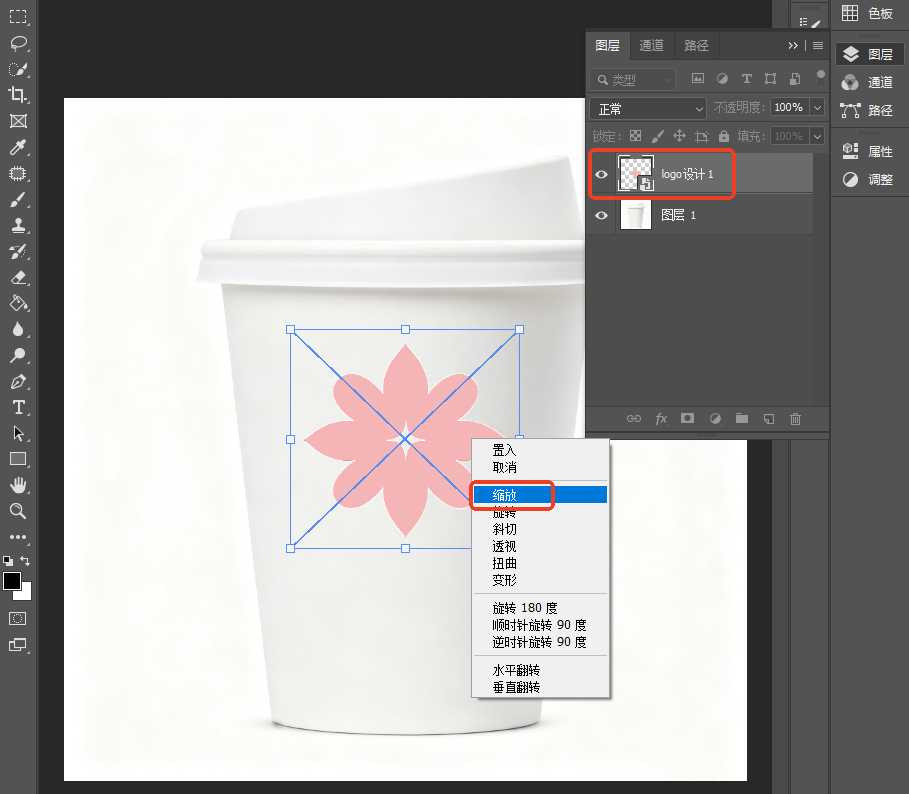
在图层面板修改 Logo 混合模式,优先使用正片叠底、叠加,自动过滤白色底图,初步和底色融合。
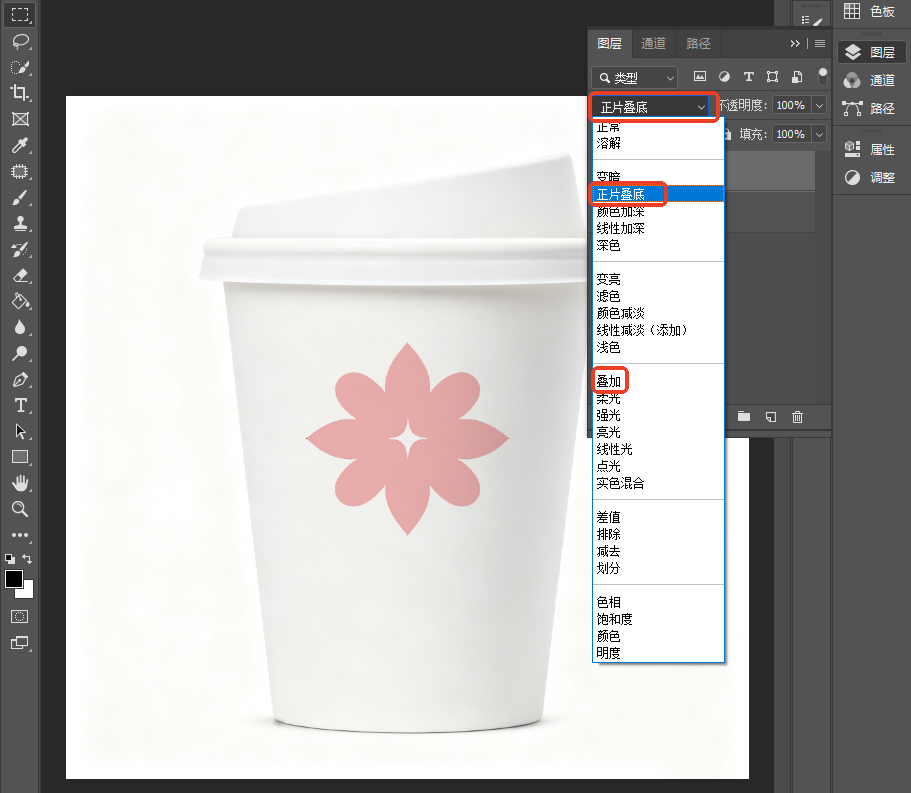
优缺点点评
优势:操作 1 分钟内完成,无需复杂技巧,应急出图可用; 短板:仅适配平面产品,瓶身、布料、弧形外壳无法贴合曲面,光影完全不匹配,Logo 悬浮感严重,商用效果图质感差。
二、方法二:变形网格 + 手工光影塑造(简单曲面专用,上手难度高)
针对轻度弧形产品,依靠手动网格变形、剪贴蒙版手绘光影提升贴合度,需要扎实修图功底。
实操步骤
同第一种方法置入 Logo,使用自由变换调整基础大小位置;
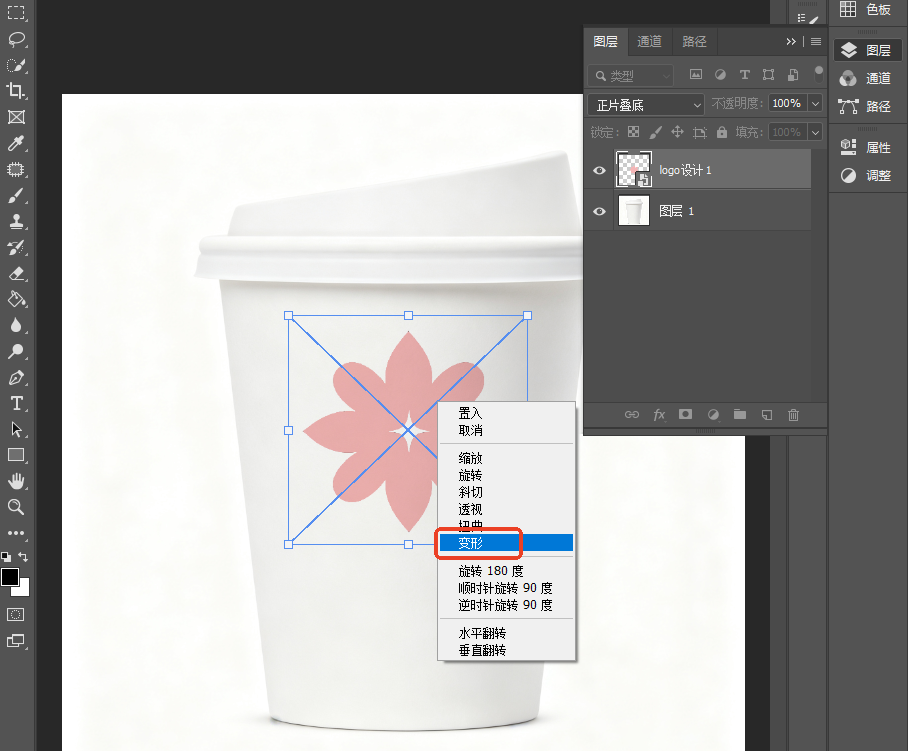
右键画布选择【变形】,拖拽网格控制点跟随产品表面弧度拉伸 Logo,模拟曲面包裹效果;
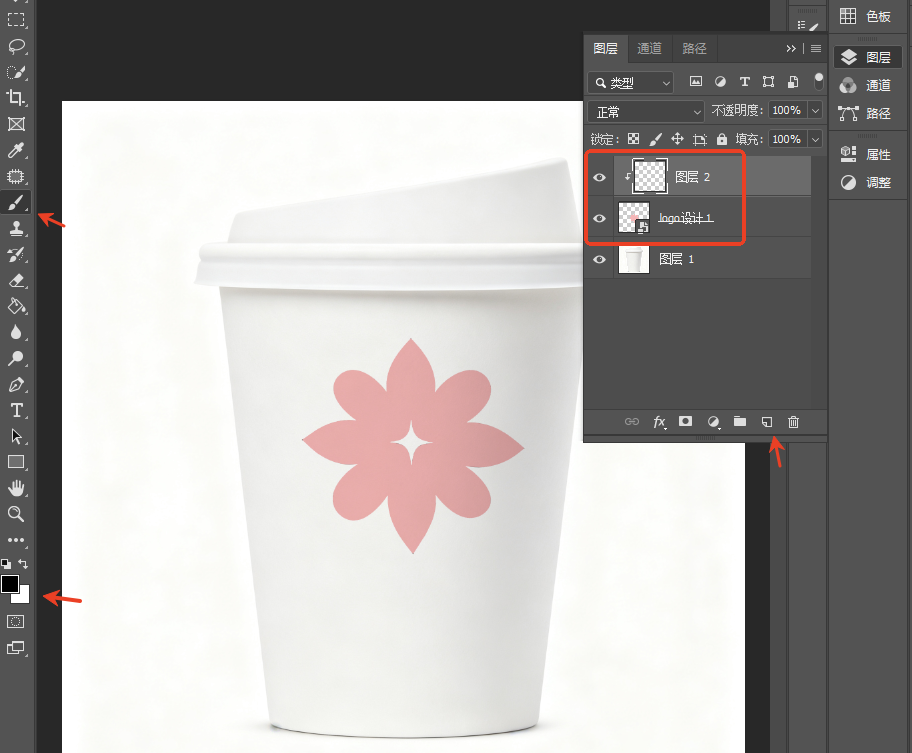
新建空白图层,按住 Alt 点击两层中间创建剪贴蒙版;选用低不透明度柔边画笔,吸取产品本身高光、阴影色彩,手动在 Logo 图层绘制明暗,模拟产品原生光影。
优缺点点评
优势:能应对少量简单曲面产品,相比单纯混合模式贴合度更高; 短板:耗时久,单张调整 5–30 分钟;织物、皮革、复杂凹凸纹理很难还原,新手手绘光影极易脏糊,成品真实度有限。
三、方法三:StartAI Banana 一键智能嵌入 Logo(全场景通用,商用首选)
传统手动贴图要么效果假、要么操作繁琐,StartAI 内置 Banana 修图依托 AI 图像识别,自动识别产品曲面、材质、明暗层次,一键将 Logo 完美融合印刷质感,服饰、瓶身、数码、皮革复杂材质全部适配。
实操步骤
PS 内分层摆放素材:产品底图、Logo 分置两个独立图层;
顶部【窗口 – 扩展功能】打开 StartAI 插件,选中Banana 修图功能;
在提示框输入精准需求指令,参考通用模板:将品牌 Logo 自然印刷在产品表面,完美匹配产品曲面弧度、面料纹理、原生光影,无悬浮感,真实如同出厂自带印花;
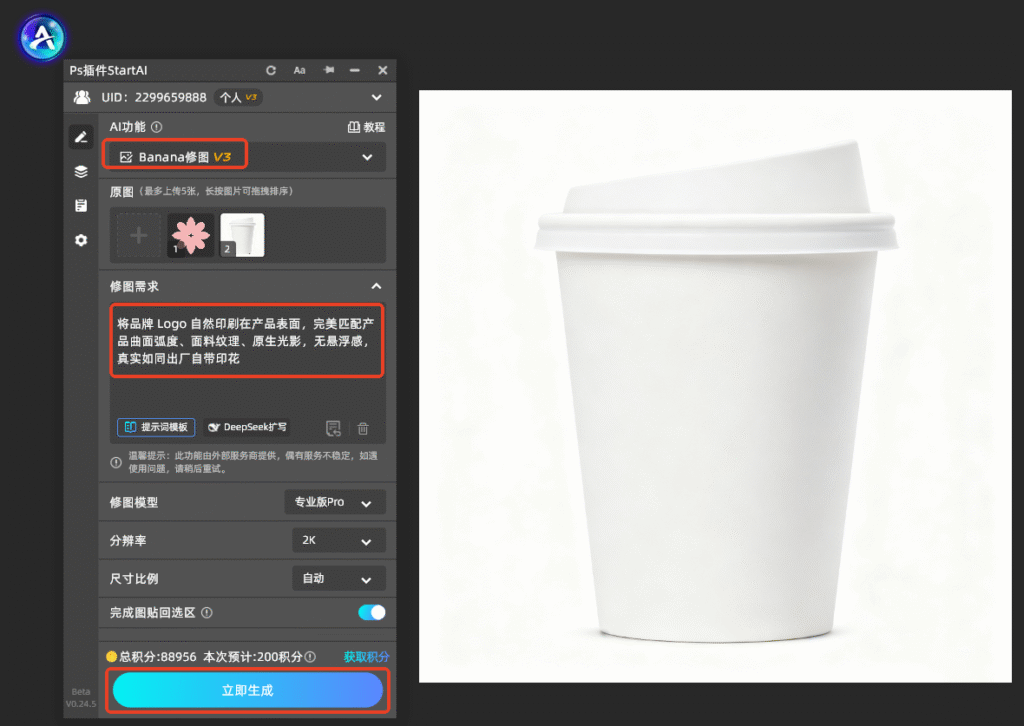
点击生成,等待 AI 自动运算,自动输出多层贴合效果图,透视、明暗、纹理同步匹配到位。
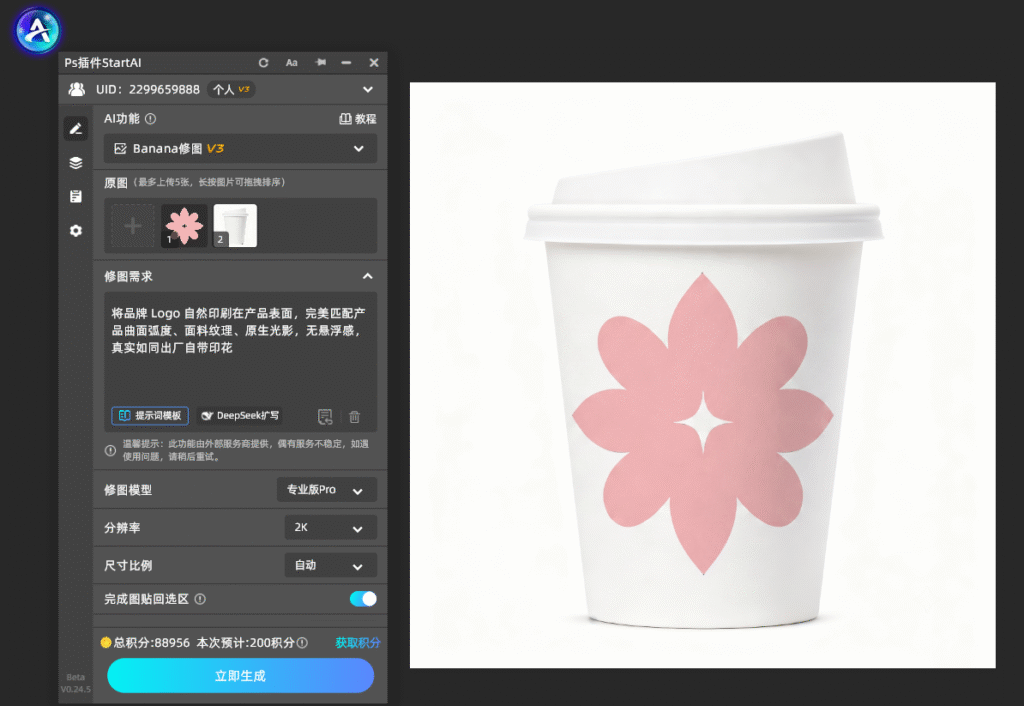
优缺点点评
优势:
- 还原度拉满:AI 自动适配曲面凹凸、布料褶皱、金属反光,无生硬贴图痕迹;
- 效率极高,一键完成,省去手工变形、手绘光影大量时间;
- 零基础友好,无需掌握变形、蒙版、光影塑造等高阶 PS 技巧; 短板:需要安装 Start 插件使用。
四、三种 Logo 嵌入方法全方位对比
| 对比维度 | 方法一 变换 + 混合模式 | 方法二 网格变形手工光影 | 方法三 StartAI Banana AI 嵌入 |
| 操作难度 | 极低 ★☆☆☆☆ | 极高 ★★★★☆ | 极低 ★☆☆☆☆ |
| 画面真实度 | 差 ★☆☆☆☆ | 一般 ★★☆☆☆ | 极佳 ★★★★★ |
| 适配产品 | 仅平整平面 | 轻度简单曲面 | 平面 / 弧形 / 布料 / 皮革 / 全品类产品 |
| 适合人群 | 临时快速出图、无质感要求 | 有多年美术功底专业美工 | 电商美工、新手设计师、批量做物料 |
五、全文总结
如果你经常制作产品宣传图、品牌包装效果图、电商详情贴图,想要 Logo 印在产品上自然不违和,优先选择 StartAI Banana 智能嵌入功能,不用反复调整变形与光影,大幅提升工作效率;仅临时简易平面图可使用图层混合模式应急。
插件官方获取地址:点我下载插件
专属邀请码:mKU7jz(新用户注册填写邀请码立领100积分)








