PS怎么制作饮料类详情页?5步操作|StartAI插件快速搞定饮品电商详情设计

电商饮品赛道上新节奏快,果汁、瓶装茶饮、鲜奶茶、气泡水等饮料产品,对详情页视觉统一度、原料场景氛围感、产品细节展示要求极高。使用 Photoshop 搭配内置 GPT 生图能力的 StartAI 插件,可一站式完成饮料详情页全屏设计,无需切换第三方绘图软件,在 PS 画布内直接生成首屏 banner、原料展示模块、产品参数板块、饮用场景图整套饮品详情内容,符合淘宝、拼多多、抖音电商、亚马逊 A + 页面尺寸规范,是电商美工、饮品店铺运营高效出图的标准化工作流。

一、前期准备:PS环境与StartAI插件部署

1.1 软件适配说明

StartAI 插件原生嵌入 Photoshop,兼容 Windows、Mac 双系统,支持 PS CC2015、PS2020、PS2023、PS2024、PS2026 全主流版本,安装后重启 PS 即可在右侧增效工具面板调出功能窗口,无需额外配置 API 接口,内置 GPT 生图引擎与 Banana 专业饮品修图模块,专门针对液体、玻璃瓶、塑料饮品包装、果肉质感做算法优化。
StartAI主页

1.2 插件安装步骤

  1. 下载对应系统版本 StartAI 安装包,关闭 Photoshop 后台进程完成安装;
  2. 打开 PS,顶部菜单栏「窗口 – 增效工具」,调出 StartAI 操作面板;
  3. 完成插件账号登录,解锁完整 GPT 生图、Banana 饮品精修、批量详情页生成权限;
  4. 导入饮料基础素材:产品白底实拍图、饮品原料实拍图,原图无需精细抠图,StartAI 可自动识别饮品主体。

立即使用StartAI:【点此一键下载StartAI插件】

邀请码:【RjKwEr】,立领100积分,基础功能免费用!

1.3 配套 GPT 生图基础素材规划

提前划分饮料详情页标准分屏模块,适配 GPT 分段生成逻辑:饮品首屏主视觉、鲜果原料展示、口感卖点场景、配料成分说明、规格参数板块、饮用场景种草图、售后保障板块,每一屏单独输入 GPT 提示词,分层生成后在 PS 内拼接完整长图详情页。

二、实操教程:PS+StartAI 一键 GPT 生图制作饮料类详情页

第一步:导入饮品原图,启动 StartAI GPT 生图功能

  1. PS 新建画布,尺寸设置 750px 宽、自定义高度(完整饮品详情页高度按需叠加);
  2. 将饮料白底产品图拖入画布居中放置,选中产品图层;
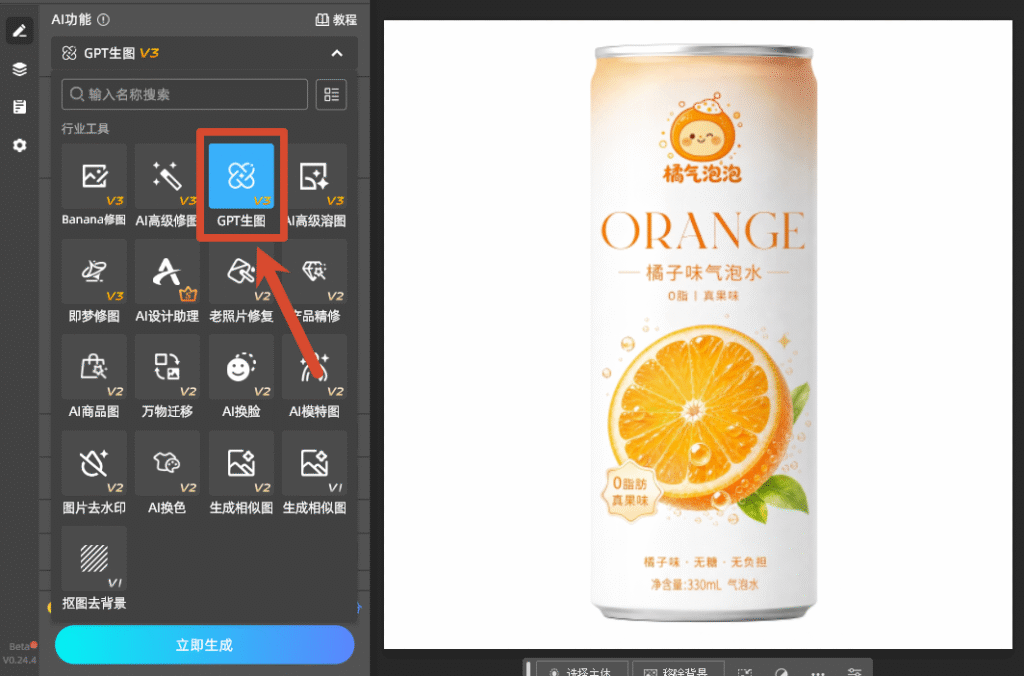
  3. 打开右侧 StartAI 面板,切换至【GPT生图】功能。
GPT生图

第二步:分模块撰写饮品 GPT 生图提示词(附饮料专用模板)

按照详情页分屏逻辑分段输入提示词,StartAI 会根据文字描述生成对应板块视觉,以下为通用饮料详情提示词模板,适配果汁、奶茶、瓶装饮料:

电商饮料详情页首屏 banner,750px 竖版,夏日清新 ins 风,鲜橙果汁玻璃瓶为主视觉,搭配新鲜橙子切片、薄荷叶、冰块,浅米色简约背景,柔和自然光,8K 高清商业摄影,文字预留区域,高级通透饮品质感,无多余杂物,适合淘宝饮品详情页
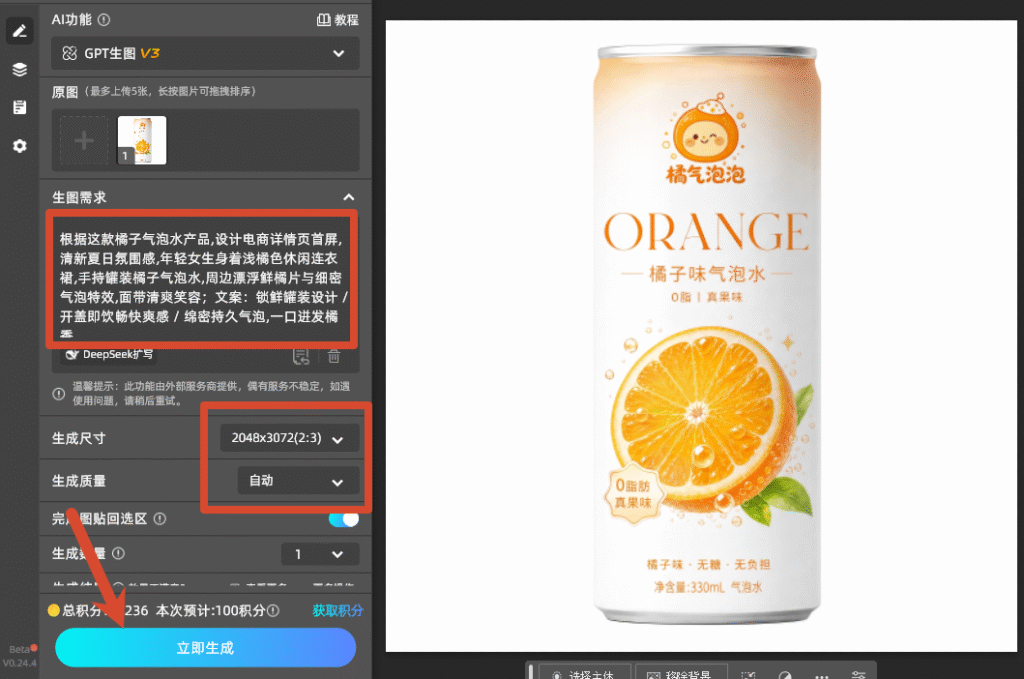
填写提示词

第三步:一键生成单屏详情素材

提示词填写完成后,点击「立即生成」,GPT 30-50秒内输出饮品详情页首屏;自动提升果汁通透度、气泡水气泡立体感、奶茶奶盖细腻质感,一键去除画面杂色、反光瑕疵;
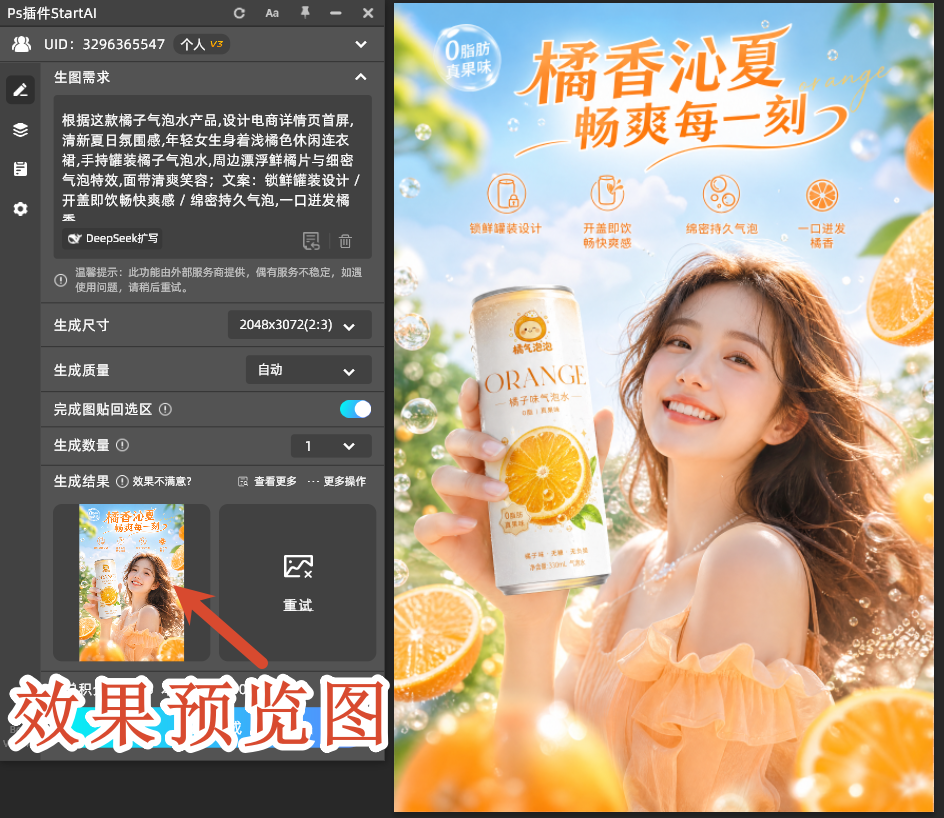
效果预览图

如需更换背景、新增原料元素,直接在 GPT 生图框补充描述,局部重绘无需重新整图生成。

接着制作第二屏,需要将刚刚生成好的首屏上传,确保详情页风格色调一致;填写提示词:“图2为详情页首屏,参考图2色调风格,设计电商详情页第二屏……”;
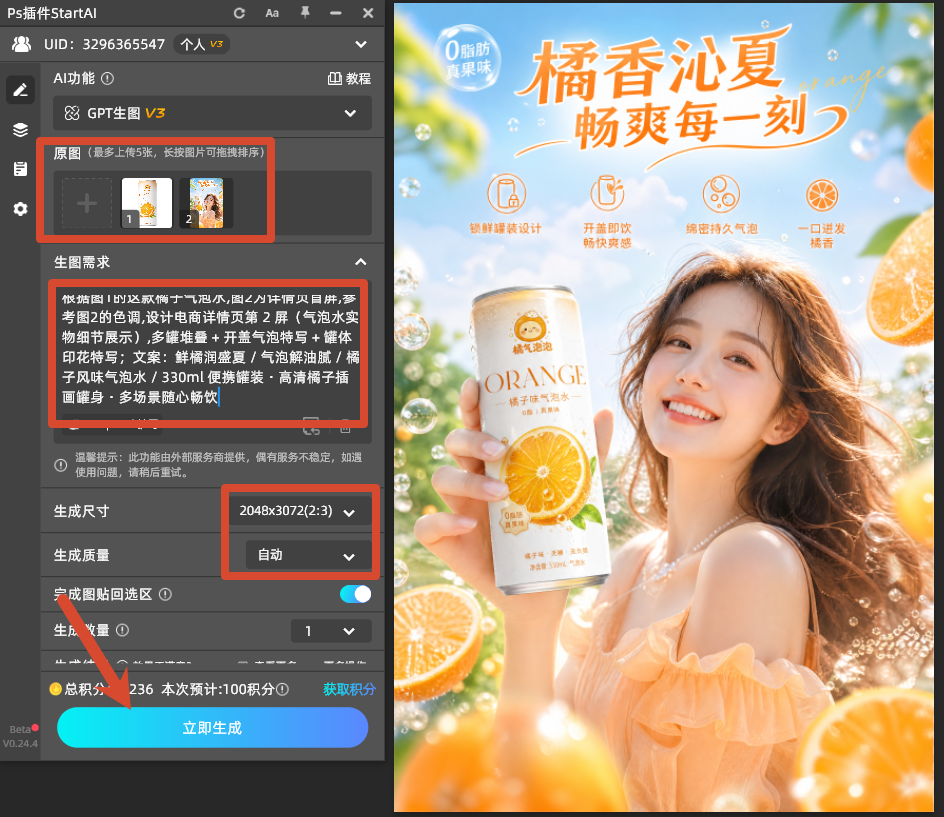
第二屏制作过程

点击立即生成,详情页第二屏就制作完成,后面几屏可按照相同的方法进行操作,就能快速制作整套的详情页。
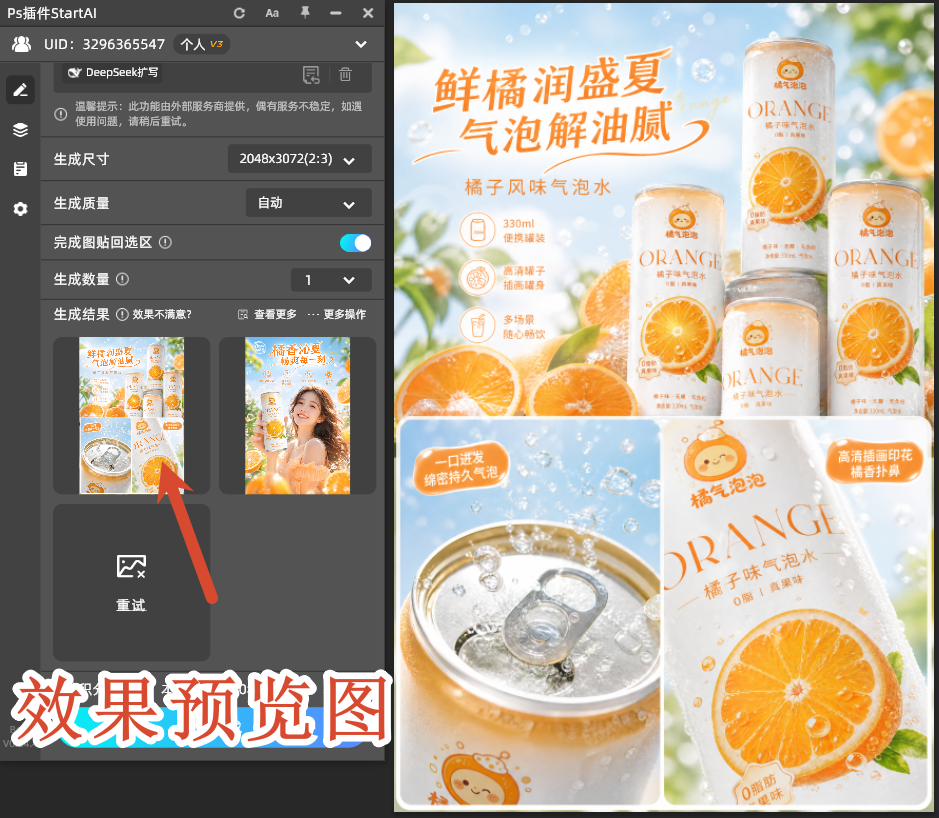
第二屏效果预览图

第四步:多屏素材拼接,完成完整饮料详情页

重复 GPT 生图步骤,依次生成原料板块、口感场景、参数说明、种草场景分屏素材;将详情页分屏拼接,导出详情页图片,直接上架电商店铺。

三、StartAI 插件核心优势

  1. 内置 GPT 原生生图,画布内一键出详情分屏 无需跳转 ChatGPT 网页端,在 StartAI 面板直接输入文字提示词调用 GPT 图像生成,自动适配饮料详情页 750px 竖版长图尺寸,生成画面自动预留产品摆放区域,不遮挡饮料瓶身、杯身主体,解决传统 AI 绘图产品变形问题。
  2. Banana 饮品专属精修模块,优化液体通透质感 针对果汁、气泡水、奶茶等液体材质定制渲染算法,一键提亮饮品通透度,自动修复玻璃瓶反光瑕疵、果肉纹理模糊、饮品泡沫层次感缺失问题,生成画面直接达到电商商用精修标准,省去手动曲线、通道调色步骤。
  3. 产品主体锁定,多屏详情视觉统一 开启「饮品主体固定」功能后,无论生成多少屏详情模块,饮料包装配色、瓶型、品牌 LOGO 位置保持一致,避免多屏画面风格割裂,大幅降低后期统一调色工作量,适合多口味饮料系列详情页批量制作。
  4. 批量生成 + PS 原生编辑无缝衔接 GPT 生成的每一屏详情素材直接落地 PS 图层,可随时使用钢笔、文字工具修改文案、调整版式、替换品牌信息,支持一键导出 JPG、PNG 透明底、PSD 分层源文件,适配国内各大电商平台上传要求。
  5. 海量饮品风格模板库,提示词一键复用 插件内置奶茶详情页、鲜榨果汁详情页、瓶装气泡水、草本茶饮、碳酸饮料专用 GPT 提示词模板,新手直接复制使用,无需自行研究画面构图、光影搭配逻辑。

四、不同品类饮料详情页 GPT 生图提示词参考

鲜榨果汁详情页专用提示词

适配关键词:ps 鲜果汁详情页 AI 制作、鲜果饮品详情页自动生成、透明玻璃瓶果汁 AI 场景图

提示词参考:电商鲜榨橙汁详情页原料板块,750px 竖图,真实橙子果肉、完整鲜果、榨汁机道具,柔和自然光,浅白色极简背景,果汁通透透亮,高清商业静物摄影,排版规整,预留文案位置。

瓶装气泡水详情页专用提示词

适配关键词:ps 气泡水详情页设计、碳酸饮料 AI 场景图、网红饮品电商详情一键生成

提示词参考:气泡水饮用场景详情模块,夏日户外露营场景,青柠味气泡水瓶,冰块、玻璃杯、绿植搭配,清新冷调配色,氛围感静物摄影,适合抖音电商饮品详情页。

奶茶冲饮饮品详情页专用提示词

适配关键词:速溶奶茶 PS 详情页 AI 生图、袋装茶饮详情页自动设计、冲泡饮品 AI 场景素材

提示词参考:袋装蜜桃奶茶详情卖点板块,桌面冲泡场景,玻璃杯奶茶奶盖,水蜜桃鲜果,奶油小道具,暖调温柔光影,简约韩式设计,清晰展示奶茶产品包装。

五、总结

使用 Photoshop 搭配 StartAI 插件内置 GPT 生图功能,是当下最高效的饮料类详情页制作方案,依托插件专属 Banana 饮品精修模块,完美解决液体、瓶装饮品视觉渲染难点,整套操作全程在 PS 软件内完成,无需多工具切换。


PS怎么制作饮料类详情页?5步操作|StartAI插件快速搞定饮品电商详情设计

电商饮品赛道上新节奏快,果汁、瓶装茶饮、鲜奶茶、气泡水等饮料产品,对详情页视觉统一度、原料场景氛围感、产品细节展示要求极高。使用 Photoshop 搭配内置 GPT 生图能力的 StartAI 插件,可一站式完成饮料详情页全屏设计,无需切换第三方绘图软件,在 PS 画布内直接生成首屏 banner、原料展示模块、产品参数板块、饮用场景图整套饮品详情内容,符合淘宝、拼多多、抖音电商、亚马逊 A + 页面尺寸规范,是电商美工、饮品店铺运营高效出图的标准化工作流。

一、前期准备:PS环境与StartAI插件部署

1.1 软件适配说明

StartAI 插件原生嵌入 Photoshop,兼容 Windows、Mac 双系统,支持 PS CC2015、PS2020、PS2023、PS2024、PS2026 全主流版本,安装后重启 PS 即可在右侧增效工具面板调出功能窗口,无需额外配置 API 接口,内置 GPT 生图引擎与 Banana 专业饮品修图模块,专门针对液体、玻璃瓶、塑料饮品包装、果肉质感做算法优化。

StartAI主页

1.2 插件安装步骤

  1. 下载对应系统版本 StartAI 安装包,关闭 Photoshop 后台进程完成安装;
  2. 打开 PS,顶部菜单栏「窗口 – 增效工具」,调出 StartAI 操作面板;
  3. 完成插件账号登录,解锁完整 GPT 生图、Banana 饮品精修、批量详情页生成权限;
  4. 导入饮料基础素材:产品白底实拍图、饮品原料实拍图,原图无需精细抠图,StartAI 可自动识别饮品主体。

立即使用StartAI:【点此一键下载StartAI插件】

邀请码:【RjKwEr】,立领100积分,基础功能免费用!

1.3 配套 GPT 生图基础素材规划

提前划分饮料详情页标准分屏模块,适配 GPT 分段生成逻辑:饮品首屏主视觉、鲜果原料展示、口感卖点场景、配料成分说明、规格参数板块、饮用场景种草图、售后保障板块,每一屏单独输入 GPT 提示词,分层生成后在 PS 内拼接完整长图详情页。

二、实操教程:PS+StartAI 一键 GPT 生图制作饮料类详情页

第一步:导入饮品原图,启动 StartAI GPT 生图功能

  1. PS 新建画布,尺寸设置 750px 宽、自定义高度(完整饮品详情页高度按需叠加);
  2. 将饮料白底产品图拖入画布居中放置,选中产品图层;
  3. 打开右侧 StartAI 面板,切换至【GPT生图】功能。
GPT生图

第二步:分模块撰写饮品 GPT 生图提示词(附饮料专用模板)

按照详情页分屏逻辑分段输入提示词,StartAI 会根据文字描述生成对应板块视觉,以下为通用饮料详情提示词模板,适配果汁、奶茶、瓶装饮料:

电商饮料详情页首屏 banner,750px 竖版,夏日清新 ins 风,鲜橙果汁玻璃瓶为主视觉,搭配新鲜橙子切片、薄荷叶、冰块,浅米色简约背景,柔和自然光,8K 高清商业摄影,文字预留区域,高级通透饮品质感,无多余杂物,适合淘宝饮品详情页

填写提示词

第三步:一键生成单屏详情素材

提示词填写完成后,点击「立即生成」,GPT 30-50秒内输出饮品详情页首屏;自动提升果汁通透度、气泡水气泡立体感、奶茶奶盖细腻质感,一键去除画面杂色、反光瑕疵;

效果预览图

如需更换背景、新增原料元素,直接在 GPT 生图框补充描述,局部重绘无需重新整图生成。

接着制作第二屏,需要将刚刚生成好的首屏上传,确保详情页风格色调一致;填写提示词:“图2为详情页首屏,参考图2色调风格,设计电商详情页第二屏……”;

第二屏制作过程

点击立即生成,详情页第二屏就制作完成,后面几屏可按照相同的方法进行操作,就能快速制作整套的详情页。

第二屏效果预览图

第四步:多屏素材拼接,完成完整饮料详情页

重复 GPT 生图步骤,依次生成原料板块、口感场景、参数说明、种草场景分屏素材;将详情页分屏拼接,导出详情页图片,直接上架电商店铺。

三、StartAI 插件核心优势

  1. 内置 GPT 原生生图,画布内一键出详情分屏 无需跳转 ChatGPT 网页端,在 StartAI 面板直接输入文字提示词调用 GPT 图像生成,自动适配饮料详情页 750px 竖版长图尺寸,生成画面自动预留产品摆放区域,不遮挡饮料瓶身、杯身主体,解决传统 AI 绘图产品变形问题。
  2. Banana 饮品专属精修模块,优化液体通透质感 针对果汁、气泡水、奶茶等液体材质定制渲染算法,一键提亮饮品通透度,自动修复玻璃瓶反光瑕疵、果肉纹理模糊、饮品泡沫层次感缺失问题,生成画面直接达到电商商用精修标准,省去手动曲线、通道调色步骤。
  3. 产品主体锁定,多屏详情视觉统一 开启「饮品主体固定」功能后,无论生成多少屏详情模块,饮料包装配色、瓶型、品牌 LOGO 位置保持一致,避免多屏画面风格割裂,大幅降低后期统一调色工作量,适合多口味饮料系列详情页批量制作。
  4. 批量生成 + PS 原生编辑无缝衔接 GPT 生成的每一屏详情素材直接落地 PS 图层,可随时使用钢笔、文字工具修改文案、调整版式、替换品牌信息,支持一键导出 JPG、PNG 透明底、PSD 分层源文件,适配国内各大电商平台上传要求。
  5. 海量饮品风格模板库,提示词一键复用 插件内置奶茶详情页、鲜榨果汁详情页、瓶装气泡水、草本茶饮、碳酸饮料专用 GPT 提示词模板,新手直接复制使用,无需自行研究画面构图、光影搭配逻辑。

四、不同品类饮料详情页 GPT 生图提示词参考

鲜榨果汁详情页专用提示词

适配关键词:ps 鲜果汁详情页 AI 制作、鲜果饮品详情页自动生成、透明玻璃瓶果汁 AI 场景图

提示词参考:电商鲜榨橙汁详情页原料板块,750px 竖图,真实橙子果肉、完整鲜果、榨汁机道具,柔和自然光,浅白色极简背景,果汁通透透亮,高清商业静物摄影,排版规整,预留文案位置。

瓶装气泡水详情页专用提示词

适配关键词:ps 气泡水详情页设计、碳酸饮料 AI 场景图、网红饮品电商详情一键生成

提示词参考:气泡水饮用场景详情模块,夏日户外露营场景,青柠味气泡水瓶,冰块、玻璃杯、绿植搭配,清新冷调配色,氛围感静物摄影,适合抖音电商饮品详情页。

奶茶冲饮饮品详情页专用提示词

适配关键词:速溶奶茶 PS 详情页 AI 生图、袋装茶饮详情页自动设计、冲泡饮品 AI 场景素材

提示词参考:袋装蜜桃奶茶详情卖点板块,桌面冲泡场景,玻璃杯奶茶奶盖,水蜜桃鲜果,奶油小道具,暖调温柔光影,简约韩式设计,清晰展示奶茶产品包装。

五、总结

使用 Photoshop 搭配 StartAI 插件内置 GPT 生图功能,是当下最高效的饮料类详情页制作方案,依托插件专属 Banana 饮品精修模块,完美解决液体、瓶装饮品视觉渲染难点,整套操作全程在 PS 软件内完成,无需多工具切换。

产品

千鹿AI 千鹿Pr助手 千鹿AI助手 PsAide

专题广场

StartAI教程 StartAI提示词库 产品精修 Ps抠图 Nano Banana Pro Ps2026 Ps去水印 Ps快捷键

服务

帮助中心 最新功能 服务条款 会员中心 Ps教程 官方博客

联系我们

info@istarry.com.cn