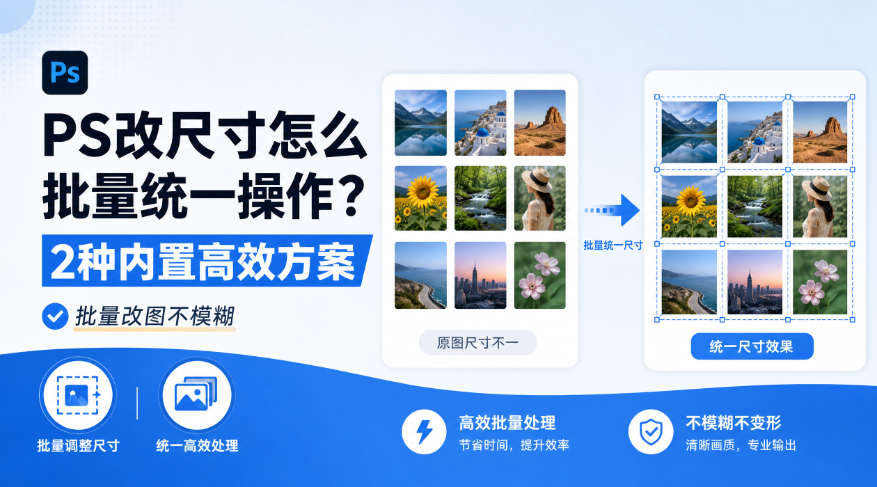
PS改尺寸怎么批量统一操作?2种内置高效方案,批量改图不模糊

电商美工、自媒体运营日常经常需要批量处理产品图、配图,一张张手动调整图片尺寸不仅耗费大量时间,还容易出现尺寸不统一、缩放后画面模糊等问题。本文分享 Photoshop 自带两套批量改尺寸实操方案,分别适配简单快速处理、多步骤复合修图两种场景,全程保留图片清晰度;文末补充 StartAI 插件批量图像处理方案,对比原生工具凸显 AI 批量修图高效、功能全面的优势。
PS改尺寸怎么批量统一操作?2种内置高效方案,批量改图不模糊

一、前言

做电商上架、短视频配图、公众号排版时,动辄几十上百张素材需要统一像素尺寸。如果逐张打开图片手动调整,不仅效率低下,还容易出现图片拉伸、画质模糊、规格参差不齐等问题。 Photoshop 内置两套原生批量处理工具,无需额外插件就能完成尺寸统一;如果同时需要批量修图、抠图、去水印,StartAI PS 插件一站式批量处理会更省心,下面分方法详细讲解完整操作流程。

二、ps改尺寸方法一:动作录制 + 批处理(自定义复合操作,适配复杂需求)

这套方案灵活性最高,除了调整图片像素,还能同步录制裁剪、画面锐化、格式转换、添加边框等操作,适合有多重修图需求的设计师。

前期文件整理

  1. 新建一个文件夹存放全部待处理原图;
  2. 在同级目录新建独立文件夹,命名为 “统一尺寸成品”,用来存放处理完成的图片,避免原图被覆盖。

步骤 1:调出动作面板,新建录制任务

  1. 打开 Photoshop,顶部菜单栏点击【窗口】-【动作】,快捷键 Alt+F9 可快速唤出面板;
  2. 点击面板底部加号「新建动作」,自定义动作名称,点击「记录」,面板红色指示灯亮起,代表开始录制所有操作。
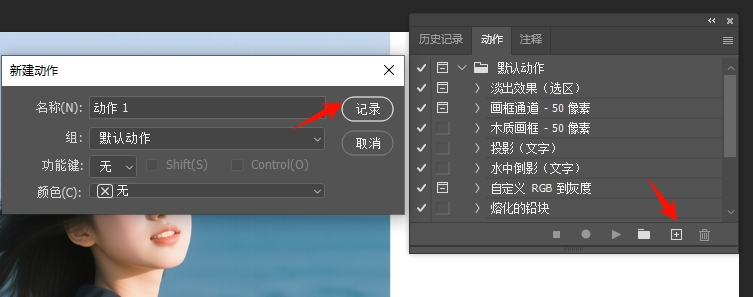
调出动作面板,新建录制任务

步骤 2:录制调整尺寸完整流程

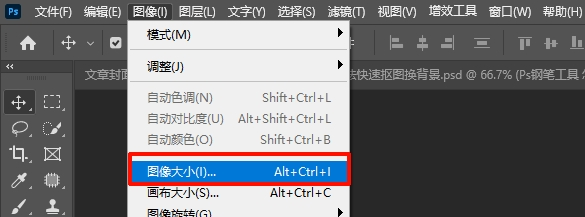
点击顶部【图像】-【图像大小】,
  1. 从原图文件夹任选一张素材打开,点击顶部【图像】-【图像大小】,快捷键 Ctrl+Alt+I 快速打开设置窗口;
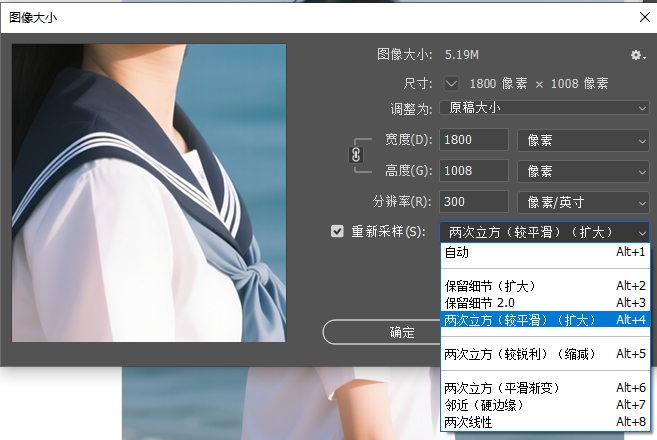
  2. 填写目标宽高像素,勾选约束比例锁定画面比例,杜绝拉伸变形;根据放大 / 缩小需求选择重采样算法:缩小图片选两次立方(较锐利),放大图片选用保留细节 2.0,最大程度防止图片模糊;
  3. 参数确认后点击确定,完成尺寸修改;
  4. 点击【文件】-【存储为】,将图片保存到提前建好的 “统一尺寸成品” 文件夹,保存完成后关闭当前图片;
  5. 返回动作面板,点击底部停止按钮结束录制,整套标准化操作流程保存完成。
回动作面板,点击底部停止按钮结束录制,整套标准化操作流程保存完成。

步骤 3:执行批量自动处理

  1. 顶部菜单栏【文件】-【自动】-【批处理】,弹出批量设置窗口;
  2. 播放动作一栏选中刚才录制好的自定义动作;源文件夹选择存放原图的目录;目标文件夹指定成品文件夹;
  3. 勾选覆盖存储弹窗、禁止颜色配置提示,其余参数保持默认,点击确定,PS 将自动批量完成全部图片尺寸调整。
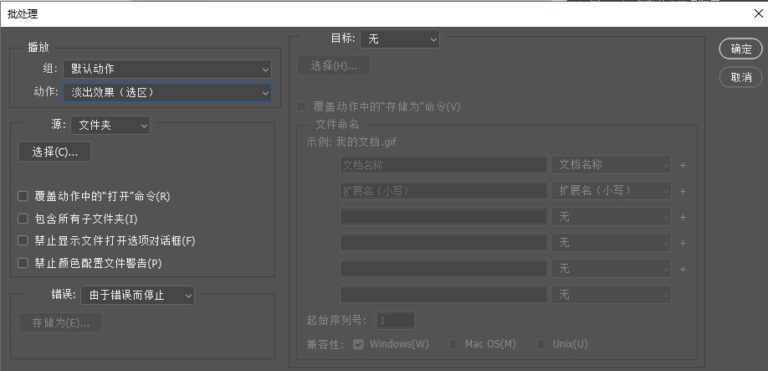
顶部菜单栏【文件】-【自动】-【批处理】

三、方法二:图像处理器(傻瓜式快速批量改尺寸,新手首选)

图像处理器是 PS 轻量化批量工具,无需录制任何操作,只做尺寸缩放、格式转换,操作极简,适合只需要统一像素的简单场景。

  1. 同样提前分好原图文件夹、成品文件夹,区分源文件与输出文件;
  2. 打开 PS,菜单栏选择【文件】-【脚本】-【图像处理器】,打开批量设置面板;
  3. 第一栏选择原图所在文件夹;第二栏选中提前建好的成品保存文件夹;
  4. 文件类型按需勾选 JPG/PSD/TIFF,设置图片画质;勾选「调整大小以适合」,输入目标宽高像素;支持一键转换 sRGB 网页色彩模式;
  5. 全部参数设置完成,点击【运行】,软件自动批量缩放所有图片,等待执行完毕即可查看成品。
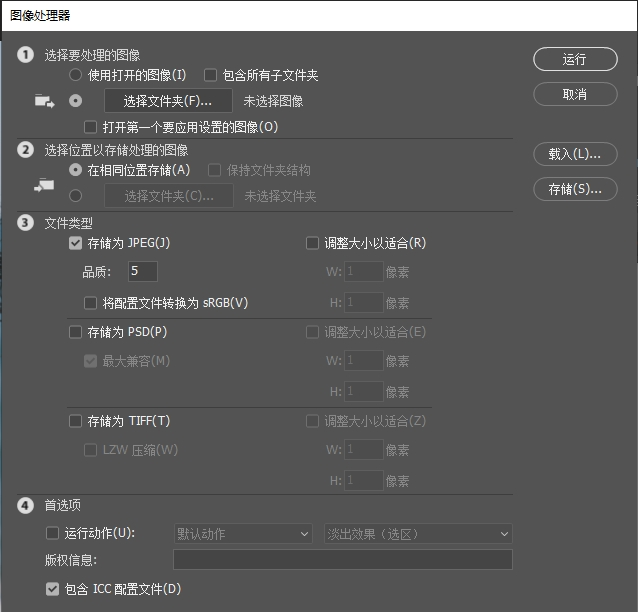
菜单栏选择【文件】-【脚本】-【图像处理器】,打开批量设置面板;

四、两种 PS 原生批量改尺寸方法对比

表格

处理方式操作难度附加功能适用场景
动作 + 批处理中等可叠加锐化、裁剪、加特效、格式转换多步骤复合修图、长期标准化出图
图像处理器极低仅缩放尺寸、转换格式单纯统一像素、快速批量导出配图

五、进阶高效方案:StartAI PS 插件一站式批量图像处理

如果日常除了调整尺寸,还需要批量抠图、AI 精修、去除水印、生成商品图、转换画面风格,仅靠 PS 原生工具需要反复切换功能,效率偏低,StartAI 专业 PS AI 插件可以一站式解决全部图像需求。

立即使用StartAI:【点此一键下载StartAI插件】

邀请码:5H2Jfh,立领100积分,使用核心功能!

StartAI PS 插件一站式批量图像处理

StartAI 插件核心优势

  1. 上手零门槛:不用记忆复杂动作、脚本参数,可视化面板一键操作,零基础美工也能快速上手;
  2. 40+AI 修图功能集成:集合批量改尺寸、智能抠图、产品精修、局部重绘、老照片修复、图片去水印、AI 换色等功能,一套插件搞定全部设计需求;
  3. 超大批量处理能力:一次性导入上百张图片同步运算,几分钟完成批量缩放、精修,大幅压缩素材处理时间;
  4. 无损高清输出:AI 缩放算法优化画面细节,批量调整尺寸不会出现边缘发糊、画质损耗,成品质感优于原生缩放;
  5. 全平台兼容:适配 Windows、Mac 系统,完美嵌入 PS2015至最新版本工作流,安装简单稳定.
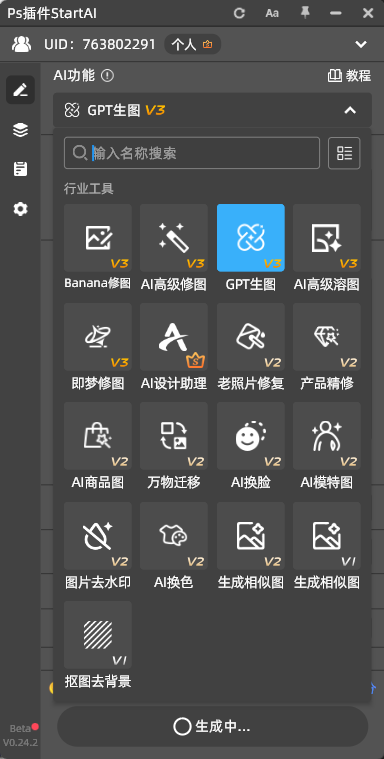
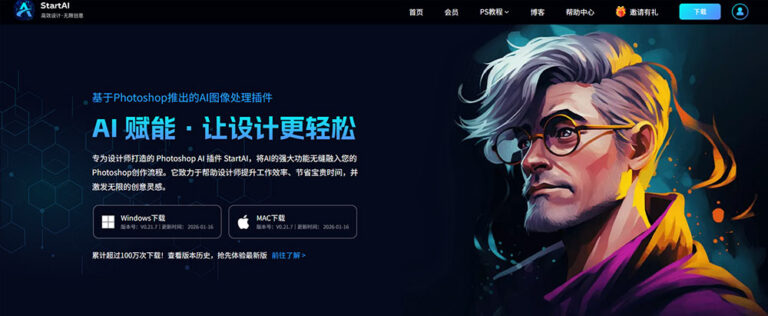
往 StartAI 官方渠道下载对应系统安装包

插件获取与使用

前往 StartAI 官方渠道下载对应系统安装包,重启 PS 后在扩展面板调出工具,注册账号即可解锁批量图像处理功能,无需额外复杂配置。【点此一键下载StartAI插件】

六、总结

  1. 只需要简单统一图片尺寸、快速导出素材,优先使用「图像处理器」,不用录制动作,几步完成批量处理;
  2. 调整尺寸同时还要裁剪、锐化、添加特效等复合操作,选用「动作 + 批处理」自定义标准化流程;
  3. 日常需要批量去水印、精修商品图、AI 创意修图,推荐 StartAI PS 插件,一站式批量处理,兼顾效率与高清画质。

PS改尺寸怎么批量统一操作?2种内置高效方案,批量改图不模糊

电商美工、自媒体运营日常经常需要批量处理产品图、配图,一张张手动调整图片尺寸不仅耗费大量时间,还容易出现尺寸不统一、缩放后画面模糊等问题。本文分享 Photoshop 自带两套批量改尺寸实操方案,分别适配简单快速处理、多步骤复合修图两种场景,全程保留图片清晰度;文末补充 StartAI 插件批量图像处理方案,对比原生工具凸显 AI 批量修图高效、功能全面的优势。

PS改尺寸怎么批量统一操作?2种内置高效方案,批量改图不模糊

一、前言

做电商上架、短视频配图、公众号排版时,动辄几十上百张素材需要统一像素尺寸。如果逐张打开图片手动调整,不仅效率低下,还容易出现图片拉伸、画质模糊、规格参差不齐等问题。 Photoshop 内置两套原生批量处理工具,无需额外插件就能完成尺寸统一;如果同时需要批量修图、抠图、去水印,StartAI PS 插件一站式批量处理会更省心,下面分方法详细讲解完整操作流程。

二、ps改尺寸方法一:动作录制 + 批处理(自定义复合操作,适配复杂需求)

这套方案灵活性最高,除了调整图片像素,还能同步录制裁剪、画面锐化、格式转换、添加边框等操作,适合有多重修图需求的设计师。

前期文件整理

  1. 新建一个文件夹存放全部待处理原图;
  2. 在同级目录新建独立文件夹,命名为 “统一尺寸成品”,用来存放处理完成的图片,避免原图被覆盖。

步骤 1:调出动作面板,新建录制任务

  1. 打开 Photoshop,顶部菜单栏点击【窗口】-【动作】,快捷键 Alt+F9 可快速唤出面板;
  2. 点击面板底部加号「新建动作」,自定义动作名称,点击「记录」,面板红色指示灯亮起,代表开始录制所有操作。
调出动作面板,新建录制任务

步骤 2:录制调整尺寸完整流程

点击顶部【图像】-【图像大小】,
  1. 从原图文件夹任选一张素材打开,点击顶部【图像】-【图像大小】,快捷键 Ctrl+Alt+I 快速打开设置窗口;
  2. 填写目标宽高像素,勾选约束比例锁定画面比例,杜绝拉伸变形;根据放大 / 缩小需求选择重采样算法:缩小图片选两次立方(较锐利),放大图片选用保留细节 2.0,最大程度防止图片模糊;
  3. 参数确认后点击确定,完成尺寸修改;
  4. 点击【文件】-【存储为】,将图片保存到提前建好的 “统一尺寸成品” 文件夹,保存完成后关闭当前图片;
  5. 返回动作面板,点击底部停止按钮结束录制,整套标准化操作流程保存完成。
回动作面板,点击底部停止按钮结束录制,整套标准化操作流程保存完成。

步骤 3:执行批量自动处理

  1. 顶部菜单栏【文件】-【自动】-【批处理】,弹出批量设置窗口;
  2. 播放动作一栏选中刚才录制好的自定义动作;源文件夹选择存放原图的目录;目标文件夹指定成品文件夹;
  3. 勾选覆盖存储弹窗、禁止颜色配置提示,其余参数保持默认,点击确定,PS 将自动批量完成全部图片尺寸调整。
顶部菜单栏【文件】-【自动】-【批处理】

三、方法二:图像处理器(傻瓜式快速批量改尺寸,新手首选)

图像处理器是 PS 轻量化批量工具,无需录制任何操作,只做尺寸缩放、格式转换,操作极简,适合只需要统一像素的简单场景。

  1. 同样提前分好原图文件夹、成品文件夹,区分源文件与输出文件;
  2. 打开 PS,菜单栏选择【文件】-【脚本】-【图像处理器】,打开批量设置面板;
  3. 第一栏选择原图所在文件夹;第二栏选中提前建好的成品保存文件夹;
  4. 文件类型按需勾选 JPG/PSD/TIFF,设置图片画质;勾选「调整大小以适合」,输入目标宽高像素;支持一键转换 sRGB 网页色彩模式;
  5. 全部参数设置完成,点击【运行】,软件自动批量缩放所有图片,等待执行完毕即可查看成品。
菜单栏选择【文件】-【脚本】-【图像处理器】,打开批量设置面板;

四、两种 PS 原生批量改尺寸方法对比

表格

处理方式操作难度附加功能适用场景
动作 + 批处理中等可叠加锐化、裁剪、加特效、格式转换多步骤复合修图、长期标准化出图
图像处理器极低仅缩放尺寸、转换格式单纯统一像素、快速批量导出配图

五、进阶高效方案:StartAI PS 插件一站式批量图像处理

如果日常除了调整尺寸,还需要批量抠图、AI 精修、去除水印、生成商品图、转换画面风格,仅靠 PS 原生工具需要反复切换功能,效率偏低,StartAI 专业 PS AI 插件可以一站式解决全部图像需求。

立即使用StartAI:【点此一键下载StartAI插件】

邀请码:5H2Jfh,立领100积分,使用核心功能!

StartAI PS 插件一站式批量图像处理

StartAI 插件核心优势

  1. 上手零门槛:不用记忆复杂动作、脚本参数,可视化面板一键操作,零基础美工也能快速上手;
  2. 40+AI 修图功能集成:集合批量改尺寸、智能抠图、产品精修、局部重绘、老照片修复、图片去水印、AI 换色等功能,一套插件搞定全部设计需求;
  3. 超大批量处理能力:一次性导入上百张图片同步运算,几分钟完成批量缩放、精修,大幅压缩素材处理时间;
  4. 无损高清输出:AI 缩放算法优化画面细节,批量调整尺寸不会出现边缘发糊、画质损耗,成品质感优于原生缩放;
  5. 全平台兼容:适配 Windows、Mac 系统,完美嵌入 PS2015至最新版本工作流,安装简单稳定.
往 StartAI 官方渠道下载对应系统安装包

插件获取与使用

前往 StartAI 官方渠道下载对应系统安装包,重启 PS 后在扩展面板调出工具,注册账号即可解锁批量图像处理功能,无需额外复杂配置。【点此一键下载StartAI插件】

六、总结

  1. 只需要简单统一图片尺寸、快速导出素材,优先使用「图像处理器」,不用录制动作,几步完成批量处理;
  2. 调整尺寸同时还要裁剪、锐化、添加特效等复合操作,选用「动作 + 批处理」自定义标准化流程;
  3. 日常需要批量去水印、精修商品图、AI 创意修图,推荐 StartAI PS 插件,一站式批量处理,兼顾效率与高清画质。

产品

千鹿AI 千鹿Pr助手 千鹿AI助手 PsAide

专题广场

StartAI教程 StartAI提示词库 产品精修 Ps抠图 Nano Banana Pro Ps2026 Ps去水印 Ps快捷键

服务

帮助中心 最新功能 服务条款 会员中心 Ps教程 官方博客

联系我们

info@istarry.com.cn